
在你勾掉之前,一直锁住 App 的待办清单
TaskLock 是一款内置 App 屏蔽功能的待办清单。添加一个任务,选好让你分心的 App,它们就会一直锁着,直到你勾掉任务。不设锁定时,它就是一款简洁的极简每日计划工具,习惯和日历也在同一个页面上。

为什么要把待办清单和 App 屏蔽工具合二为一
待办清单告诉你该做什么,屏蔽工具阻止你去做别的事。如果分成两个 App,两者永远碰不到一起:清单不知道你在刷手机,屏蔽工具也不知道任务还没做完。TaskLock 把它们放在一起,所以 Instagram 上的锁定和“写完论文”绑定在一起,勾掉那一行的瞬间,锁定就会解除。
待办清单本身
- 一天一个页面。今天的任务、日程和习惯都在同一张每日卡片上,左右一划就是昨天和明天。
- 时间线。过去和未来的所有安排集中在一个列表中,可按任务、习惯或日程筛选,已完成的事项可以隐藏或显示。
- 已存任务与标签。把常重复的任务存起来,再用标签分组,比如“每周回顾”或“打包行李”。可以只把其中一项添加到某一天,也可以把带有该标签的已存任务一次性全部添加。在主屏幕上,相同标签的内容会显示在一起。
- 提醒和详情。在选定的时间发送通知,需要时还可以添加备注、带预览的链接和位置。
- 移动、复制、搜索。一键把错过的任务移到今天,把任务复制到另一天,还能按标题搜索。
- 快速添加。控制中心按钮(iOS 18 及更高版本)无需打开 App 就能添加任务。
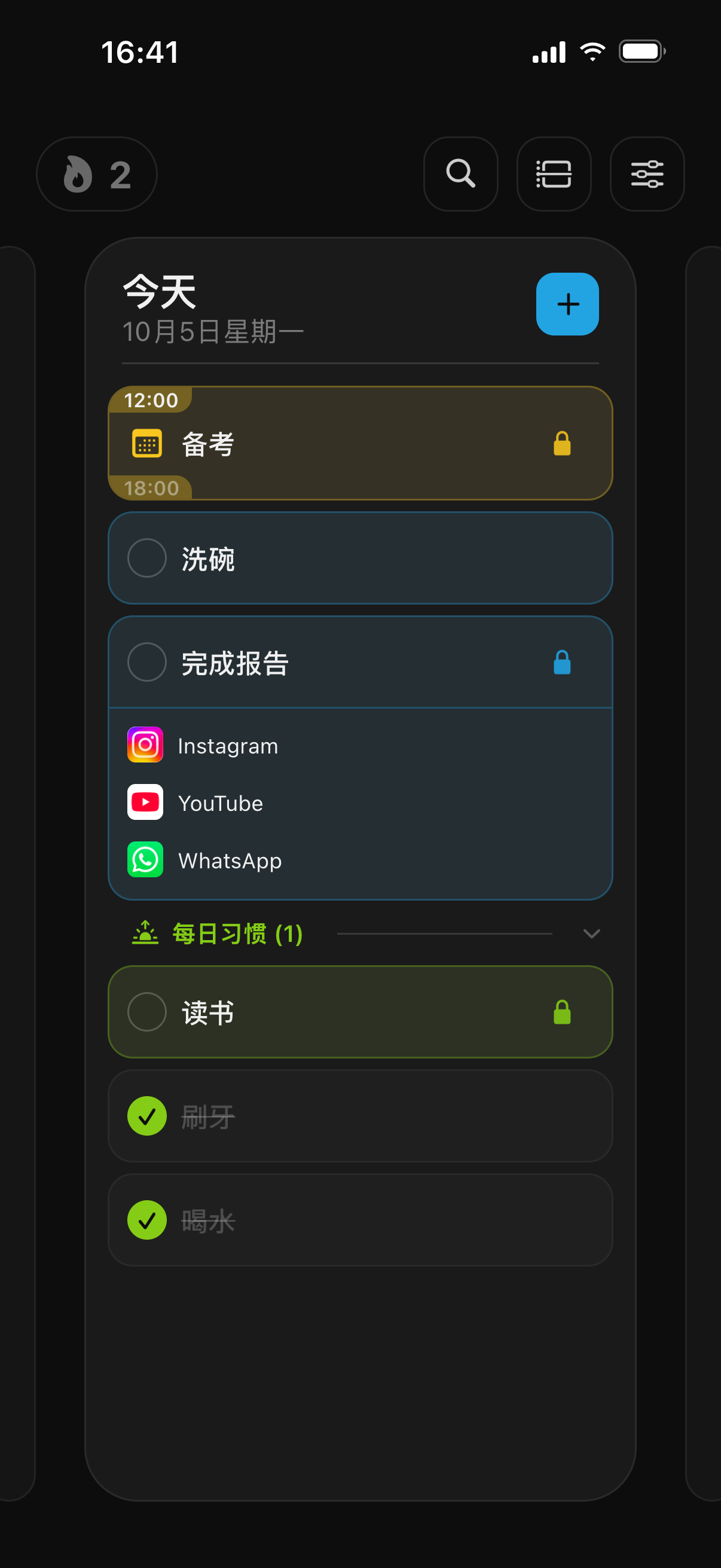
锁定如何附加到任务上
每个任务都有一个“App 锁定”栏。留空,任务就是普通的待办事项。从 Apple 的“屏幕使用时间”选择器中填入 App、App 类别或网站,或者选择一个已保存的锁定组,这些 App 就会被屏蔽,直到任务完成。锁定可以在当天晚些时候才开始,所以今晚就能规划明天的任务,而暂时不锁定任何东西。打开被锁定的 App 会显示屏蔽页面,列出仍在锁定它的任务,还有一个返回 TaskLock 的按钮。
勾掉一个被锁定的任务时,要经过一段简短的确认倒计时,时长可在 5 到 30 秒之间设置;每日更改次数则限制了生效中的锁定能被解除或推迟的次数。常见问题中解释了这两项设置。
习惯和日历也在同一个地方
习惯可以每天、在指定的星期几或每隔 N 天重复,显示连续天数和历史记录,并且可以在每个生效的日子把 App 锁到完成为止。日程与 Apple 日历双向同步,支持重复规则、提醒和视频通话链接,日程锁定精确覆盖日程的时间段。不需要在 App 之间复制任何东西;计划和锁定都在一起。
极简设计
TaskLock 只有一个主界面,其他所有内容都放在一个面板里:已存任务、习惯、锁定组和设置。输入标题就能添加任务;日期、时间、提醒、备注、链接和位置只在需要时才出现。日期选择器、已存任务、详情栏和链接预览都可以隐藏。浅色、深色和跟随系统主题,九种强调色外加一种自定义颜色,以及可替换的 App 图标,让它保持你的风格,又不会显得杂乱。
无需账户,可离线使用
无需注册,也无需登录。任务、习惯、日程和设置都存储在 iPhone 上,App 可以完全离线使用,包括锁定。你可以选择备份到自己的 iCloud 云盘,它会保留最近三份副本,方便在新手机上恢复。TaskLock 看不到你使用了哪些 App;屏蔽通过 Apple 的“屏幕使用时间”框架运行。
Apple Watch、小组件和实时活动
Apple Watch App 会显示今天的计划,可以添加任务和日程,也可以勾掉事项;在手表上完成任务,就会解锁 iPhone 上对应的 App。主屏幕小组件显示当天的计划和已锁定的事项,实时活动则让当前的任务和日程显示在锁定屏幕和灵动岛上。
免费开始使用
TaskLock 可以免费下载,包含 App 锁定、任务、习惯和日程,但对可创建的数量有限制。TaskLock Premium 会解除这些限制。可以在对比页面上把它和其他专注 App 比一比。
常见问题
可以不用屏蔽功能,把 TaskLock 当作普通待办清单吗?
可以。没有选择 App 的任务就是普通的待办事项。清单、习惯、日历同步、提醒、小组件和 Apple Watch App 都无需授予“屏幕使用时间”权限就能使用。
iPhone 和 Apple Watch 之间会同步吗?
会。iPhone 是唯一的数据来源,手表与它同步。在任一设备上添加或完成的任务都会出现在另一台设备上,在手表上完成任务就会解锁 iPhone 上对应的 App。
有 Mac、iPad 或网页版吗?
没有。TaskLock 只能在 iPhone 和 Apple Watch 上运行。你的数据保存在 iPhone 上,换新手机时可以选择用 iCloud 云盘备份。
免费获取 TaskLock
做完之前锁住 App 的待办清单。支持 iPhone 和 Apple Watch。