
能鎖定 App 的待辦清單:勾選完成才解鎖
TaskLock 是一款內建 App 鎖的待辦清單。新增任務,選擇讓你分心的 App,它們就會一直鎖著,直到你勾選完成任務。不加鎖定時,它就是一款單純、極簡的每日規劃工具,習慣和行事曆也在同一個畫面上。

為什麼要把待辦清單和 App 鎖結合在一起
待辦清單告訴你該做什麼,封鎖工具阻止你去做別的事。分開放在兩個 App 裡,兩者永遠碰不到面:清單不知道你在滑手機,封鎖工具也不知道任務還沒完成。TaskLock 把它們放在一起,所以 Instagram 上的鎖定會綁在「寫完報告」上,那一行一勾選,鎖定就解除。
待辦清單本身
- 一個畫面看完一天。今天的任務、行程和習慣都在同一張每日卡片上,滑一下就能看昨天和明天。
- 時間軸。所有過去和未來的安排都在一個清單裡,可依任務、習慣或行程篩選,已完成的項目可以隱藏或顯示。
- 已存任務與標籤。把常重複的任務存起來,再用標籤分組,例如「每週回顧」或「打包行李」。可以只把其中一項加到某一天,也可以把帶有該標籤的已存任務一次全部加入。在主畫面上,相同標籤的項目會顯示在一起。
- 提醒與詳細資料。在指定時間通知你,需要時還能加上備註、有預覽的連結和位置。
- 移動、複製、搜尋。錯過的任務一鍵移到今天,把任務複製到另一天,還能依標題搜尋。
- 快速新增。控制中心按鈕(iOS 18 以上)不用打開 App 就能新增任務。
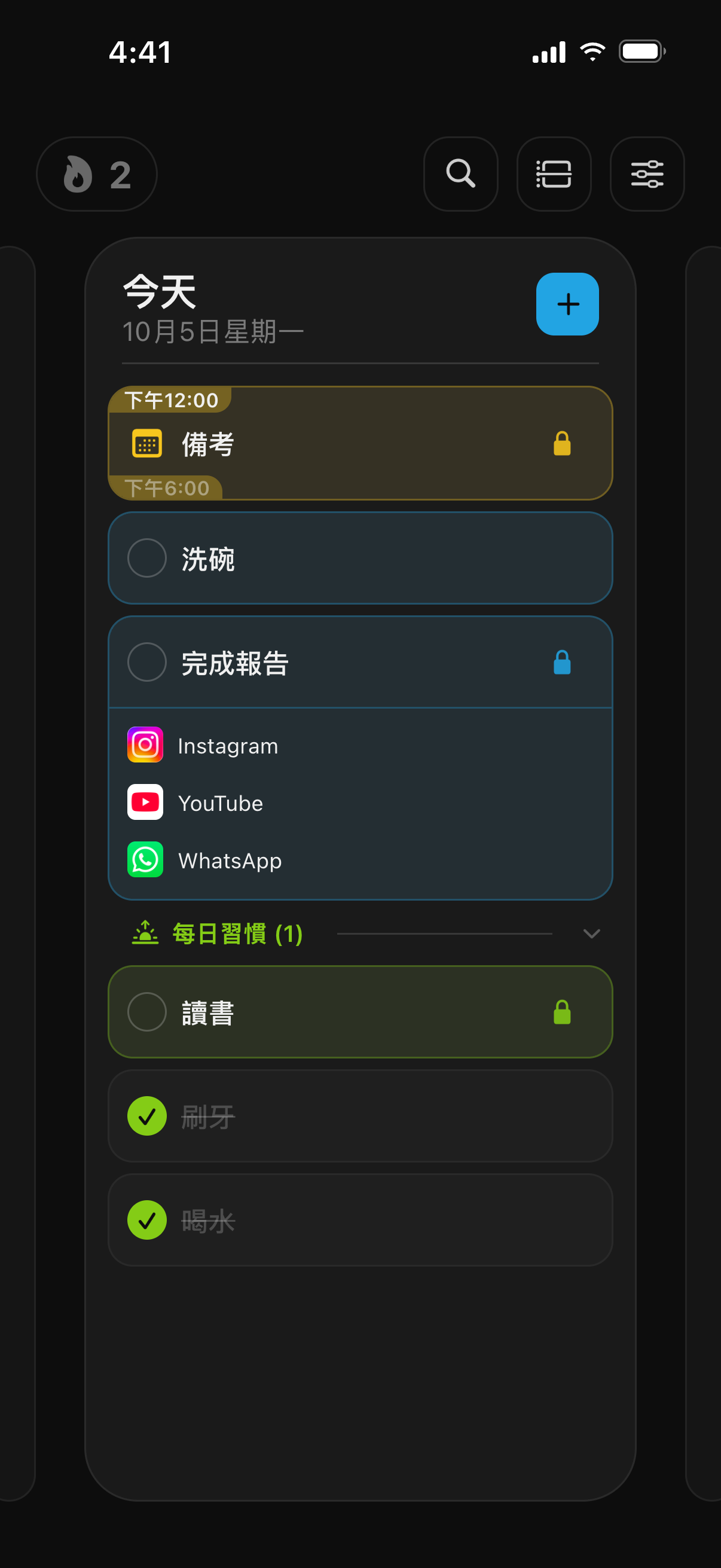
鎖定如何綁在任務上
每項任務都有「App 鎖定」欄位。留空的話,任務就是一般的待辦事項。從 Apple 的「螢幕使用時間」選擇器填入 App、App 類別或網站,或是填入已儲存的鎖定群組,那些 App 就會被封鎖,直到任務完成。鎖定可以在當天稍晚才開始,所以今晚就能規劃明天的任務,暫時不鎖住任何東西。打開被鎖定的 App 會顯示防護畫面,列出仍鎖著它的任務,並提供返回 TaskLock 的按鈕。
勾選完成被鎖定的任務時,會先經過你設定的 5 到 30 秒確認倒數;每日變更次數則限制生效中的鎖定能被解除或延後的次數。常見問題中說明了這兩項設定。
習慣和行事曆也在同一個地方
習慣可以每天、在指定的星期幾或每 N 天重複,會顯示連續天數和歷史紀錄,並能在每個啟用的日子鎖定 App,直到完成為止。行程與 Apple 行事曆雙向同步,支援重複規則、提醒和視訊通話連結,行程鎖定也剛好涵蓋行程的時間範圍。不需要在 App 之間複製任何東西;計畫和鎖定都在一起。
極簡設計
TaskLock 只有一個主畫面,其他所有東西都放在一個面板裡:已存任務、習慣、鎖定群組和設定。輸入標題就能新增任務;日期、時間、提醒、備註、連結和位置只在你需要時才出現。日期選擇器、已存任務、詳細資料欄位和連結預覽都可以隱藏。淺色、深色和系統主題,九種強調色加上自訂顏色,還有替代 App 圖像,讓它屬於你,又不會變得雜亂。
不需帳號,離線可用
不用註冊,也不用登入。任務、習慣、行程和設定都儲存在 iPhone 上,App 完全可以離線使用,包括鎖定在內。你也可以選擇備份到自己的 iCloud 雲碟,保留最近三份備份,換新手機時用來還原。TaskLock 看不到你使用哪些 App;封鎖是透過 Apple 的「螢幕使用時間」框架運作。
Apple Watch、小工具和即時動態
Apple Watch App 會顯示今天的計畫,讓你新增任務和行程,並勾選完成項目;在手錶上完成任務,iPhone 上相關的 App 就會解鎖。主畫面小工具會顯示當天的計畫和被鎖定的項目,即時動態則會把目前的任務和行程顯示在鎖定畫面和動態島上。
免費開始使用
TaskLock 可以免費下載,包含 App 鎖定、任務、習慣和行程,但可建立的數量有上限。TaskLock Premium 可解除這些限制。可以到比較頁面看看它和其他專注 App 的差異。
常見問題
可以把 TaskLock 當作一般的待辦清單,不封鎖任何東西嗎?
可以。沒有選擇 App 的任務,就是一般的待辦事項。清單、習慣、行事曆同步、提醒、小工具和 Apple Watch App,都不需要授予「螢幕使用時間」權限就能使用。
iPhone 和 Apple Watch 之間會同步嗎?
會。iPhone 是唯一的資料來源,手錶會與它同步。在任一裝置上新增或完成的任務,都會出現在另一個裝置上;在手錶上完成任務,iPhone 上相關的 App 就會解鎖。
有 Mac、iPad 或網頁版嗎?
沒有。TaskLock 只能在 iPhone 和 Apple Watch 上使用。你的資料會留在 iPhone 上,也可以選擇備份到 iCloud 雲碟,方便換新手機。
免費下載 TaskLock
把 App 鎖到你做完為止的待辦清單。支援 iPhone 和 Apple Watch。