
把 App 一直锁到任务做完的应用
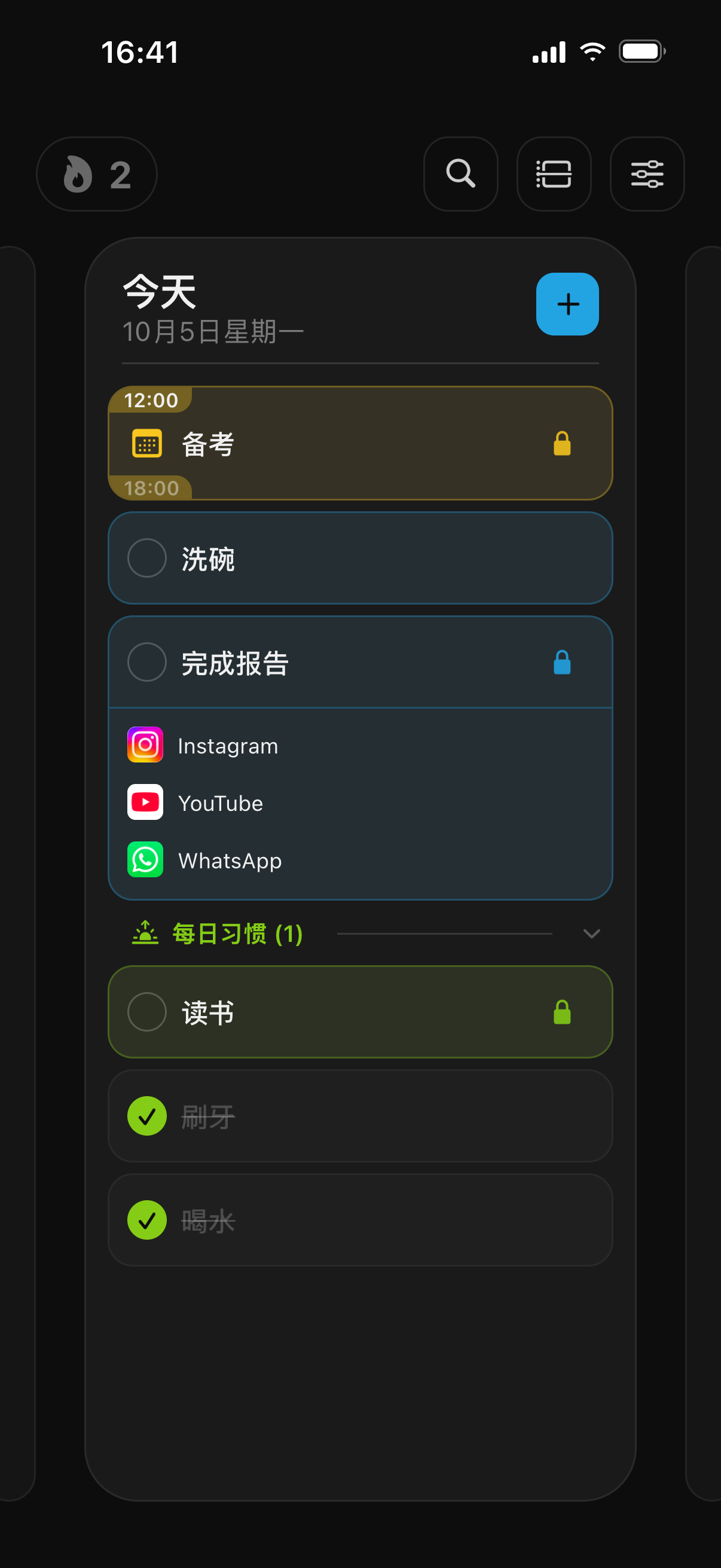
在你勾掉任务、完成习惯或日程结束之前,TaskLock 会把你选的 App 一直锁着。它是一款免费的 iPhone 待办清单,内置 Apple“屏幕使用时间”屏蔽功能,所以不需要再设置第二个 App。

使用方法
- 添加任务。写下要做的事,比如“完成报告”或“打扫厨房”。需要的话可以加提醒、备注或链接,但都不是必填项。
- 选择要锁定的 App。轻点“App 锁定”,在 Apple 的“屏幕使用时间”选择器中挑选 App、整个类别(如“社交”或“游戏”)或网站。也可以选择已保存的锁定组,比如“社交媒体”。
- 开始做事。如果你打开被锁定的 App,出现的会是屏蔽页面,而不是 App 本身。页面上写着“完成任务就能解锁!”,并列出仍在锁定这个 App 的任务。
- 勾掉任务。一段简短的确认倒计时会问:“都完成了吗?说实话哦。”任务完成的那一刻,App 就会自动解锁。
为什么要把锁定和任务绑定
用 TaskLock,事情做多久,锁定就持续多久。勾掉任务,App 就解锁了。如果你也想要固定的时间段,同样可以。日程锁定只覆盖日程的时间段,所以 14:00 到 16:00 的学习时段会把 App 锁住这两个小时,然后自动解锁。
因为待办清单和 App 屏蔽工具是同一个 App,所以没有什么需要同步。你在一个页面上规划一天,锁定跟着计划走。
三种锁定
- 任务锁定:无论要花多长时间,App 都会一直锁到任务被勾掉。
- 习惯锁定:在习惯生效的每一天,App 都会锁到习惯完成为止。适合“阅读 30 分钟”或“练钢琴”。
- 日程锁定:App 从日程开始锁到结束。从 Apple 日历同步来的日程也适用。
设置示例
- 作业:“数学习题”锁住 Instagram、TikTok 和 YouTube。请参阅分步指南,或了解如何把 TaskLock 当作学习专用的 App 屏蔽工具。
- 家务:“洗衣服”和“洗碗”锁住 Netflix 和游戏,两项都做完才解锁。
- 深度工作:“写方案”任务锁住 Slack 和社交 App,直到方案写完;或者用一个日历日程,在 9:00 到 11:00 锁住所有 App。
- 晚上:每日习惯“规划明天”锁住 YouTube,直到计划写好。
- 整份清单:给今天清单上的每个任务设置同一个锁定组。只有勾掉最后一项,App 才会解锁。
对自己诚实
TaskLock 是为想对自己诚实的人设计的,不是家长控制工具,所以它让作弊变慢,而不是变得不可能。提前完成任务、解除锁定或推迟锁定开始时间,都要经过 5 到 30 秒的确认倒计时。每日更改次数可设为 0 到 5 次,限制你一天内能更改生效中锁定的次数;设为 0 时,生效中的锁定在任务完成前都无法改动。和所有使用“屏幕使用时间”的 App 一样,删除 App 确实会移除它的锁定,所以最严格的设置是把 TaskLock 和一个由别人保管的“屏幕使用时间”密码搭配使用。详见关于绕过锁定的常见问题。
手腕上也能用
Apple Watch App 会显示今天的任务、日程和习惯。在手表上勾掉一个任务,它锁定的 App 就会在 iPhone 上解锁,所以工作时手机可以留在另一个房间。主屏幕小组件和锁定屏幕上的实时活动会显示还有哪些事没做完。
费用
TaskLock 可以免费下载。免费版包含 App 锁定、任务、习惯和日程,但对可创建的数量有限制。TaskLock Premium 会解除这些限制。无需创建账户,App 可以离线使用,你的数据保存在你的 iPhone 上。
常见问题
能把 App 一直锁到整份待办清单都完成吗?
可以。给清单上的每个任务设置同一个锁定,比如“社交媒体”分组。被锁定 App 上的屏蔽页面会列出仍在锁定它的所有任务,只有勾掉其中最后一个任务,App 才会解锁。
能锁游戏吗?
能。可以在“屏幕使用时间”选择器中挑选单个游戏,也可以锁定整个“游戏”类别,这样任何游戏,包括你之后安装的,都会一直锁到任务完成。
如果今天没完成任务怎么办?
锁定会一直持续到你完成任务。如果把任务移到另一天,它生效中的锁定会被解除,TaskLock 会在此之前提醒你。错过的任务可以在第二天早上一键移到今天。
免费获取 TaskLock
做完之前锁住 App 的待办清单。支持 iPhone 和 Apple Watch。