
幫你把 App 鎖到任務做完為止的 App
TaskLock 會讓你選的 App 一直鎖著,直到你勾選完成任務、完成習慣或行程結束。它是一款免費的 iPhone 待辦清單,內建 Apple「螢幕使用時間」封鎖功能,不必再設定第二個 App。

運作方式
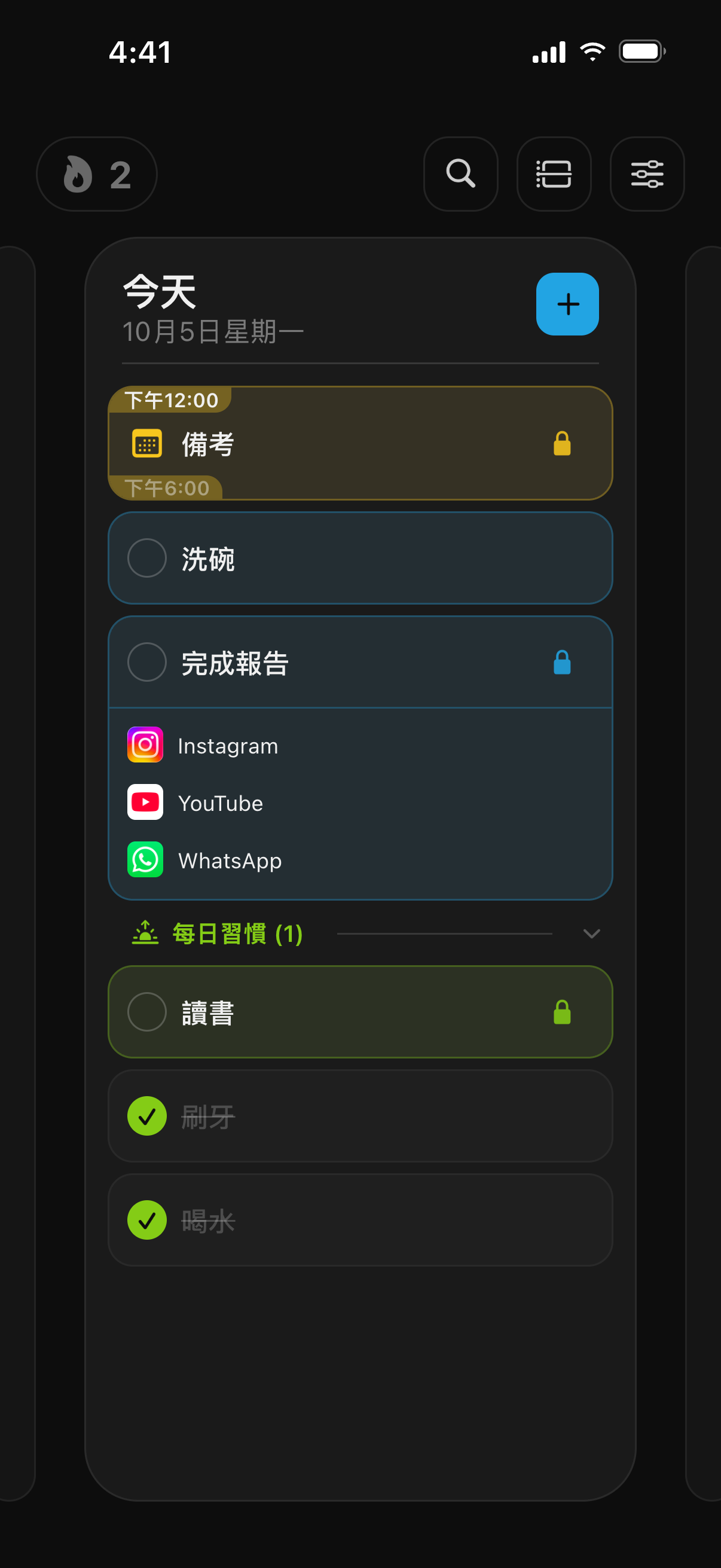
- 新增任務。輸入需要完成的事,例如「完成報告」或「打掃廚房」。想要的話,可以加上提醒、備註或連結;這些都不是必填。
- 選擇要鎖定的 App。點一下「App 鎖定」,從 Apple 的「螢幕使用時間」選擇器中挑選 App、整個類別(例如「社交」或「遊戲」)或網站。也可以選擇已儲存的鎖定群組,例如「社群媒體」。
- 開始做事。如果你打開被鎖定的 App,出現的會是防護畫面,而不是 App 本身。防護畫面上寫著「完成任務就能解鎖!」,並列出仍讓這個 App 鎖著的任務。
- 勾選完成任務。短暫的確認倒數會問:「都完成了嗎?說實話喔。」接著,任務一完成,App 就會自動解鎖。
為什麼要把鎖定綁在任務上
使用 TaskLock,工作做多久,鎖定就持續多久。勾選完成任務,App 就能再用了。如果你也想要固定的時間範圍,同樣可以設定。行程鎖定剛好涵蓋行程的時間範圍,所以下午 2:00 到 4:00 的讀書時段,會在這兩個小時內鎖住 App,時間一到就解鎖。
因為待辦清單和 App 封鎖工具是同一個 App,沒有什麼需要同步。你在一個畫面上規劃一天,鎖定就會跟著計畫走。
三種鎖定
- 任務鎖定:無論花多久,App 都會鎖到勾選完成任務為止。
- 習慣鎖定:在習慣啟用的每一天鎖定 App,直到完成為止。適合「閱讀 30 分鐘」或「練習鋼琴」。
- 行程鎖定:從行程開始鎖到結束。從 Apple 行事曆同步的行程也適用。
設定範例
- 作業:「數學習題」會鎖住 Instagram、TikTok 和 YouTube。請參閱逐步教學,或看看怎麼把 TaskLock 當作讀書專用的 App 鎖來用。
- 家事:「洗衣服」和「洗碗」會鎖住 Netflix 和遊戲,直到兩件都完成。
- 深度工作:「撰寫提案」任務會鎖住 Slack 和社群 App,直到提案寫完;或者用行事曆行程在上午 9:00 到 11:00 鎖住一切。
- 晚上:每日習慣「規劃明天」會鎖住 YouTube,直到計畫寫好。
- 整份清單:替今天清單上的每項任務設定同一個鎖定群組。等最後一項勾選完成,App 才會解鎖。
對自己誠實
TaskLock 是為想對自己誠實的人打造的,不是家長控制工具,所以它讓作弊變慢,而不是變得不可能。提前完成任務、解除鎖定或延後開始時間,都要經過 5 到 30 秒的確認倒數。每日變更次數(0 到 5)會限制你一天能更改生效中鎖定的次數;設為 0 時,在任務完成前都無法更動生效中的鎖定。和任何「螢幕使用時間」App 一樣,刪除 App 確實會移除它的鎖定,所以最嚴格的設定是讓 TaskLock 搭配由別人保管的「螢幕使用時間」密碼。詳情請看關於繞過鎖定的常見問題。
手腕上也能用
Apple Watch App 會顯示今天的任務、行程和習慣。在手錶上勾選任務,iPhone 上相關的 App 就會解鎖,所以工作時手機可以留在另一個房間。主畫面小工具和鎖定畫面上的即時動態,會顯示還沒完成的項目。
費用
TaskLock 可以免費下載。免費版包含 App 鎖定、任務、習慣和行程,但可建立的數量有上限。TaskLock Premium 可解除這些限制。不需要建立帳號,App 可以離線使用,資料也會留在你的 iPhone 上。
常見問題
可以把 App 鎖到整份待辦清單完成為止嗎?
可以。替清單上的每項任務設定同一個鎖定,例如「社群媒體」群組。被鎖定 App 上的防護畫面會列出所有仍鎖著它的任務,等最後一項勾選完成,App 才會解鎖。
遊戲也適用嗎?
適用。可以從「螢幕使用時間」選擇器挑選個別遊戲,或鎖定整個「遊戲」類別,這樣任何遊戲,包括之後才安裝的,都會鎖到任務完成。
如果今天沒做完任務怎麼辦?
鎖定會一直維持,直到你完成任務。如果你把任務移到另一天,它生效中的鎖定就會被解除,TaskLock 會在這之前提醒你。隔天早上,錯過的任務可以一鍵移到今天。
免費下載 TaskLock
把 App 鎖到你做完為止的待辦清單。支援 iPhone 和 Apple Watch。