
할 일을 끝낼 때까지 앱을 차단해 주는 앱
TaskLock은 할 일을 체크하거나, 습관을 완료하거나, 이벤트가 끝날 때까지 선택한 앱을 잠가 둬요. Apple의 스크린 타임 차단 기능이 들어 있는 무료 iPhone 할 일 목록이라서, 따로 설정할 두 번째 앱이 필요 없어요.

작동 방식
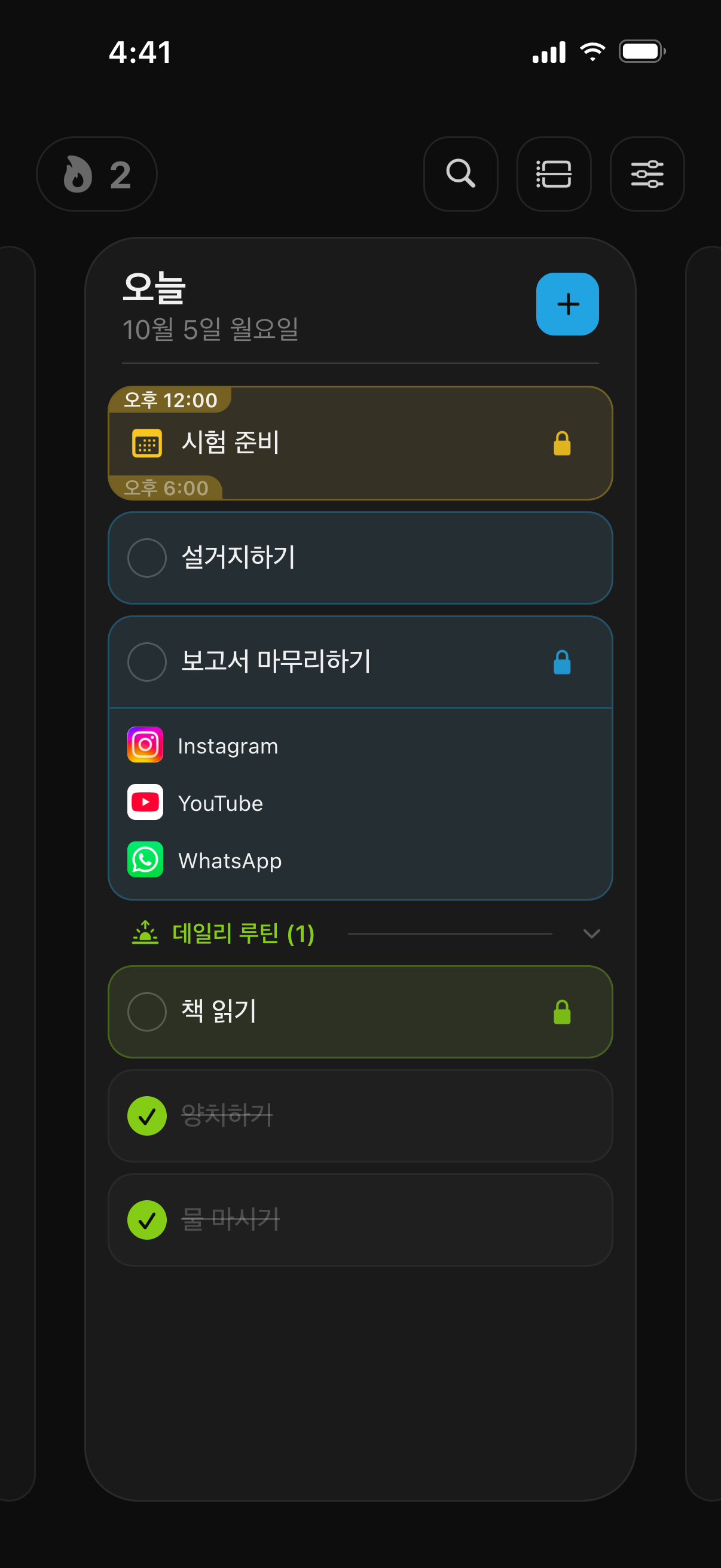
- 할 일을 추가하세요. 해야 할 일을 입력하세요. 예를 들면 ‘보고서 마무리하기’나 ‘부엌 청소하기’예요. 원하면 미리 알림, 메모, 링크를 추가할 수 있지만 꼭 필요하지는 않아요.
- 잠글 앱을 고르세요. ‘앱 잠금’을 탭하고 Apple의 스크린 타임 선택 화면에서 앱, ‘소셜 미디어’나 ‘게임’ 같은 카테고리 전체, 또는 웹사이트를 고르세요. 저장해 둔 ‘소셜 미디어’ 같은 잠금 그룹을 골라도 돼요.
- 이제 할 일을 시작하세요. 잠긴 앱을 열면 앱 대신 차단 화면이 나타나요. 차단 화면에는 ‘할 일을 끝내면 잠금 해제!’라는 문구와 함께 그 앱을 아직 잠그고 있는 할 일이 표시돼요.
- 할 일을 체크하세요. 짧은 확인 카운트다운과 함께 ‘다 끝냈나요? 솔직하게요.’라고 물어요. 그러면 할 일이 완료되는 순간 앱 잠금이 저절로 풀려요.
왜 잠금을 할 일에 연결할까요
TaskLock에서는 일이 계속되는 동안 잠금도 계속돼요. 할 일을 체크하면 앱을 다시 쓸 수 있어요. 정해진 시간대도 필요하다면 그것도 가능해요. 이벤트 잠금은 이벤트 시간에 딱 맞춰 걸리기 때문에, 오후 2:00~4:00 공부 시간이라면 그 두 시간 동안 앱을 잠갔다가 풀어 줘요.
할 일 목록과 앱 차단 기능이 같은 앱에 있으니 따로 동기화할 것이 없어요. 하루 계획을 한 화면에서 세우면 잠금이 그 계획을 따라가요.
세 가지 잠금
- 할 일 잠금: 시간이 얼마나 걸리든 할 일을 체크할 때까지 앱이 잠겨 있어요.
- 습관 잠금: 습관이 활성화된 날마다 완료할 때까지 앱이 잠겨요. ‘30분 독서’나 ‘피아노 연습’에 잘 맞아요.
- 이벤트 잠금: 이벤트 시작부터 종료까지 앱이 잠겨요. Apple 캘린더에서 동기화된 이벤트에도 쓸 수 있어요.
설정 예시
- 숙제: ‘수학 문제집 풀기’가 Instagram, TikTok, YouTube를 잠가요. 단계별 가이드를 보거나, TaskLock을 공부할 때 앱 차단용으로 쓰는 방법을 읽어 보세요.
- 집안일: ‘빨래’와 ‘설거지’를 둘 다 끝낼 때까지 Netflix와 게임이 잠겨요.
- 집중 작업: ‘제안서 쓰기’ 할 일이 제안서를 다 쓸 때까지 Slack과 소셜 앱을 잠그거나, 캘린더 이벤트가 오전 9:00부터 11:00까지 모든 앱을 잠가요.
- 저녁: 매일 하는 습관 ‘내일 계획 세우기’가 계획을 다 쓸 때까지 YouTube를 잠가요.
- 목록 전체: 오늘 목록의 모든 할 일에 같은 잠금 그룹을 지정하세요. 마지막 할 일을 체크해야 앱 잠금이 풀려요.
스스로에게 정직하기
TaskLock은 자녀 보호 기능이 아니라 스스로에게 정직하고 싶은 사람을 위해 만들었기 때문에, 꼼수를 불가능하게 하기보다 느리게 만들어요. 할 일을 일찍 완료하거나, 잠금을 해제하거나, 시작 시간을 미루려면 5~30초의 확인 카운트다운을 거쳐야 해요. 0~5회로 정하는 하루 변경 횟수는 하루에 활성 잠금을 바꿀 수 있는 횟수를 제한해요. 0회로 설정하면 할 일을 끝낼 때까지 활성 잠금에 손댈 수 없어요. 다른 스크린 타임 앱과 마찬가지로 앱을 삭제하면 잠금이 사라지기 때문에, 가장 엄격하게 쓰려면 다른 사람만 아는 스크린 타임 암호와 TaskLock을 함께 써요. 자세한 내용은 잠금 우회에 관한 FAQ에 있어요.
손목에서도
Apple Watch 앱에서 오늘의 할 일, 이벤트, 습관을 볼 수 있어요. 워치에서 할 일을 체크하면 iPhone에서 그 할 일에 걸린 앱의 잠금이 풀리니까, 작업하는 동안 휴대폰을 다른 방에 둬도 돼요. 홈 화면 위젯과 잠금 화면의 라이브 액티비티에는 아직 남은 일이 표시돼요.
가격
TaskLock은 무료로 다운로드할 수 있어요. 무료 버전에서도 앱 잠금, 할 일, 습관, 이벤트를 쓸 수 있고, 만들 수 있는 개수에 제한이 있어요. TaskLock Premium을 구매하면 이 제한이 사라져요. 만들 계정이 없고, 앱은 오프라인에서도 작동하며, 데이터는 iPhone에만 저장돼요.
자주 묻는 질문
할 일 목록 전체를 끝낼 때까지 앱을 잠글 수 있나요?
네. 목록의 모든 할 일에 같은 잠금을 지정하세요. 예를 들면 ‘소셜 미디어’ 그룹이에요. 잠긴 앱의 차단 화면에는 그 앱을 아직 잠그고 있는 할 일이 모두 표시되고, 그중 마지막 할 일을 체크해야 앱 잠금이 풀려요.
게임에도 쓸 수 있나요?
네. 스크린 타임 선택 화면에서 게임을 하나씩 고르거나, ‘게임’ 카테고리 전체를 잠그면 나중에 설치하는 게임까지 모두 할 일을 끝낼 때까지 잠겨 있어요.
오늘 할 일을 끝내지 못하면 어떻게 되나요?
할 일을 완료할 때까지 잠금이 유지돼요. 할 일을 다른 날로 옮기면 활성 잠금이 해제되고, 그 전에 TaskLock이 미리 알려 줘요. 놓친 할 일은 다음 날 아침 탭 한 번으로 오늘로 옮길 수 있어요.
TaskLock 무료로 받기
다 끝낼 때까지 앱을 잠그는 할 일 목록. iPhone과 Apple Watch용.