
Ứng dụng khóa app cho đến khi bạn xong nhiệm vụ
TaskLock giữ các ứng dụng bạn chọn bị khóa cho đến khi bạn đánh dấu xong một nhiệm vụ, hoàn thành một thói quen hoặc một sự kiện kết thúc. Đây là danh sách việc cần làm miễn phí trên iPhone, có sẵn tính năng chặn của Thời gian sử dụng của Apple, nên bạn không cần thiết lập thêm ứng dụng thứ hai.

Cách hoạt động
- Thêm một nhiệm vụ. Nhập việc cần làm, ví dụ “Hoàn thành báo cáo” hoặc “Dọn bếp”. Nếu muốn, thêm lời nhắc, ghi chú hoặc liên kết; không có gì là bắt buộc.
- Chọn ứng dụng cần khóa. Chạm vào “Khóa ứng dụng” và chọn ứng dụng, cả danh mục như “Xã hội” hay “Trò chơi”, hoặc trang web từ bộ chọn của Thời gian sử dụng. Hoặc chọn một nhóm khóa đã lưu như “Mạng xã hội”.
- Bắt tay vào việc. Nếu bạn mở một ứng dụng bị khóa, màn hình chắn sẽ hiện ra thay cho ứng dụng đó. Màn hình chắn ghi “Làm xong nhiệm vụ là mở khóa!” và liệt kê các nhiệm vụ vẫn đang giữ ứng dụng đó bị khóa.
- Đánh dấu xong nhiệm vụ. Một lượt đếm ngược xác nhận ngắn sẽ hỏi “Xong hết rồi chứ? Thật lòng nhé.” Sau đó các ứng dụng tự mở khóa ngay khi nhiệm vụ hoàn thành.
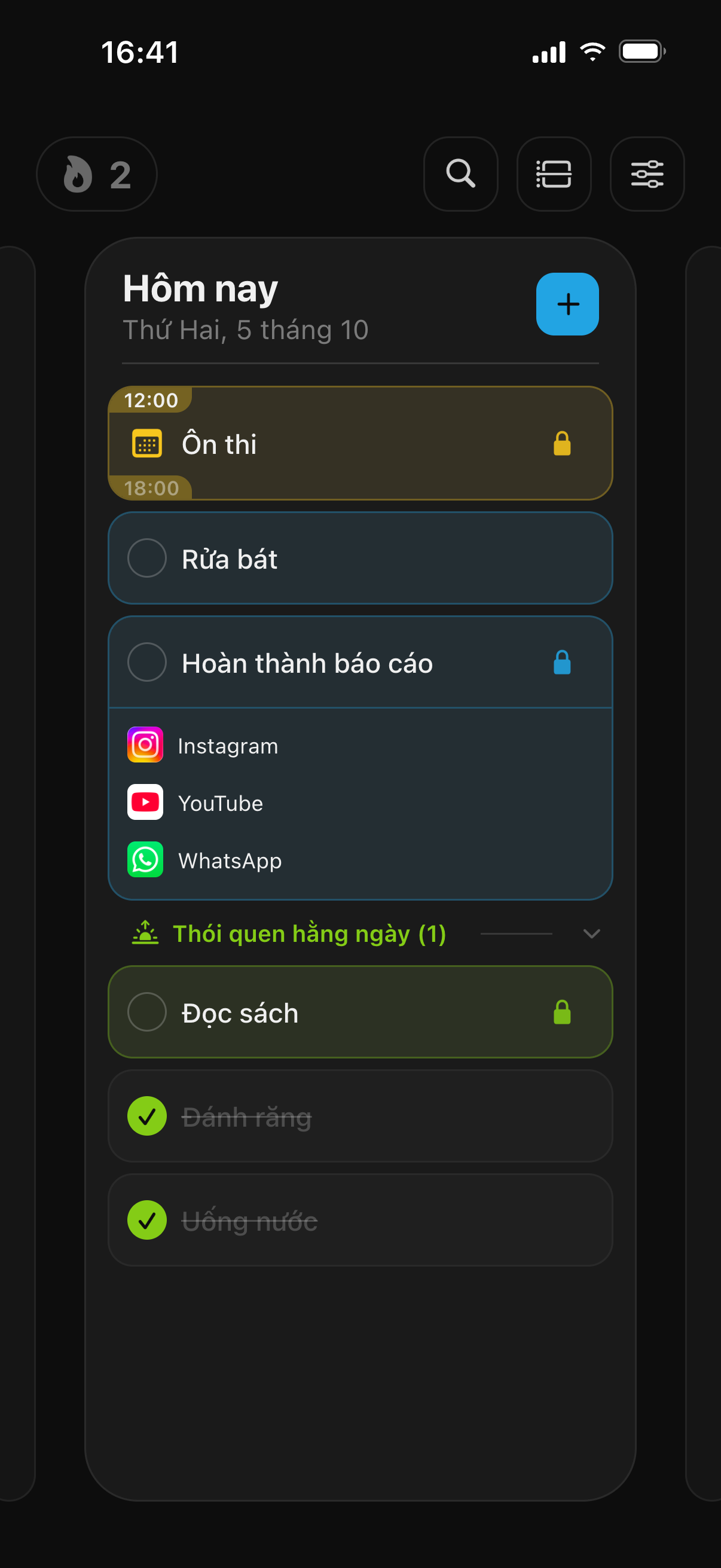
Vì sao nên gắn khóa với nhiệm vụ
Với TaskLock, khóa kéo dài đúng bằng thời gian làm việc. Đánh dấu xong nhiệm vụ là ứng dụng được mở khóa. Nếu muốn thêm một khung giờ cố định, bạn cũng có thể đặt. Khóa theo sự kiện bao trọn đúng khung giờ của sự kiện, nên một buổi học từ 14:00 đến 16:00 sẽ khóa ứng dụng trong hai giờ đó rồi tự mở khóa.
Vì danh sách việc cần làm và trình chặn ứng dụng là cùng một ứng dụng, bạn không cần đồng bộ gì cả. Bạn lên kế hoạch cho cả ngày trên một màn hình, và khóa đi theo kế hoạch.
Ba kiểu khóa
- Khóa theo nhiệm vụ: ứng dụng bị khóa cho đến khi nhiệm vụ được đánh dấu xong, dù mất bao lâu.
- Khóa theo thói quen: ứng dụng bị khóa vào mỗi ngày thói quen có hiệu lực, cho đến khi bạn làm xong. Phù hợp với “Đọc sách 30 phút” hoặc “Tập piano”.
- Khóa theo sự kiện: ứng dụng bị khóa từ lúc sự kiện bắt đầu đến khi kết thúc. Dùng được cả với sự kiện đồng bộ từ Lịch Apple.
Ví dụ cách thiết lập
- Bài tập về nhà: “Làm bài tập toán” khóa Instagram, TikTok và YouTube. Xem hướng dẫn từng bước, hoặc đọc cách TaskLock hoạt động như một trình chặn ứng dụng để học tập.
- Việc nhà: “Giặt đồ” và “Rửa bát” khóa Netflix và game cho đến khi xong cả hai.
- Làm việc tập trung: nhiệm vụ “Viết đề xuất” khóa Slack và các ứng dụng mạng xã hội cho đến khi viết xong đề xuất, hoặc một sự kiện lịch khóa mọi thứ từ 9:00 đến 11:00.
- Buổi tối: thói quen hằng ngày “Lên kế hoạch cho ngày mai” khóa YouTube cho đến khi kế hoạch được viết xong.
- Cả danh sách: gán cùng một nhóm khóa cho mọi nhiệm vụ trong danh sách hôm nay. Ứng dụng chỉ được mở khóa khi nhiệm vụ cuối cùng được đánh dấu xong.
Tự giác giữ lời với chính mình
TaskLock dành cho những ai muốn tự giác giữ lời với chính mình, không phải công cụ kiểm soát của phụ huynh, nên TaskLock khiến việc gian lận trở nên chậm chứ không phải bất khả. Hoàn thành nhiệm vụ sớm, gỡ khóa hay dời giờ bắt đầu khóa đều phải qua đếm ngược xác nhận từ 5 đến 30 giây. Giới hạn thay đổi mỗi ngày, từ 0 đến 5, quy định bạn được thay đổi một khóa đang hoạt động tối đa bao nhiêu lần trong ngày; ở mức 0, khóa đang hoạt động không thể bị đụng đến cho đến khi xong nhiệm vụ. Xóa ứng dụng thì các khóa của ứng dụng cũng mất, như với mọi ứng dụng dùng Thời gian sử dụng, vì vậy cách thiết lập nghiêm ngặt nhất là kết hợp TaskLock với mật mã Thời gian sử dụng do người khác giữ. Xem thêm trong phần hỏi đáp về lách khóa.
Cả trên cổ tay
Ứng dụng trên Apple Watch hiển thị nhiệm vụ, sự kiện và thói quen của hôm nay. Đánh dấu xong một nhiệm vụ trên đồng hồ là các ứng dụng của nhiệm vụ đó được mở khóa trên iPhone, nên điện thoại có thể nằm ở phòng khác trong lúc bạn làm việc. Tiện ích trên Màn hình chính và Hoạt động trực tiếp trên Màn hình khóa cho biết những việc còn dang dở.
Chi phí
TaskLock tải về miễn phí. Bản miễn phí có khóa ứng dụng, nhiệm vụ, thói quen và sự kiện, với giới hạn về số lượng bạn có thể tạo. TaskLock Premium gỡ bỏ các giới hạn đó. Không cần tạo tài khoản, ứng dụng hoạt động ngoại tuyến và dữ liệu của bạn nằm trên iPhone.
Câu hỏi thường gặp
Tôi có thể khóa ứng dụng cho đến khi xong cả danh sách việc cần làm không?
Có. Gán cùng một khóa cho mỗi nhiệm vụ trong danh sách, ví dụ nhóm “Mạng xã hội”. Màn hình chắn trên ứng dụng bị khóa liệt kê mọi nhiệm vụ vẫn đang giữ khóa, và ứng dụng chỉ được mở khóa khi nhiệm vụ cuối cùng trong số đó được đánh dấu xong.
Có dùng được với game không?
Có. Chọn từng game trong bộ chọn của Thời gian sử dụng, hoặc khóa cả danh mục “Trò chơi” để mọi game, kể cả game bạn cài sau này, đều bị khóa cho đến khi xong nhiệm vụ.
Nếu hôm nay tôi không làm xong nhiệm vụ thì sao?
Khóa vẫn giữ nguyên cho đến khi bạn hoàn thành nhiệm vụ. Nếu bạn chuyển nhiệm vụ sang ngày khác, khóa đang hoạt động của nhiệm vụ đó sẽ bị gỡ, và TaskLock sẽ cảnh báo bạn trước khi điều đó xảy ra. Sáng hôm sau, bạn có thể chuyển các nhiệm vụ bị lỡ sang hôm nay chỉ với một chạm.
Tải TaskLock miễn phí
Danh sách việc cần làm khóa ứng dụng cho đến khi bạn xong việc. Cho iPhone và Apple Watch.