
タスクが終わるまでアプリを制限するアプリ
TaskLockは、タスクにチェックを入れるか、習慣を終えるか、イベントが終わるまで、選んだアプリをロックしておきます。Appleのスクリーンタイムによるブロック機能を内蔵した無料のiPhone用やることリストなので、別のアプリを設定する必要はありません。

しくみ
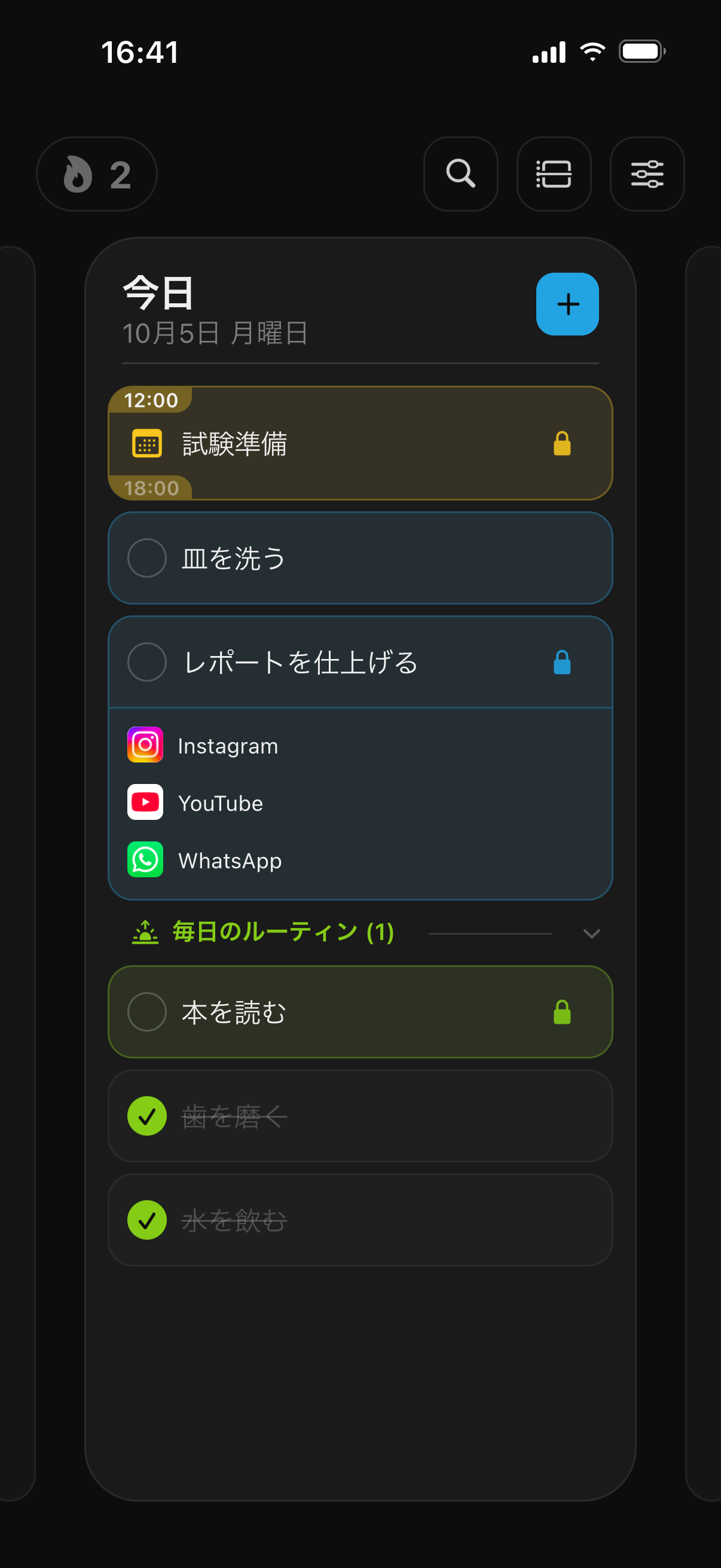
- タスクを追加する。「レポートを仕上げる」「キッチンを掃除する」のように、やるべきことを入力します。必要ならリマインダー、メモ、リンクも追加できますが、どれも必須ではありません。
- ロックするアプリを選ぶ。「アプリのロック」をタップし、Appleのスクリーンタイムの選択画面から、アプリ、「SNS」や「ゲーム」などのカテゴリ全体、Webサイトを選びます。「ソーシャルメディア」のような保存済みのロックグループを選ぶこともできます。
- 作業に取りかかる。ロック中のアプリを開くと、アプリの代わりにシールドが表示されます。シールドには「タスクを終えればロック解除!」と表示され、そのアプリをまだロックしているタスクが一覧で出ます。
- タスクにチェックを入れる。短い確認カウントダウンが「全部終わりましたか? 正直に。」とたずねます。そのあと、タスクが完了した瞬間に、アプリのロックは自動で解除されます。
ロックをタスクに結びつける理由
TaskLockでは、作業が続くあいだロックも続きます。タスクにチェックを入れれば、アプリのロックが解除されます。決まった時間枠も欲しければ、それも使えます。イベントのロックはイベントの時間帯をそのまま対象にするので、14:00〜16:00の勉強時間なら、その2時間だけアプリをロックして、そのあと解除します。
やることリストとアプリ制限機能が同じアプリなので、同期を気にする必要はありません。ひとつの画面でその日の予定を立てれば、ロックはその予定どおりに動きます。
3種類のロック
- タスクのロック:どれだけ時間がかかっても、タスクにチェックを入れるまでアプリはロックされたままです。
- 習慣のロック:習慣を行う日は毎日、終えるまでアプリがロックされます。「30分読書する」や「ピアノを練習する」などに向いています。
- イベントのロック:イベントの開始から終了までアプリがロックされます。Appleカレンダーから同期したイベントにも使えます。
設定例
- 宿題:「数学の問題集」でInstagram、TikTok、YouTubeをロック。手順ガイドのほか、TaskLockを勉強中のスマホ制限に使う方法もご覧ください。
- 家事:「洗濯」と「皿洗い」の両方が終わるまで、Netflixとゲームをロック。
- 集中作業:「企画書を書く」タスクで、企画書を書き終えるまでSlackとSNSアプリをロック。またはカレンダーのイベントで9:00〜11:00はすべてをロック。
- 夜:毎日の習慣「明日の計画を立てる」で、計画を書くまでYouTubeをロック。
- リスト全体:今日のリストのすべてのタスクに同じロックグループを設定。最後のタスクにチェックを入れたときにだけ、アプリのロックが解除されます。
自分に正直でいるために
TaskLockは、ペアレンタルコントロールではなく自分に正直でいたい人のためのアプリなので、ごまかしを不可能にするのではなく、手間がかかるようにしています。タスクを早めに完了にする、ロックを解除する、開始を先送りするといった操作には、5〜30秒の確認カウントダウンが入ります。1日の変更回数(0〜5回)で、有効なロックを1日に変更できる回数に上限をかけられ、0にするとタスクが終わるまで有効なロックには一切手を付けられません。ほかのスクリーンタイム系アプリと同じく、アプリを削除するとロックも消えます。だからこそ、いちばん厳しい設定では、ほかの人が管理するスクリーンタイムパスコードとTaskLockを組み合わせます。詳しくはロックの抜け道に関するFAQをご覧ください。
手首でも
Apple Watchアプリには、今日のタスク、イベント、習慣が表示されます。Watchでタスクにチェックを入れるとiPhoneでそのタスクのロックが解除されるので、作業中はスマホを別の部屋に置いておけます。ホーム画面のウィジェットとロック画面のライブアクティビティで、まだ残っているものがわかります。
料金
TaskLockは無料でダウンロードできます。無料版でもアプリのロック、タスク、習慣、イベントを使え、作成できる数に上限があります。TaskLock Premiumでその上限がなくなります。アカウントの作成は不要で、オフラインで動き、データはiPhoneの中に保存されます。
よくある質問
やることリストが全部終わるまでアプリをロックできますか?
はい。リストの各タスクに同じロック(例:「ソーシャルメディア」グループ)を設定します。ロック中のアプリのシールドには、まだロックしているタスクがすべて表示され、最後のタスクにチェックを入れたときにだけアプリのロックが解除されます。
ゲームにも使えますか?
はい。スクリーンタイムの選択画面からゲームを個別に選ぶか、「ゲーム」カテゴリ全体をロックすれば、あとからインストールしたものも含めて、どのゲームもタスクが終わるまでロックされます。
今日タスクが終わらなかったらどうなりますか?
タスクを完了するまでロックは続きます。タスクを別の日に移すと有効なロックは解除されますが、その前にTaskLockが警告を表示します。やり残したタスクは、翌朝ワンタップで今日に移せます。
TaskLockを無料で入手
終わるまでアプリをロックするやることリスト。iPhoneとApple Watchに対応。