
तुमची कामे पूर्ण होईपर्यंत ॲप्स ब्लॉक करणारे ॲप
तुम्ही काम पूर्ण म्हणून खूण करेपर्यंत, सवय पूर्ण करेपर्यंत किंवा इव्हेंट संपेपर्यंत TaskLock तुम्ही निवडलेली ॲप्स लॉक ठेवते. ही iPhone साठीची विनामूल्य कामांची यादी आहे आणि Apple च्या स्क्रीन टाइमचे ब्लॉकिंग तिच्यात आधीपासूनच आहे, त्यामुळे दुसरे कोणतेही ॲप सेट करावे लागत नाही.

हे कसे चालते
- काम जोडा. काय पूर्ण करायचे आहे ते लिहा, उदा. “रिपोर्ट पूर्ण करा” किंवा “स्वयंपाकघर स्वच्छ करा”. हवे असल्यास रिमाइंडर, नोट किंवा लिंक जोडा; यापैकी काहीही आवश्यक नाही.
- लॉक करायची ॲप्स निवडा. “ॲप लॉक” वर टॅप करा आणि Apple च्या स्क्रीन टाइम निवड यादीतून ॲप्स, “सोशल” किंवा “गेम” सारख्या संपूर्ण श्रेणी, किंवा वेबसाइट निवडा. किंवा “सोशल मीडिया” सारखा सेव्ह केलेला लॉक गट निवडा.
- कामाला लागा. लॉक केलेले ॲप उघडल्यास त्याऐवजी शील्ड दिसते. त्यावर “अनलॉक करण्यासाठी तुमची कामे पूर्ण करा!” असे लिहिलेले असते आणि ते ॲप अजूनही लॉक ठेवणारी कामे दिसतात.
- काम पूर्ण म्हणून खूण करा. छोटे पुष्टीकरण काउंटडाउन विचारते: “सर्व पूर्ण झाले? प्रामाणिकपणे सांगा.” मग काम पूर्ण होताच ॲप्स आपोआप अनलॉक होतात.
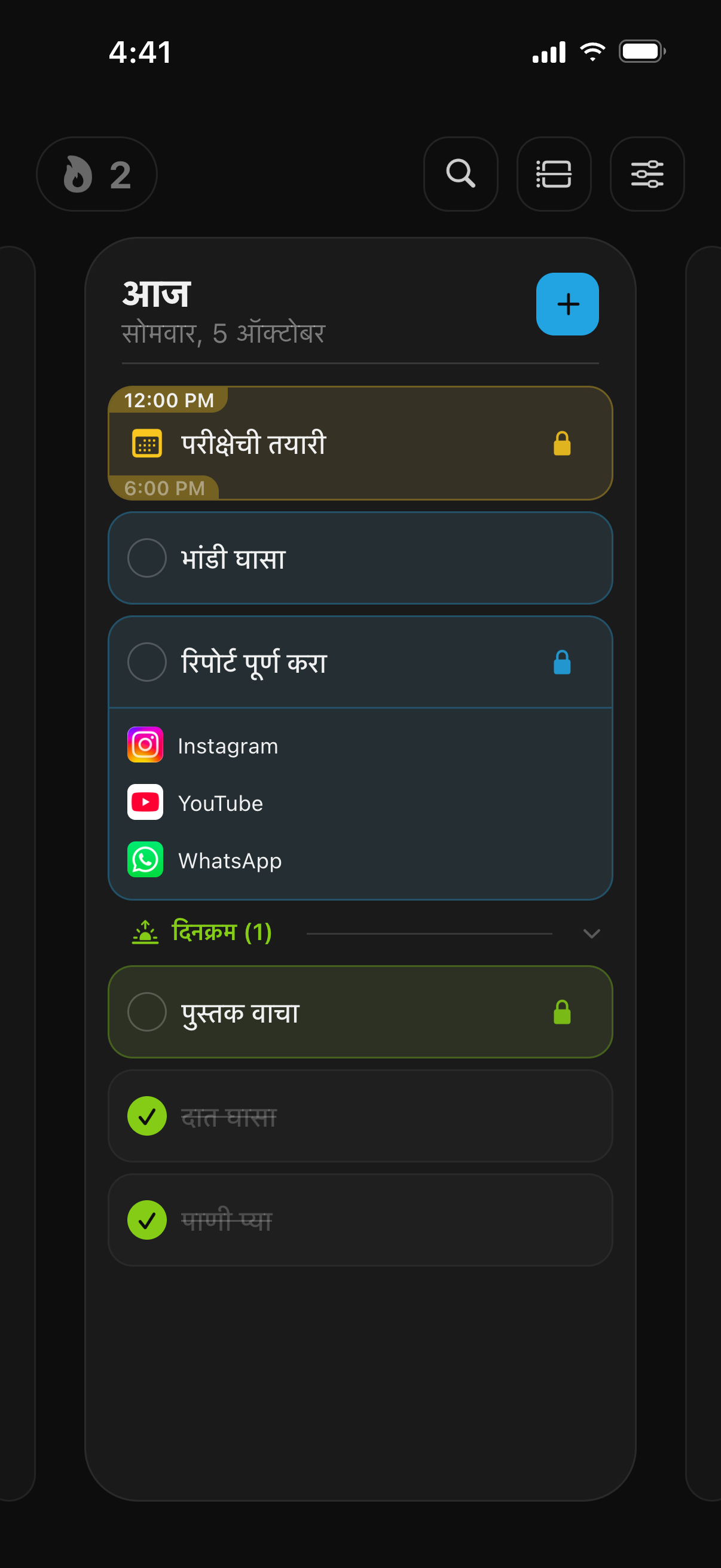
लॉक कामाशी का जोडायचा
TaskLock मध्ये काम चालू असेपर्यंत लॉकही टिकतो. काम पूर्ण म्हणून खूण करा आणि ॲप्स परत मिळतात. ठरावीक वेळही हवी असेल, तर तीही मिळते. इव्हेंट लॉक नेमका इव्हेंटच्या वेळेपुरता असतो, त्यामुळे दुपारी 2:00 ते 4:00 अभ्यासाची वेळ त्या दोन तासांसाठी ॲप्स लॉक करते आणि मग लॉक निघतो.
कामांची यादी आणि ॲप ब्लॉकर एकच ॲप असल्यामुळे काहीही सिंक करत बसावे लागत नाही. एकाच स्क्रीनवर दिवसाचे नियोजन करा, आणि लॉक त्या नियोजनानुसार चालतात.
लॉकचे तीन प्रकार
- कामाचा लॉक: कितीही वेळ लागला तरी काम पूर्ण म्हणून खूण होईपर्यंत ॲप्स लॉक राहतात.
- सवयीचा लॉक: सवय ज्या ज्या दिवशी सुरू असते, त्या प्रत्येक दिवशी ती पूर्ण होईपर्यंत ॲप्स लॉक होतात. “30 मिनिटे वाचन” किंवा “पियानोचा सराव” यांसाठी उपयोगी.
- इव्हेंटचा लॉक: इव्हेंटच्या सुरुवातीपासून शेवटपर्यंत ॲप्स लॉक होतात. Apple कॅलेंडरवरून सिंक केलेल्या इव्हेंटसोबतही चालतो.
काही उदाहरणे
- गृहपाठ: “गणिताचा प्रश्नसंच” हे काम Instagram आणि YouTube लॉक करते. टप्प्याटप्प्याने मार्गदर्शन पाहा, किंवा TaskLock अभ्यास करताना ॲप ब्लॉकर म्हणून कसे काम करते ते वाचा.
- घरकाम: “कपडे धुवा” आणि “भांडी घासा” ही दोन्ही कामे पूर्ण होईपर्यंत Netflix आणि गेम्स लॉक करतात.
- एकाग्र काम: “प्रस्ताव लिहा” हे काम प्रस्ताव लिहून होईपर्यंत Slack आणि सोशल ॲप्स लॉक करते, किंवा कॅलेंडरमधील इव्हेंट सकाळी 9:00 ते 11:00 सर्व काही लॉक करतो.
- संध्याकाळी: “उद्याचे नियोजन करा” ही रोजची सवय नियोजन लिहून होईपर्यंत YouTube लॉक करते.
- संपूर्ण यादी: आजच्या यादीतील प्रत्येक कामाला एकच लॉक गट द्या. शेवटचे काम पूर्ण म्हणून खूण केल्यावरच ॲप्स अनलॉक होतात.
स्वतःशी प्रामाणिक राहणे
TaskLock पालक नियंत्रणासाठी नाही, तर स्वतःशी प्रामाणिक राहू इच्छिणाऱ्यांसाठी बनवले आहे; म्हणून ते फसवणूक अशक्य करत नाही, पण हळू करते. काम लवकर पूर्ण करणे, लॉक काढणे किंवा त्याची सुरुवात पुढे ढकलणे, या सगळ्यांपूर्वी 5 ते 30 सेकंदांचे पुष्टीकरण काउंटडाउन चालते. 0 ते 5 पर्यंतची रोजच्या बदलांची मर्यादा एका दिवसात सुरू असलेला लॉक किती वेळा बदलता येईल यावर बंधन घालते; ती 0 असेल, तर काम पूर्ण होईपर्यंत सुरू असलेल्या लॉकला हात लावता येत नाही. इतर कोणत्याही स्क्रीन टाइम ॲपप्रमाणे, ॲप हटवल्यास त्याचे लॉकही निघून जातात; म्हणूनच सर्वात कडक सेटअपमध्ये TaskLock सोबत दुसऱ्या कोणाकडे राहणारा स्क्रीन टाइम पासकोड वापरला जातो. अधिक माहिती लॉक चुकवण्याबद्दलच्या प्रश्नोत्तरांमध्ये.
मनगटावरही
Apple Watch ॲपमध्ये आजची कामे, इव्हेंट आणि सवयी दिसतात. वॉचवर काम पूर्ण म्हणून खूण करा आणि त्याची ॲप्स iPhone वर अनलॉक होतात, त्यामुळे काम करताना फोन दुसऱ्या खोलीत राहू शकतो. होम स्क्रीन विजेट आणि लॉक स्क्रीनवरील लाइव्ह ॲक्टिव्हिटीमध्ये अजून काय उरले आहे ते दिसते.
किंमत किती
TaskLock डाउनलोड करणे विनामूल्य आहे. विनामूल्य आवृत्तीत ॲप लॉकिंग, कामे, सवयी आणि इव्हेंट आहेत; मात्र किती तयार करता येतील यावर मर्यादा आहेत. TaskLock Premium त्या मर्यादा काढून टाकते. खाते तयार करायचे नाही, ॲप ऑफलाइन चालते आणि तुमचा डेटा तुमच्या iPhone वरच राहतो.
नेहमीचे प्रश्न
कामांची संपूर्ण यादी पूर्ण होईपर्यंत ॲप्स लॉक करता येतात का?
हो. यादीतील प्रत्येक कामाला एकच लॉक द्या, उदा. “सोशल मीडिया” गट. लॉक केलेल्या ॲपच्या शील्डवर ते अजूनही लॉक ठेवणारे प्रत्येक काम दिसते, आणि त्यांपैकी शेवटचे काम पूर्ण म्हणून खूण केल्यावरच ॲप्स अनलॉक होतात.
हे गेम्ससोबत चालते का?
हो. स्क्रीन टाइम निवड यादीतून एकेक गेम निवडा, किंवा संपूर्ण “गेम” श्रेणी लॉक करा, म्हणजे नंतर इंस्टॉल केलेल्या गेम्ससह प्रत्येक गेम काम पूर्ण होईपर्यंत लॉक राहील.
आज काम पूर्ण झाले नाही तर?
काम पूर्ण करेपर्यंत लॉक कायम राहतो. काम दुसऱ्या दिवशी हलवल्यास त्याचा सुरू असलेला लॉक काढला जातो, आणि तसे होण्यापूर्वी TaskLock तुम्हाला सावध करते. राहून गेलेली कामे दुसऱ्या दिवशी सकाळी एका टॅपमध्ये आजसाठी हलवता येतात.
TaskLock विनामूल्य मिळवा
काम पूर्ण होईपर्यंत ॲप्स लॉक करणारी कामांची यादी. iPhone आणि Apple Watch साठी.