
Appen, der blokerer apps, indtil dine opgaver er klaret
TaskLock holder de apps, du vælger, låst, indtil du sætter flueben ved en opgave, gennemfører en vane, eller en begivenhed slutter. Det er en gratis to-do-liste til iPhone med Apples Skærmtid-blokering indbygget, så der er ingen ekstra app at sætte op.

Sådan virker det
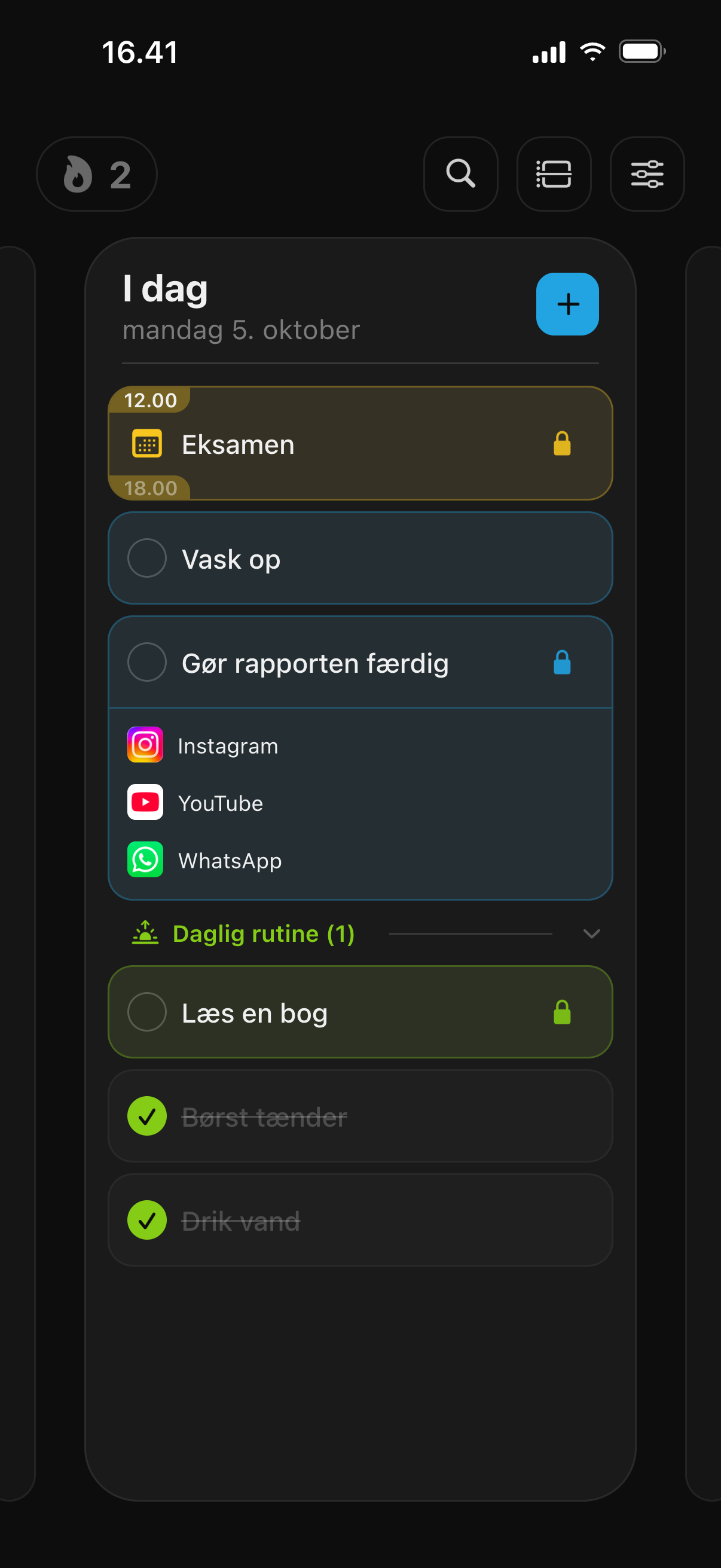
- Tilføj en opgave. Skriv, hvad der skal gøres, fx »Gør rapporten færdig« eller »Gør køkkenet rent«. Tilføj en påmindelse, en note eller et link, hvis du vil; intet af det er nødvendigt.
- Vælg de apps, der skal låses. Tryk på »Applås«, og vælg apps, hele kategorier som »Socialt« eller »Spil« eller websteder i Apples vælger i Skærmtid. Eller vælg en gemt låsegruppe som »Sociale medier«.
- Gå i gang. Hvis du åbner en låst app, vises en spærreskærm i stedet. Der står »Fuldfør dine opgaver for at låse op!«, og den viser de opgaver, der stadig holder appen låst.
- Sæt flueben ved opgaven. En kort nedtælling til bekræftelse spørger: »Er det hele klaret? Vær ærlig.« Så låses appsene op af sig selv i det øjeblik, opgaven er fuldført.
Hvorfor knytte låsen til en opgave
Med TaskLock varer låsen lige så længe som arbejdet. Sæt flueben ved opgaven, og du får appsene tilbage. Hvis du også vil have et fast tidsrum, kan du få det. En begivenhedslås dækker præcis begivenhedens tidsrum, så en læseblok fra kl. 14.00 til 16.00 låser apps i de to timer og slipper dem derefter.
Fordi to-do-listen og app-blokeringen er den samme app, er der intet at holde synkroniseret. Du planlægger dagen på én skærm, og låsene følger planen.
Tre slags låse
- Opgavelås: Apps forbliver låst, indtil der er sat flueben ved opgaven, uanset hvor lang tid det tager.
- Vanelås: Apps låses hver dag, vanen er aktiv, indtil den er klaret. God til »Læs i 30 minutter« eller »Øv klaver«.
- Begivenhedslås: Apps låses fra begivenhedens start til dens slutning. Virker også med begivenheder, der er synkroniseret fra Apple Kalender.
Eksempler på opsætninger
- Lektier: »Matematikopgaver« låser Instagram, TikTok og YouTube. Se trin-for-trin-guiden, eller læs, hvordan TaskLock fungerer som app-blokering til lektier.
- Huslige pligter: »Vasketøj« og »Opvask« låser Netflix og spil, indtil begge er klaret.
- Fordybelse: En opgave som »Skriv projektforslag« låser Slack og sociale apps, indtil forslaget er skrevet, eller en kalenderbegivenhed låser alt fra kl. 9.00 til 11.00.
- Aftener: En daglig vane, »Planlæg i morgen«, låser YouTube, indtil planen er skrevet.
- Hele listen: Giv alle opgaver på dagens liste den samme låsegruppe. Appsene låses først op, når der er sat flueben ved den sidste.
Hold dig selv ærlig
TaskLock er lavet til folk, der vil holde sig selv ærlige, ikke som forældrekontrol, så den gør snyd langsomt frem for umuligt. At fuldføre en opgave før tid, fjerne en lås eller udskyde dens start går gennem en nedtælling til bekræftelse på 5 til 30 sekunder. En daglig grænse for ændringer fra 0 til 5 bestemmer, hvor mange gange om dagen du kan ændre en aktiv lås; ved 0 kan en aktiv lås ikke røres, før opgaven er klaret. Hvis du sletter appen, fjernes dens låse, som med enhver app, der bruger Skærmtid. Derfor kombinerer den strengeste opsætning TaskLock med en kode til Skærmtid, som en anden har. Læs mere i FAQ'en om at omgå låsen.
Også på håndleddet
Apple Watch-appen viser dagens opgaver, begivenheder og vaner. Sæt flueben ved en opgave på uret, så låses dens apps op på din iPhone, og telefonen kan blive i et andet rum, mens du arbejder. Widgets på hjemmeskærmen og liveaktiviteter på låseskærmen viser, hvad der stadig mangler.
Hvad det koster
TaskLock er gratis at hente. Gratisversionen indeholder app-låsning, opgaver, vaner og begivenheder med grænser for, hvor mange du kan oprette. TaskLock Premium fjerner de grænser. Der er ingen konto at oprette, appen virker offline, og dine data bliver på din iPhone.
Spørgsmål og svar
Kan jeg låse apps, indtil hele min to-do-liste er klaret?
Ja. Giv hver opgave på listen den samme lås, fx gruppen »Sociale medier«. Spærreskærmen på en låst app viser alle opgaver, der stadig holder den, og appsene låses først op, når der er sat flueben ved den sidste af dem.
Virker det med spil?
Ja. Vælg enkelte spil i vælgeren i Skærmtid, eller lås hele kategorien »Spil«, så alle spil, også dem, du installerer senere, forbliver låst, indtil opgaven er klaret.
Hvad hvis jeg ikke bliver færdig med opgaven i dag?
Låsen bliver ved, indtil du fuldfører opgaven. Hvis du flytter opgaven til en anden dag, fjernes dens aktive lås, og TaskLock advarer dig, før det sker. Oversete opgaver kan flyttes til i dag med ét tryk næste morgen.
Hent TaskLock gratis
To-do-listen, der låser apps, indtil du er færdig. iPhone og Apple Watch.