
Appen som blokkerer apper til oppgavene dine er gjort
TaskLock holder appene du velger, låst til du huker av en oppgave, fullfører en vane eller en hendelse er over. Det er en gratis gjøremålsliste for iPhone med Apples Skjermtid-blokkering innebygd, så du slipper å sette opp en ekstra app.

Slik fungerer det
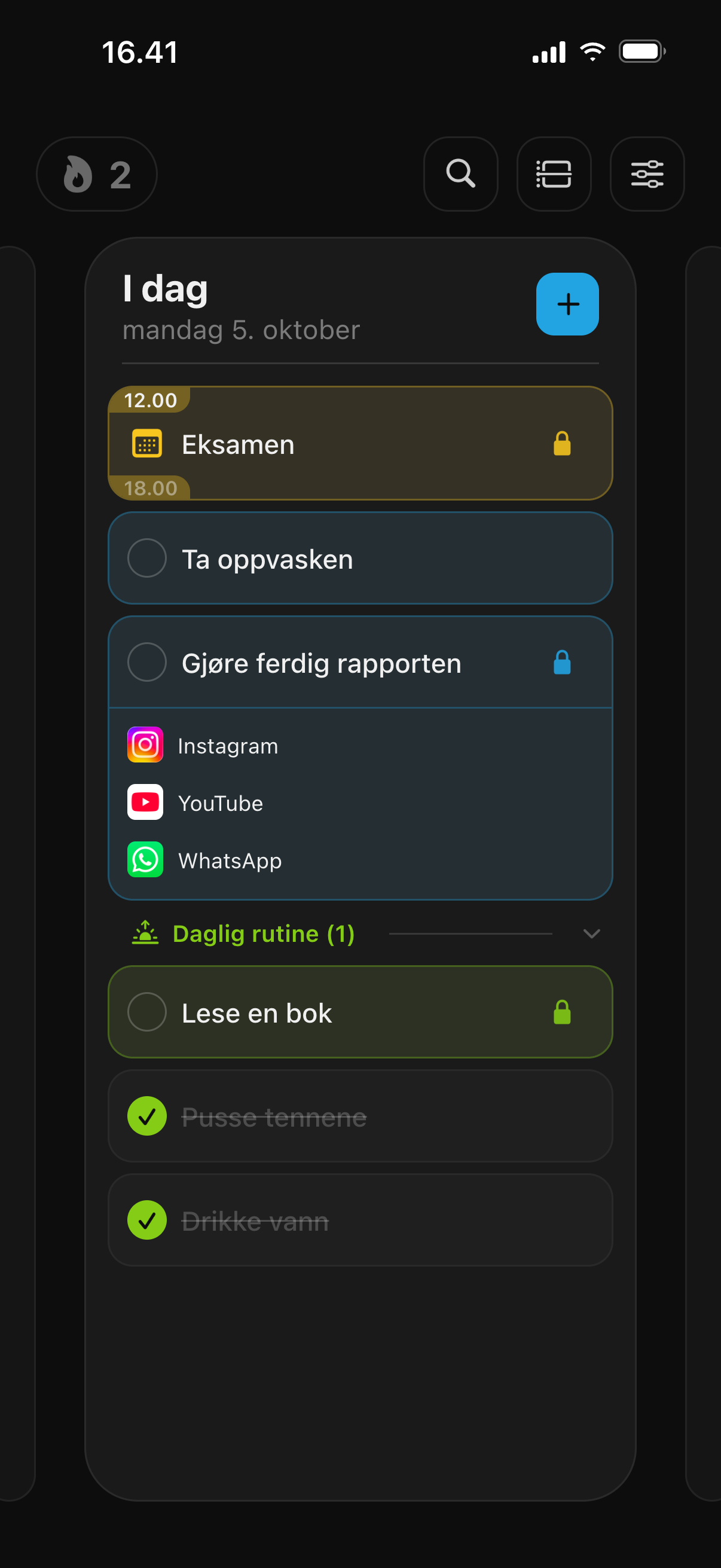
- Legg til en oppgave. Skriv hva som skal gjøres, for eksempel «Gjøre ferdig rapporten» eller «Vaske kjøkkenet». Legg til en påminnelse, et notat eller en lenke om du vil; ingenting av det er nødvendig.
- Velg appene som skal låses. Trykk på «Applås» og velg apper, hele kategorier som «Sosialt» eller «Spill», eller nettsteder i Apples Skjermtid-velger. Eller velg en lagret låsegruppe som «Sosiale medier».
- Sett i gang. Åpner du en låst app, vises en sperre i stedet. Sperren sier «Fullfør oppgavene dine for å låse opp!» og viser oppgavene som fortsatt holder appen låst.
- Huk av oppgaven. En kort nedtelling til bekreftelse spør «Er alt gjort? Vær ærlig nå.» Deretter låses appene opp av seg selv i det øyeblikket oppgaven er fullført.
Hvorfor knytte låsen til en oppgave
Med TaskLock varer låsen like lenge som arbeidet. Huk av oppgaven, så kommer appene tilbake. Vil du i tillegg ha et fast tidsvindu, kan du få det også. En hendelseslås dekker nøyaktig tidsrommet for hendelsen, så en studieøkt fra 14:00 til 16:00 låser appene i de to timene og slipper så taket.
Fordi gjøremålslisten og appblokkeren er samme app, er det ingenting å holde synkronisert. Du planlegger dagen på én skjerm, og låsene følger planen.
Tre typer lås
- Oppgavelås: appene er låst til oppgaven er huket av, uansett hvor lang tid det tar.
- Vanelås: appene låses hver dag vanen er aktiv, til den er gjort. Fint for «Lese 30 minutter» eller «Øve på piano».
- Hendelseslås: appene låses fra hendelsen starter til den slutter. Fungerer også med hendelser som er synkronisert fra Apple Kalender.
Eksempler på oppsett
- Lekser: «Matteoppgaver» låser Instagram, TikTok og YouTube. Se den trinnvise veiledningen, eller les hvordan TaskLock fungerer som appblokker for studier.
- Husarbeid: «Klesvask» og «Oppvask» låser Netflix og spill til begge er gjort.
- Fokusarbeid: oppgaven «Skrive tilbud» låser Slack og sosiale apper til tilbudet er skrevet, eller en kalenderhendelse låser alt fra 09:00 til 11:00.
- Kveld: den daglige vanen «Planlegge morgendagen» låser YouTube til planen er skrevet.
- Hele listen: gi hver oppgave på dagens liste den samme låsegruppen. Appene låses først opp når den siste er huket av.
Vær ærlig med deg selv
TaskLock er laget for folk som vil være ærlige med seg selv, ikke som foreldrekontroll, så den gjør juksing tregt i stedet for umulig. Å fullføre en oppgave for tidlig, fjerne en lås eller utsette starten går gjennom en bekreftelsesnedtelling på 5 til 30 sekunder. En daglig endringsgrense fra 0 til 5 begrenser hvor mange ganger du kan endre en aktiv lås i løpet av en dag; på 0 kan en aktiv lås ikke endres før oppgaven er gjort. Sletter du appen, fjernes låsene, som med alle Skjermtid-apper, og derfor kombinerer det strengeste oppsettet TaskLock med en kode for skjermtid som noen andre tar vare på. Mer i vanlige spørsmål om å omgå låsen.
Også på håndleddet
Apple Watch-appen viser dagens oppgaver, hendelser og vaner. Huk av en oppgave på klokken, så låses appene for den opp på iPhone, og telefonen kan ligge i et annet rom mens du jobber. Widgeter på Hjem-skjermen og Oppdateringer i sanntid på Låst skjerm viser hva som fortsatt gjenstår.
Hva det koster
TaskLock er gratis å laste ned. Gratisversjonen har applåsing, oppgaver, vaner og hendelser, med grenser for hvor mange du kan opprette. TaskLock Premium fjerner disse grensene. Du trenger ikke opprette konto, appen fungerer uten nett, og dataene dine blir på iPhone.
Vanlige spørsmål
Kan jeg låse apper til hele gjøremålslisten er gjort?
Ja. Gi hver oppgave på listen den samme låsen, for eksempel gruppen «Sosiale medier». Sperren på en låst app viser alle oppgaver som fortsatt holder den, og appene låses først opp når den siste av disse oppgavene er huket av.
Fungerer det med spill?
Ja. Velg enkeltspill i Skjermtid-velgeren, eller lås hele kategorien «Spill», så forblir alle spill, også dem du installerer senere, låst til oppgaven er gjort.
Hva om jeg ikke blir ferdig med oppgaven i dag?
Låsen varer til du fullfører oppgaven. Flytter du oppgaven til en annen dag, fjernes den aktive låsen, og TaskLock varsler deg før det skjer. Oppgaver du ikke rakk, kan flyttes til i dag med ett trykk neste morgen.
Last ned TaskLock gratis
Gjøremålslisten som låser apper til du er ferdig. iPhone og Apple Watch.