
Aplikacja, która blokuje inne aplikacje, dopóki nie skończysz zadań
TaskLock blokuje wybrane aplikacje, dopóki nie odhaczysz zadania, nie wykonasz nawyku albo nie skończy się wydarzenie. To bezpłatna lista zadań na iPhone’a z wbudowaną blokadą opartą na Czasie przed ekranem od Apple, więc nie musisz konfigurować drugiej aplikacji.

Jak to działa
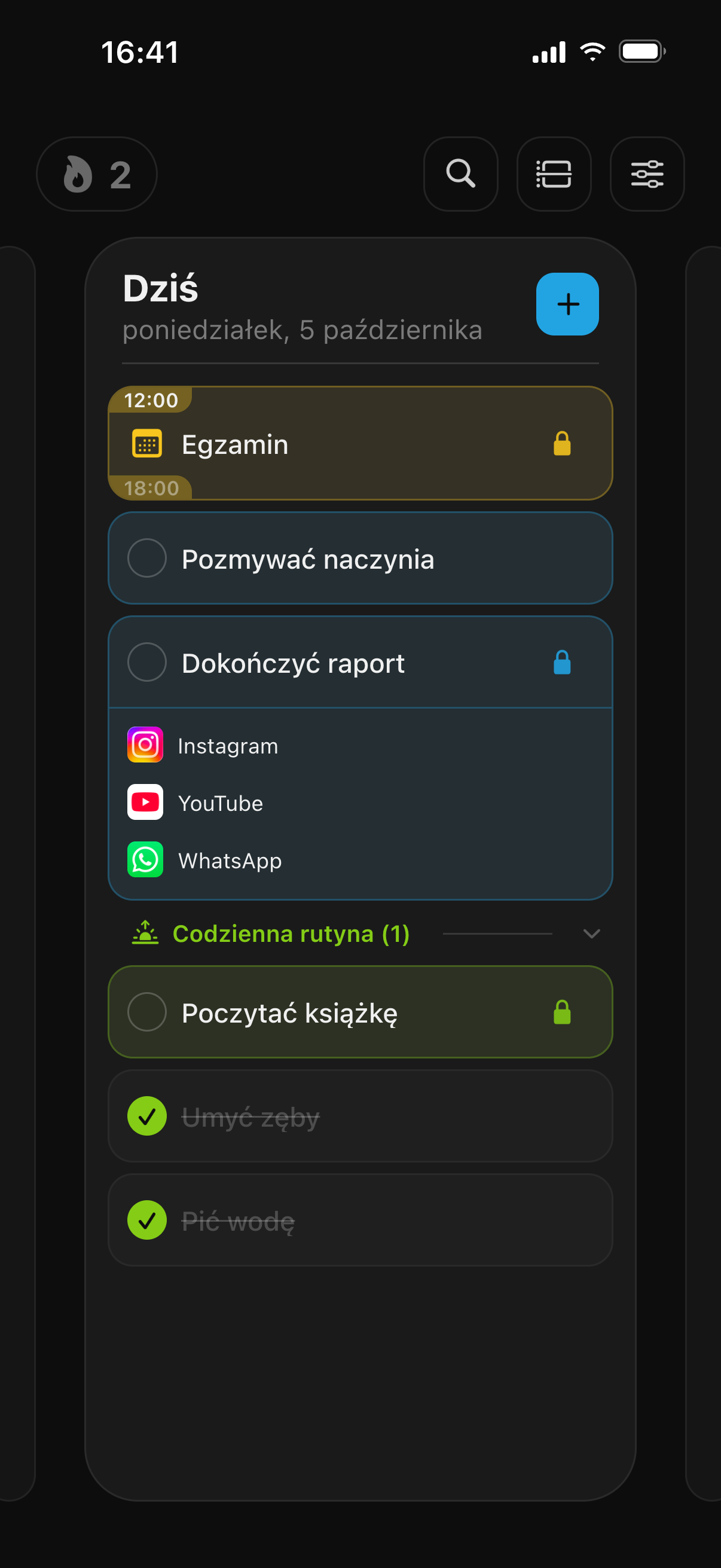
- Dodaj zadanie. Wpisz, co trzeba zrobić, np. „Dokończyć raport” albo „Posprzątać kuchnię”. Jeśli chcesz, dodaj przypomnienie, notatkę albo link; nic z tego nie jest wymagane.
- Wybierz aplikacje do zablokowania. Dotknij pola „Blokada aplikacji” i w oknie wyboru Czasu przed ekranem od Apple wybierz aplikacje, całe kategorie, np. „Społeczności” albo „Gry”, lub strony internetowe. Możesz też wybrać zapisaną grupę blokady, np. „Media społecznościowe”.
- Zabierz się do pracy. Jeśli otworzysz zablokowaną aplikację, zamiast niej pojawi się osłona. Widnieje na niej napis „Ukończ zadania, aby odblokować!” i lista zadań, które wciąż blokują tę aplikację.
- Odhacz zadanie. Krótkie odliczanie potwierdzenia pyta: „Wszystko zrobione? Tylko szczerze.” Potem aplikacje same się odblokowują, w chwili gdy zadanie jest ukończone.
Dlaczego warto powiązać blokadę z zadaniem
W TaskLocku blokada trwa tyle, ile praca. Odhacz zadanie, a aplikacje wrócą. Jeśli chcesz mieć też stały przedział czasu, możesz go ustawić. Blokada wydarzenia obejmuje dokładnie czas jego trwania, więc blok nauki od 14:00 do 16:00 blokuje aplikacje na te dwie godziny, a potem je odblokowuje.
Ponieważ lista zadań i bloker aplikacji to ta sama aplikacja, nie trzeba niczego synchronizować. Planujesz dzień na jednym ekranie, a blokady idą za planem.
Trzy rodzaje blokad
- Blokada zadania: aplikacje pozostają zablokowane, dopóki nie odhaczysz zadania, bez względu na to, ile to potrwa.
- Blokada nawyku: aplikacje blokują się każdego dnia, w którym nawyk jest aktywny, dopóki go nie wykonasz. Sprawdza się przy nawykach takich jak „Czytać 30 minut” albo „Ćwiczyć na pianinie”.
- Blokada wydarzenia: aplikacje są zablokowane od początku do końca wydarzenia. Działa też z wydarzeniami zsynchronizowanymi z Kalendarza Apple.
Przykładowe ustawienia
- Praca domowa: zadanie „Ćwiczenia z matematyki” blokuje Instagram, TikTok i YouTube. Zobacz instrukcję krok po kroku albo przeczytaj, jak TaskLock działa jako bloker aplikacji do nauki.
- Obowiązki domowe: „Zrobić pranie” i „Pozmywać naczynia” blokują Netflix i gry, dopóki oba zadania nie będą zrobione.
- Praca głęboka: zadanie „Napisać ofertę” blokuje Slacka i media społecznościowe, dopóki oferta nie będzie napisana, albo wydarzenie w kalendarzu blokuje wszystko od 9:00 do 11:00.
- Wieczory: codzienny nawyk „Zaplanować jutro” blokuje YouTube, dopóki plan nie będzie gotowy.
- Cała lista: nadaj każdemu zadaniu z dzisiejszej listy tę samą grupę blokady. Aplikacje odblokują się dopiero wtedy, gdy odhaczysz ostatnie z nich.
Uczciwość wobec siebie
TaskLock powstał dla osób, które chcą być wobec siebie uczciwe, a nie jako narzędzie kontroli rodzicielskiej, dlatego nie uniemożliwia oszukiwania, tylko je spowalnia. Wcześniejsze ukończenie zadania, usunięcie blokady czy przesunięcie jej startu na później wymaga odliczania potwierdzenia trwającego od 5 do 30 sekund. Dzienny limit zmian, od 0 do 5, ogranicza, ile razy dziennie możesz zmienić aktywną blokadę; przy 0 aktywnej blokady nie da się ruszyć, dopóki zadanie nie zostanie zrobione. Usunięcie aplikacji rzeczywiście usuwa jej blokady, jak w przypadku każdej aplikacji korzystającej z Czasu przed ekranem, dlatego najsurowsze ustawienie łączy TaskLocka z kodem Czasu przed ekranem, który zna ktoś inny. Więcej w FAQ o obchodzeniu blokady.
Także na nadgarstku
Aplikacja na Apple Watch pokazuje dzisiejsze zadania, wydarzenia i nawyki. Odhacz zadanie na zegarku, a iPhone odblokuje jego aplikacje, więc podczas pracy telefon może leżeć w innym pokoju. Widżety na ekranie głównym i Wydarzenia na żywo na ekranie blokady pokazują, co jeszcze zostało.
Ile to kosztuje
TaskLock można pobrać bezpłatnie. Wersja bezpłatna obejmuje blokadę aplikacji, zadania, nawyki i wydarzenia, z limitem liczby elementów, które możesz utworzyć. TaskLock Premium znosi te limity. Nie trzeba zakładać konta, aplikacja działa offline, a Twoje dane zostają w pamięci iPhone’a.
Częste pytania
Czy mogę zablokować aplikacje, dopóki nie skończę całej listy zadań?
Tak. Nadaj każdemu zadaniu z listy tę samą blokadę, np. grupę „Media społecznościowe”. Osłona zablokowanej aplikacji pokazuje wszystkie zadania, które wciąż ją blokują, a aplikacje odblokują się dopiero wtedy, gdy odhaczysz ostatnie z nich.
Czy to działa z grami?
Tak. Wybierz pojedyncze gry w oknie wyboru Czasu przed ekranem albo zablokuj całą kategorię „Gry”, a każda gra, także zainstalowana później, pozostanie zablokowana, dopóki zadanie nie zostanie zrobione.
Co, jeśli nie skończę zadania dzisiaj?
Blokada trwa, dopóki nie ukończysz zadania. Jeśli przeniesiesz zadanie na inny dzień, jego aktywna blokada zostanie usunięta, a TaskLock wcześniej Cię o tym ostrzeże. Następnego ranka zaległe zadania możesz jednym dotknięciem przenieść na dziś.
Pobierz TaskLock bezpłatnie
Lista zadań, która blokuje aplikacje, dopóki nie skończysz. iPhone i Apple Watch.