
നിങ്ങളുടെ ടാസ്കുകൾ തീരുംവരെ ആപ്പുകൾ ബ്ലോക്ക് ചെയ്യുന്ന ആപ്പ്
നിങ്ങൾ ഒരു ടാസ്ക് ടിക്ക് ചെയ്യുന്നതുവരെ, ഒരു ശീലം പൂർത്തിയാക്കുന്നതുവരെ, അല്ലെങ്കിൽ ഒരു ഇവന്റ് കഴിയുന്നതുവരെ നിങ്ങൾ തിരഞ്ഞെടുക്കുന്ന ആപ്പുകൾ TaskLock ലോക്കിൽ നിർത്തും. Apple-ന്റെ സ്ക്രീൻ സമയ ബ്ലോക്കിംഗ് ഉള്ളിൽത്തന്നെയുള്ള സൗജന്യ iPhone ടാസ്ക് ലിസ്റ്റാണിത്, അതിനാൽ രണ്ടാമതൊരു ആപ്പ് സജ്ജമാക്കേണ്ടതില്ല.

ഇത് എങ്ങനെ പ്രവർത്തിക്കുന്നു
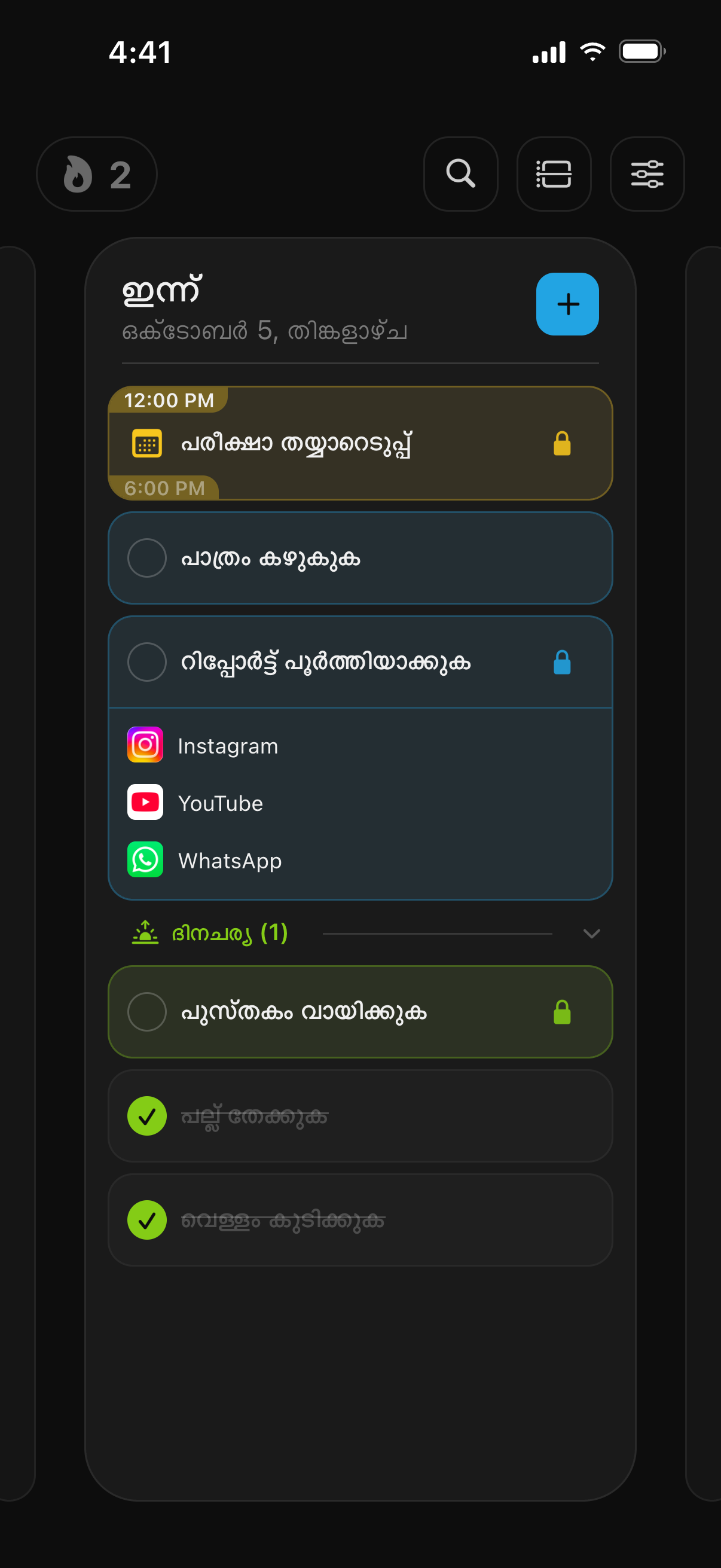
- ഒരു ടാസ്ക് ചേർക്കൂ. ചെയ്തുതീർക്കേണ്ടത് ടൈപ്പ് ചെയ്യൂ, ഉദാഹരണത്തിന് “റിപ്പോർട്ട് പൂർത്തിയാക്കുക” അല്ലെങ്കിൽ “അടുക്കള വൃത്തിയാക്കുക”. വേണമെങ്കിൽ ഒരു റിമൈൻഡറോ കുറിപ്പോ ലിങ്കോ ചേർക്കാം; ഇവയൊന്നും നിർബന്ധമല്ല.
- ലോക്ക് ചെയ്യേണ്ട ആപ്പുകൾ തിരഞ്ഞെടുക്കൂ. “ആപ്പ് ലോക്ക്” ടാപ്പ് ചെയ്ത്, Apple-ന്റെ സ്ക്രീൻ സമയ പിക്കറിൽ നിന്ന് ആപ്പുകളോ “സോഷ്യൽ”, “ഗെയിമുകൾ” പോലുള്ള മുഴുവൻ വിഭാഗങ്ങളോ വെബ്സൈറ്റുകളോ തിരഞ്ഞെടുക്കൂ. അല്ലെങ്കിൽ “സോഷ്യൽ മീഡിയ” പോലെ സേവ് ചെയ്ത ഒരു ലോക്ക് ഗ്രൂപ്പ് തിരഞ്ഞെടുക്കൂ.
- ജോലി തുടങ്ങൂ. ലോക്ക് ചെയ്ത ഒരു ആപ്പ് തുറന്നാൽ, അതിനു പകരം ഒരു ഷീൽഡ് വരും. ഷീൽഡിൽ “അൺലോക്ക് ചെയ്യാൻ ടാസ്കുകൾ പൂർത്തിയാക്കൂ!” എന്ന് എഴുതിയിരിക്കും; ആ ആപ്പിനെ ഇപ്പോഴും ലോക്കിൽ നിർത്തുന്ന ടാസ്കുകളും കാണിക്കും.
- ടാസ്ക് ടിക്ക് ചെയ്യൂ. ഒരു ചെറിയ സ്ഥിരീകരണ കൗണ്ട്ഡൗൺ “എല്ലാം തീർത്തോ? സത്യസന്ധമായി പറയൂ.” എന്ന് ചോദിക്കും. പിന്നെ, ടാസ്ക് പൂർത്തിയാകുന്ന നിമിഷം, ആപ്പുകൾ തനിയെ അൺലോക്ക് ആകും.
ലോക്ക് ടാസ്കുമായി ബന്ധിപ്പിക്കുന്നത് എന്തിന്
TaskLock-ൽ ജോലി നീളുന്നിടത്തോളം ലോക്കും നീളും. ടാസ്ക് ടിക്ക് ചെയ്യൂ, ആപ്പുകൾ തിരികെ കിട്ടും. ഒരു നിശ്ചിത സമയപരിധി കൂടി വേണമെങ്കിൽ അതും ആകാം. ഇവന്റ് ലോക്ക് കൃത്യമായി ഇവന്റിന്റെ സമയപരിധി മുഴുവനുമാണ്; അതിനാൽ ഉച്ചയ്ക്ക് 2:00 മുതൽ വൈകുന്നേരം 4:00 വരെയുള്ള ഒരു പഠന ബ്ലോക്ക് ആ രണ്ട് മണിക്കൂർ ആപ്പുകൾ ലോക്ക് ചെയ്യും, പിന്നെ ലോക്ക് മാറും.
ടാസ്ക് ലിസ്റ്റും ആപ്പ് ബ്ലോക്കറും ഒരേ ആപ്പ് ആയതിനാൽ, ഒന്നും സിങ്ക് ചെയ്യേണ്ടതില്ല. നിങ്ങൾ ദിവസം ഒറ്റ സ്ക്രീനിൽ പ്ലാൻ ചെയ്യുന്നു, ലോക്കുകൾ ആ പ്ലാൻ പിന്തുടരുന്നു.
മൂന്ന് തരം ലോക്കുകൾ
- ടാസ്ക് ലോക്ക്: എത്ര സമയമെടുത്താലും, ടാസ്ക് ടിക്ക് ചെയ്യുന്നതുവരെ ആപ്പുകൾ ലോക്ക് ആയിരിക്കും.
- ശീല ലോക്ക്: ശീലം സജീവമായ ഓരോ ദിവസവും, അത് പൂർത്തിയാകുന്നതുവരെ ആപ്പുകൾ ലോക്ക് ആകും. “30 മിനിറ്റ് വായിക്കുക”, “പിയാനോ പരിശീലിക്കുക” പോലുള്ളവയ്ക്ക് നല്ലത്.
- ഇവന്റ് ലോക്ക്: ഇവന്റ് തുടങ്ങുന്നതു മുതൽ അവസാനിക്കുന്നതുവരെ ആപ്പുകൾ ലോക്ക് ആകും. Apple കലണ്ടറിൽ നിന്ന് സിങ്ക് ചെയ്ത ഇവന്റുകളിലും പ്രവർത്തിക്കും.
ഉദാഹരണ സജ്ജീകരണങ്ങൾ
- ഹോംവർക്ക്: “കണക്കിലെ ചോദ്യങ്ങൾ” Instagram-ഉം YouTube-ഉം ലോക്ക് ചെയ്യുന്നു. ഘട്ടം ഘട്ടമായുള്ള ഗൈഡ് കാണൂ, അല്ലെങ്കിൽ TaskLock എങ്ങനെ ഒരു പഠനസമയത്തെ ആപ്പ് ബ്ലോക്കർ ആയി പ്രവർത്തിക്കുന്നു എന്ന് വായിക്കൂ.
- വീട്ടുജോലികൾ: “തുണി അലക്കുക”, “പാത്രം കഴുകുക” എന്നിവ രണ്ടും തീരുന്നതുവരെ Netflix-ഉം ഗെയിമുകളും ലോക്ക് ചെയ്യുന്നു.
- ഡീപ് വർക്ക്: “പ്രൊപ്പോസൽ എഴുതുക” എന്ന ടാസ്ക് പ്രൊപ്പോസൽ എഴുതിത്തീരുന്നതുവരെ Slack-ഉം സോഷ്യൽ ആപ്പുകളും ലോക്ക് ചെയ്യുന്നു; അല്ലെങ്കിൽ ഒരു കലണ്ടർ ഇവന്റ് രാവിലെ 9:00 മുതൽ 11:00 വരെ എല്ലാം ലോക്ക് ചെയ്യുന്നു.
- വൈകുന്നേരങ്ങൾ: “നാളത്തെ പ്ലാൻ തയ്യാറാക്കുക” എന്ന ദിവസേനയുള്ള ശീലം പ്ലാൻ എഴുതിത്തീരുന്നതുവരെ YouTube ലോക്ക് ചെയ്യുന്നു.
- ലിസ്റ്റ് മുഴുവനും: ഇന്നത്തെ ലിസ്റ്റിലെ ഓരോ ടാസ്കിനും ഒരേ ലോക്ക് ഗ്രൂപ്പ് നൽകൂ. അവസാനത്തേത് ടിക്ക് ചെയ്യുമ്പോൾ മാത്രമേ ആപ്പുകൾ അൺലോക്ക് ആകൂ.
സ്വയം സത്യസന്ധരായിരിക്കാൻ
സ്വയം സത്യസന്ധരായിരിക്കാൻ ആഗ്രഹിക്കുന്നവർക്കായാണ് TaskLock നിർമ്മിച്ചിരിക്കുന്നത്, പാരന്റൽ കൺട്രോളായല്ല; അതിനാൽ കബളിപ്പിക്കൽ അസാധ്യമാക്കുകയല്ല, പതുക്കെയാക്കുകയാണ് ഇത് ചെയ്യുന്നത്. ഒരു ടാസ്ക് നേരത്തെ പൂർത്തിയാക്കുന്നതും ലോക്ക് നീക്കുന്നതും അതിന്റെ തുടക്കം വൈകിപ്പിക്കുന്നതും 5 മുതൽ 30 സെക്കൻഡ് വരെയുള്ള ഒരു സ്ഥിരീകരണ കൗണ്ട്ഡൗണിലൂടെ കടന്നുപോകും. 0 മുതൽ 5 വരെയുള്ള ദിവസേനയുള്ള മാറ്റങ്ങളുടെ പരിധി, ഒരു സജീവ ലോക്ക് ദിവസത്തിൽ എത്ര തവണ മാറ്റാമെന്ന് നിയന്ത്രിക്കുന്നു; 0-ൽ, ടാസ്ക് തീരുന്നതുവരെ സജീവ ലോക്കിൽ തൊടാനാകില്ല. ഏത് സ്ക്രീൻ സമയ ആപ്പിലുമെന്ന പോലെ, ആപ്പ് ഡിലീറ്റ് ചെയ്താൽ അതിന്റെ ലോക്കുകൾ നീങ്ങും; അതുകൊണ്ടാണ് ഏറ്റവും കർശനമായ സജ്ജീകരണത്തിൽ TaskLock-നൊപ്പം മറ്റൊരാൾ സൂക്ഷിക്കുന്ന സ്ക്രീൻ സമയ പാസ്കോഡ് ഉപയോഗിക്കുന്നത്. കൂടുതൽ വിവരങ്ങൾ ലോക്ക് മറികടക്കലിനെക്കുറിച്ചുള്ള പതിവ് ചോദ്യങ്ങളിൽ.
കൈത്തണ്ടയിലും
Apple Watch ആപ്പ് ഇന്നത്തെ ടാസ്കുകളും ഇവന്റുകളും ശീലങ്ങളും കാണിക്കും. വാച്ചിൽ ഒരു ടാസ്ക് ടിക്ക് ചെയ്താൽ അതിന്റെ ആപ്പുകൾ iPhone-ൽ അൺലോക്ക് ആകും; അതിനാൽ ജോലി ചെയ്യുമ്പോൾ ഫോൺ മറ്റൊരു മുറിയിൽ വെക്കാം. ഇനിയും ബാക്കിയുള്ളത് ഹോം സ്ക്രീൻ വിജറ്റുകളും ലോക്ക് സ്ക്രീനിലെ തത്സമയ പ്രവർത്തനങ്ങളും കാണിക്കും.
ചെലവ് എത്ര
TaskLock ഡൗൺലോഡ് ചെയ്യാൻ സൗജന്യമാണ്. സൗജന്യ പതിപ്പിൽ ആപ്പ് ലോക്കിംഗും ടാസ്കുകളും ശീലങ്ങളും ഇവന്റുകളും ഉണ്ട്; എത്രയെണ്ണം ഉണ്ടാക്കാം എന്നതിന് പരിധിയുണ്ട്. TaskLock Premium ആ പരിധികൾ നീക്കുന്നു. അക്കൗണ്ട് ഉണ്ടാക്കേണ്ടതില്ല, ആപ്പ് ഓഫ്ലൈനായും പ്രവർത്തിക്കും, നിങ്ങളുടെ ഡാറ്റ iPhone-ൽ തന്നെ നിൽക്കും.
പതിവ് ചോദ്യങ്ങൾ
മുഴുവൻ ടാസ്ക് ലിസ്റ്റും തീരുന്നതുവരെ ആപ്പുകൾ ലോക്ക് ചെയ്യാമോ?
ചെയ്യാം. ലിസ്റ്റിലെ ഓരോ ടാസ്കിനും ഒരേ ലോക്ക് നൽകൂ, ഉദാഹരണത്തിന് “സോഷ്യൽ മീഡിയ” ഗ്രൂപ്പ്. ലോക്ക് ചെയ്ത ആപ്പിലെ ഷീൽഡ് അതിനെ ഇപ്പോഴും ലോക്കിൽ നിർത്തുന്ന എല്ലാ ടാസ്കുകളും കാണിക്കും; അവയിൽ അവസാനത്തേത് ടിക്ക് ചെയ്യുമ്പോൾ മാത്രമേ ആപ്പുകൾ അൺലോക്ക് ആകൂ.
ഗെയിമുകൾക്കും ഇത് പ്രവർത്തിക്കുമോ?
പ്രവർത്തിക്കും. സ്ക്രീൻ സമയ പിക്കറിൽ നിന്ന് ഓരോ ഗെയിമും തിരഞ്ഞെടുക്കാം, അല്ലെങ്കിൽ “ഗെയിമുകൾ” വിഭാഗം മുഴുവനായി ലോക്ക് ചെയ്യാം; അപ്പോൾ പിന്നീട് ഇൻസ്റ്റാൾ ചെയ്യുന്നവ ഉൾപ്പെടെ ഏത് ഗെയിമും ടാസ്ക് തീരുന്നതുവരെ ലോക്കിൽ നിൽക്കും.
ഇന്ന് ടാസ്ക് തീർന്നില്ലെങ്കിലോ?
നിങ്ങൾ ടാസ്ക് പൂർത്തിയാക്കുന്നതുവരെ ലോക്ക് തുടരും. ടാസ്ക് മറ്റൊരു ദിവസത്തേക്ക് മാറ്റിയാൽ അതിന്റെ സജീവ ലോക്ക് നീങ്ങും; അതിനു മുൻപ് TaskLock മുന്നറിയിപ്പ് നൽകും. വിട്ടുപോയ ടാസ്കുകൾ പിറ്റേന്ന് രാവിലെ ഒറ്റ ടാപ്പിൽ ഇന്നത്തേക്ക് മാറ്റാം.
TaskLock സൗജന്യമായി നേടൂ
ജോലി തീരുംവരെ ആപ്പുകൾ ലോക്ക് ചെയ്യുന്ന ടാസ്ക് ലിസ്റ്റ്. iPhone-ലും Apple Watch-ലും.