
iPhone에서 숙제를 끝낼 때까지 Instagram과 TikTok을 차단하는 방법
Apple의 스크린 타임 프레임워크를 사용하는 무료 앱 차단 기능이 내장된 할 일 목록 TaskLock으로, 숙제를 끝낼 때까지 iPhone에서 Instagram과 TikTok을 차단할 수 있어요. 할 일을 추가하고 두 앱을 고르면, 할 일을 체크할 때까지 잠겨 있어요. 설정은 2분 정도 걸려요.

준비물
- iOS 17 이상을 실행하는 iPhone.
- App Store에서 받은 TaskLock. 무료이고 계정이 필요 없어요.
- 2분. 스크린 타임 권한은 탭 한 번이면 돼요.
단계별 안내
- TaskLock을 설치하세요. App Store에서 ‘TaskLock: 할일 목록과 앱 잠금’을 다운로드하고 여세요. 짧은 온보딩에서 색상을 고르고 첫 할 일을 추가할 수 있어요.
- 스크린 타임 접근을 허용하세요. iOS가 물어보면 ‘허용’을 탭하세요. 앱을 차단하기 위한 Apple의 표준 권한이에요. TaskLock은 다른 앱에서 무엇을 하는지 볼 수 없고, 선택한 앱 위에 차단 화면을 띄우는 것만 할 수 있어요.
- 숙제 할 일을 추가하세요. 더하기 버튼을 탭하고 ‘역사 에세이 마무리하기’ 같은 제목을 입력하세요. 원하면 미리 알림 시간도 추가하세요.
- Instagram과 TikTok을 고르세요. ‘앱 잠금’을 탭하세요. Apple의 선택 화면이 열리면 Instagram과 TikTok을 찾아 체크하세요. YouTube, Snapchat처럼 비슷한 앱까지 한 번에 막으려면 대신 ‘소셜 미디어’ 카테고리 전체를 체크하세요.
- 선택 사항: 잠금 시작 시간을 정하세요. 숙제 시간이 오후 4:00이라면 잠금 시작 시간을 오후 4:00으로 정하세요. 그때까지는 앱을 쓸 수 있고, 4시가 되면 저절로 잠겨요.
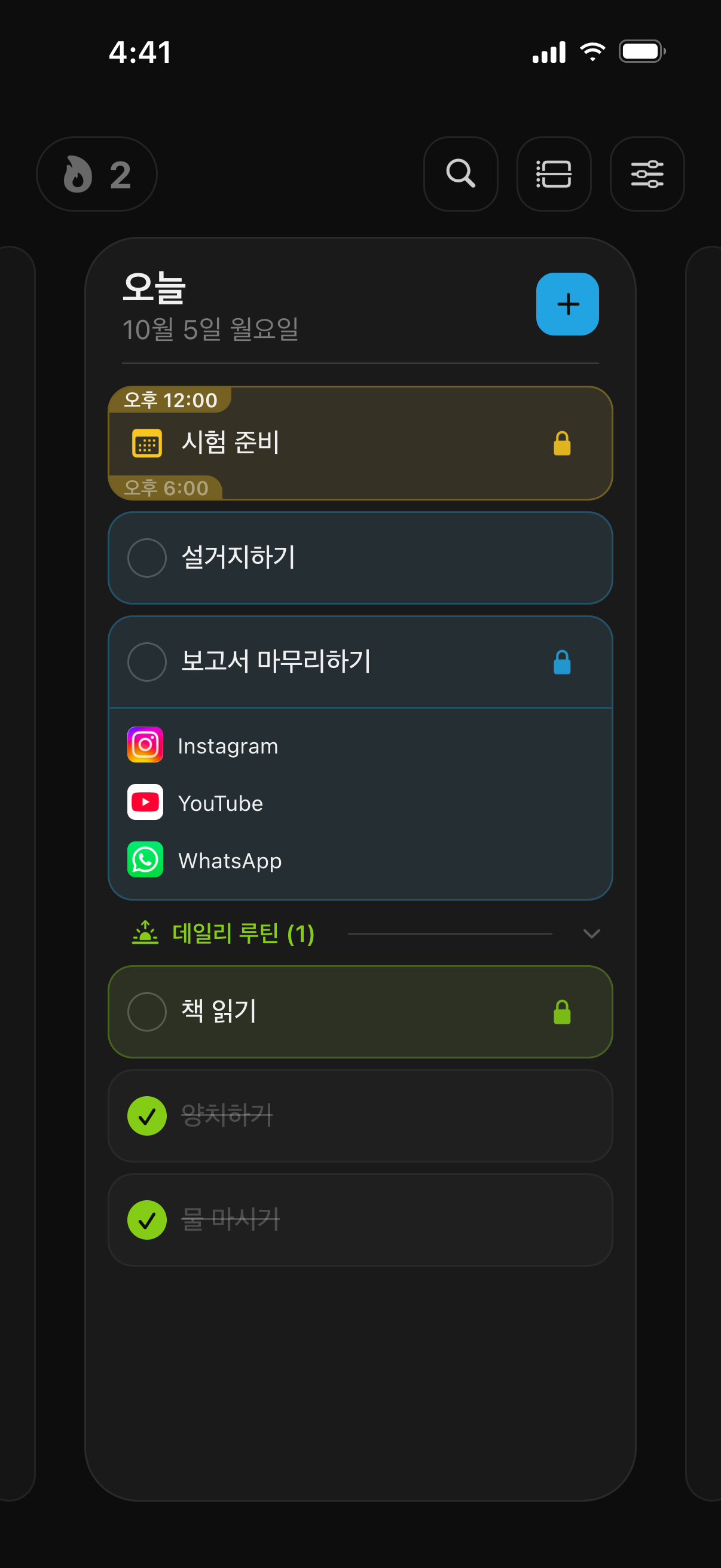
- 저장하고 숙제를 시작하세요. 이제 Instagram이나 TikTok을 열면 차단 화면이 나타나요. ‘할 일을 끝내면 잠금 해제!’ 아래에 숙제 할 일이 표시되고, TaskLock으로 돌아가는 버튼이 있어요.
- 할 일을 체크하세요. 숙제를 끝내면 할 일 옆의 동그라미를 탭하세요. 짧은 카운트다운과 함께 ‘다 끝냈나요? 솔직하게요.’라고 물어요. 그러면 Instagram과 TikTok을 다시 열 수 있어요.
매일의 루틴으로 만들기
학교에 가는 날마다 숙제가 있다면 할 일 대신 습관을 쓰세요. 월요일부터 금요일까지 ‘숙제’라는 습관을 만들고 같은 잠금을 지정하세요. 평일마다 습관을 체크할 때까지 Instagram과 TikTok이 잠기고, 연속 기록으로 며칠째 이어 가고 있는지 볼 수 있어요. ‘소셜’이라는 잠금 그룹을 한 번 만들어 두면 모든 할 일과 습관에 다시 쓸 수 있어요.
아니면 정해진 숙제 시간 동안 잠그기
정해진 시간대를 더 좋아하는 사람도 있어요. 오후 4:00부터 6:00까지는 무슨 일이 있어도 소셜 앱 금지처럼요. 그럴 때는 할 일 대신 이벤트를 만들고, 시작 시간과 종료 시간을 정하고, 학교에 가는 날마다 반복되게 한 다음 잠금을 추가하세요. 앱은 딱 그 시간 동안 잠기고 6시에 저절로 잠금이 풀려요. 학교 시간표가 이미 Apple 캘린더에 있다면 TaskLock으로 동기화되니 잠금만 추가하면 돼요.
더 엄격하게 쓰기
기본적으로 TaskLock은 스스로에게 정직하기 위한 도구예요. 확인 카운트다운과 하루 변경 횟수는 일찍 잠금을 푸는 것을 늦출 뿐, 불가능하게 만들지는 않아요. 더 엄격하게 하려면:
- 설정에서 확인 카운트다운을 30초로, 하루 변경 횟수를 0회(‘변경 안 함’)로 설정하세요.
- 부모님이나 믿을 수 있는 사람에게 iPhone의 스크린 타임 암호를 설정하고 보관해 달라고 부탁하세요.
- 스크린 타임에서 ‘콘텐츠 및 개인정보 보호 제한’을 열고 ‘앱 삭제’를 ‘허용 안 함’으로 설정하세요. 그렇지 않으면 TaskLock을 삭제할 때 잠금도 사라져요. iOS는 모든 스크린 타임 앱을 이렇게 다뤄요.
스크린 타임만으로도 할 수 있나요?
일부는 가능해요. Apple의 ‘앱 시간 제한’으로 Instagram과 TikTok을 예를 들어 하루 30분으로 제한하고, ‘다운타임’으로 일정에 따라 막을 수 있어요. 스스로 정한 제한에는 암호를 설정하지 않는 한 ‘제한 무시’ 옵션이 표시돼요. TaskLock은 그 밑에서 같은 스크린 타임 프레임워크를 사용하면서 잠금을 할 일에 연결하기 때문에, 일을 끝내면 앱을 다시 쓸 수 있어요. 자세한 비교는 TaskLock과 Apple 스크린 타임 비교 페이지에 있어요.
같은 방법으로 잠글 수 있는 것들
스크린 타임 선택 화면에 나오는 것이라면 무엇이든 잠글 수 있어요. YouTube, Snapchat, Discord, X, Reddit, 게임, 카테고리 전체, 그리고 Safari의 youtube.com 같은 웹사이트도요. 집안일, 악기 연습, 독서 습관에도 같은 단계를 쓰면 되고, 할 일 제목만 바뀌어요. 할 일을 끝낼 때까지 앱을 차단하는 다른 방법도 있어요. 시험 주간이나 시간을 정해 공부할 때는 공부하는 동안 앱을 차단하는 방법을 참고하세요. 잠금, Apple Watch, 개인정보에 대한 자세한 내용은 FAQ를 확인하세요.
자주 묻는 질문
YouTube와 게임도 추가할 수 있나요?
네. 같은 ‘앱 잠금’ 선택 화면에서 YouTube, 개별 게임, 또는 ‘게임’과 ‘소셜 미디어’ 카테고리 전체를 체크하세요. 체크한 항목은 모두 숙제 할 일을 체크할 때까지 잠겨 있어요.
과제가 여러 개라면 어떻게 하나요?
과제마다 할 일을 하나씩 추가하고, 모두 같은 잠금을 지정하세요. 예를 들면 ‘소셜’ 잠금 그룹이에요. 그러면 마지막 과제를 체크할 때까지 Instagram과 TikTok이 잠겨 있고, 차단 화면에 아직 남은 과제가 표시돼요.
Snapchat과 Discord에도 되나요?
네. iPhone에 설치된 앱은 모두 Apple의 스크린 타임 선택 화면에 나타나기 때문에, Snapchat, Discord, X, Reddit, 게임도 Instagram, TikTok과 같은 방법으로 잠글 수 있어요.
TaskLock 무료로 받기
다 끝낼 때까지 앱을 잠그는 할 일 목록. iPhone과 Apple Watch용.