
التطبيق الذي يقفل التطبيقات حتى تُنجز مهامك
يُبقي TaskLock التطبيقات التي تختارها مقفلة حتى تضع علامة الإنجاز على مهمة، أو تُنهي عادة، أو ينتهي حدث. إنه قائمة مهام مجانية لـ iPhone فيها حظر «مدة استخدام الجهاز» من Apple مدمجًا، فلا تطبيق ثانٍ تحتاج إلى إعداده.

كيف يعمل
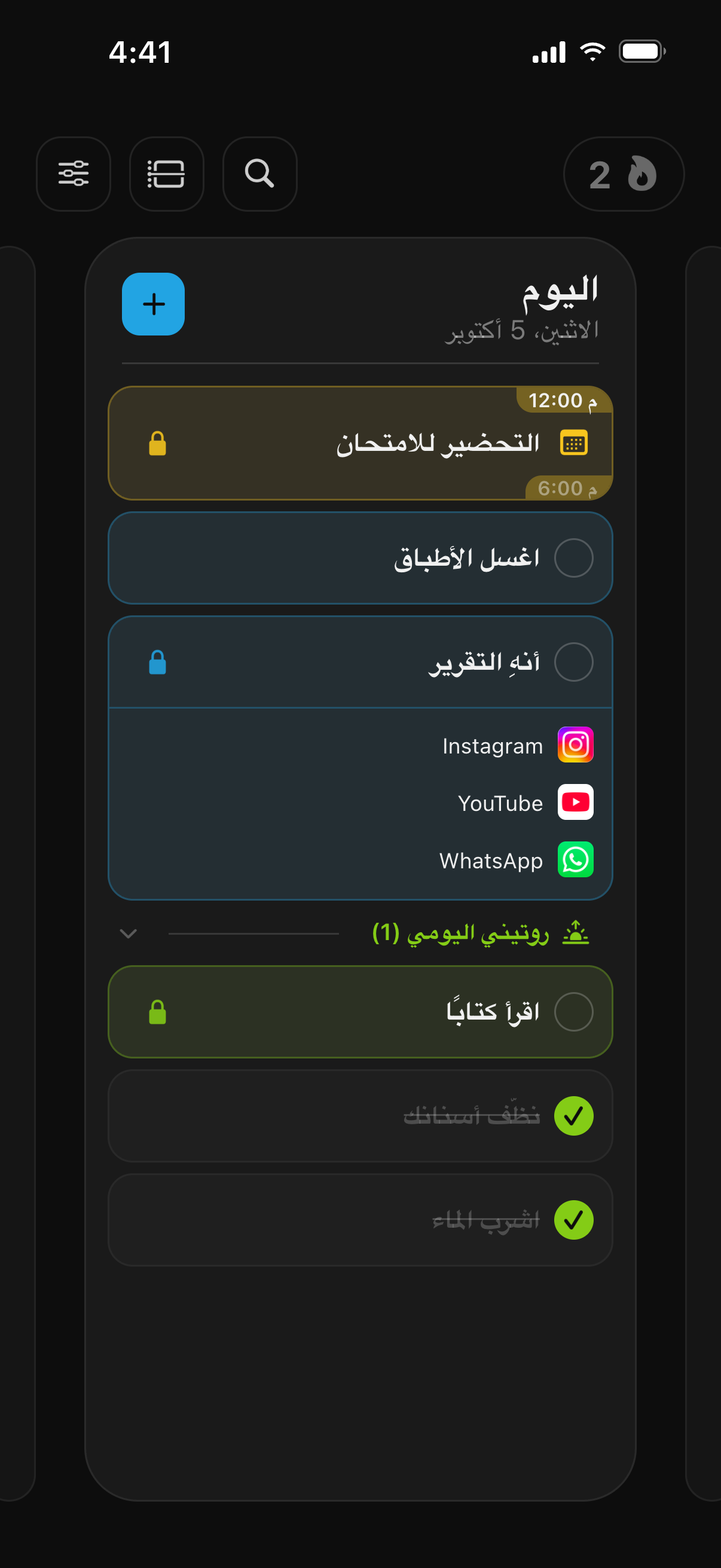
- أضف مهمة. اكتب ما يجب إنجازه، مثل «أنهِ التقرير» أو «نظّف المطبخ». وأضف تذكيرًا أو ملاحظة أو رابطًا إن أردت؛ ولا شيء من ذلك إلزامي.
- اختر التطبيقات التي تريد قفلها. اضغط على «قفل التطبيقات» واختر تطبيقات، أو فئات كاملة مثل «اجتماعي» أو «الألعاب»، أو مواقع ويب من أداة الاختيار في «مدة استخدام الجهاز» من Apple. أو اختر مجموعة قفل محفوظة مثل «وسائل التواصل الاجتماعي».
- ابدأ العمل. إذا فتحت تطبيقًا مقفلًا، تظهر شاشة حماية بدلًا منه. تقول شاشة الحماية «أنهِ مهامك ليُفتح القفل!» وتعرض المهام التي ما زالت تبقي ذلك التطبيق مقفلًا.
- ضع علامة الإنجاز على المهمة. يسألك عدّ تنازلي قصير للتأكيد: «هل انتهيت من كل شيء؟ بصراحة.» ثم يُرفع القفل عن التطبيقات من تلقاء نفسه لحظة اكتمال المهمة.
لماذا نربط القفل بمهمة
مع TaskLock، يدوم القفل ما دام العمل قائمًا. ضع علامة الإنجاز على المهمة فتعود إليك التطبيقات. وإذا أردت فترة زمنية ثابتة أيضًا، فيمكنك ذلك. يغطي قفل الحدث مدة الحدث بالضبط، فتقفل فترة مذاكرة من 2:00 إلى 4:00 مساءً التطبيقات طوال هاتين الساعتين ثم يُرفع القفل عنها.
ولأن قائمة المهام وأداة حظر التطبيقات تطبيق واحد، فلا شيء يحتاج إلى مزامنة. تخطّط ليومك في شاشة واحدة، والأقفال تتبع الخطة.
ثلاثة أنواع من الأقفال
- قفل المهمة: تبقى التطبيقات مقفلة حتى تضع علامة الإنجاز على المهمة، مهما استغرق ذلك.
- قفل العادة: تُقفل التطبيقات في كل يوم تكون فيه العادة نشطة، حتى تُنجزها. مناسب لـ«اقرأ 30 دقيقة» أو «تدرّب على البيانو».
- قفل الحدث: تُقفل التطبيقات من بداية الحدث حتى نهايته. ويعمل أيضًا مع الأحداث المتزامنة من تقويم Apple.
أمثلة على الإعداد
- الواجبات: «مسائل الرياضيات» تقفل Instagram وTikTok وYouTube. راجع الدليل خطوة بخطوة، أو اقرأ كيف يعمل TaskLock كأداة لحظر التطبيقات في وقت المذاكرة.
- الأعمال المنزلية: «الغسيل» و«الأطباق» تقفلان Netflix والألعاب حتى تُنجَزا كلتاهما.
- العمل المركّز: مهمة «اكتب المقترح» تقفل Slack وتطبيقات التواصل حتى تنتهي من كتابة المقترح، أو حدث في التقويم يقفل كل شيء من 9:00 إلى 11:00 صباحًا.
- المساء: عادة يومية «خطّط للغد» تقفل YouTube حتى تكتب الخطة.
- القائمة كاملة: امنح كل مهمة في قائمة اليوم مجموعة القفل نفسها. ولن يُرفع القفل عن التطبيقات إلا عندما تضع علامة الإنجاز على آخر مهمة.
الصدق مع نفسك
صُمم TaskLock لمن يريد أن يبقى صادقًا مع نفسه، لا ليكون أداة رقابة أبوية، لذا فهو يجعل الغش بطيئًا لا مستحيلًا. فإكمال مهمة مبكرًا، أو إزالة قفل، أو تأجيل بدئه، كلها تمر بـعدّ تنازلي للتأكيد مدته من 5 إلى 30 ثانية. ويضع الحد اليومي للتغييرات، من 0 إلى 5، سقفًا لعدد المرات التي يمكنك فيها تغيير قفل نشط في اليوم؛ وعند 0، لا يمكن المساس بالقفل النشط حتى تُنجز المهمة. أما حذف التطبيق فيزيل أقفاله فعلًا، كما هو الحال مع أي تطبيق يستخدم «مدة استخدام الجهاز»، ولهذا يجمع الإعداد الأكثر صرامة بين TaskLock ورمز دخول لـ«مدة استخدام الجهاز» يحتفظ به شخص آخر. المزيد في الأسئلة الشائعة عن تجاوز القفل.
على معصمك أيضًا
يعرض تطبيق Apple Watch مهام اليوم وأحداثه وعاداته. ضع علامة الإنجاز على مهمة من الساعة، فيُرفع القفل عن تطبيقاتها على iPhone، ليبقى الهاتف في غرفة أخرى أثناء عملك. وتعرض أدوات الشاشة الرئيسية والأنشطة المباشرة على شاشة القفل ما لم يُنجز بعد.
كم يكلّف
تنزيل TaskLock مجاني. وتشمل النسخة المجانية قفل التطبيقات والمهام والعادات والأحداث، مع حدود لعدد ما يمكنك إنشاؤه. ويزيل TaskLock Premium هذه الحدود. لا حاجة إلى إنشاء حساب، ويعمل التطبيق دون اتصال، وتبقى بياناتك على iPhone.
أسئلة شائعة
هل يمكنني قفل التطبيقات حتى أُنهي قائمة مهامي كلها؟
نعم. امنح كل مهمة في القائمة القفل نفسه، مثل مجموعة «وسائل التواصل الاجتماعي». تعرض شاشة الحماية في التطبيق المقفل كل مهمة ما زالت تقفله، ولا يُرفع القفل عن التطبيقات إلا عندما تضع علامة الإنجاز على آخر تلك المهام.
هل يعمل مع الألعاب؟
نعم. اختر ألعابًا بعينها من أداة الاختيار في «مدة استخدام الجهاز»، أو اقفل فئة «الألعاب» كاملة، فتبقى أي لعبة، بما فيها الألعاب التي تثبّتها لاحقًا، مقفلة حتى تُنجز المهمة.
ماذا لو لم أُنهِ المهمة اليوم؟
يبقى القفل قائمًا حتى تُكمل المهمة. وإذا نقلت المهمة إلى يوم آخر، يُزال قفلها النشط، وينبّهك TaskLock قبل حدوث ذلك. ويمكنك في صباح اليوم التالي نقل المهام الفائتة إلى اليوم بلمسة واحدة.
احصل على TaskLock مجانًا
قائمة المهام التي تقفل التطبيقات حتى تنتهي. لـ iPhone وApple Watch.