
ഹോംവർക്ക് തീരുംവരെ iPhone-ൽ Instagram-ഉം YouTube-ഉം എങ്ങനെ ബ്ലോക്ക് ചെയ്യാം
Apple-ന്റെ സ്ക്രീൻ സമയ ഫ്രെയിംവർക്ക് ഉപയോഗിക്കുന്ന സൗജന്യ ആപ്പ് ബ്ലോക്കർ ഉള്ള ടാസ്ക് ലിസ്റ്റായ TaskLock ഉപയോഗിച്ച്, ഹോംവർക്ക് തീരുംവരെ iPhone-ൽ Instagram-ഉം YouTube-ഉം ബ്ലോക്ക് ചെയ്യാം. ഒരു ടാസ്ക് ചേർക്കൂ, ഈ രണ്ട് ആപ്പുകളും തിരഞ്ഞെടുക്കൂ; ടാസ്ക് ടിക്ക് ചെയ്യുന്നതുവരെ അവ ലോക്ക് ആയിരിക്കും. സജ്ജമാക്കാൻ ഏകദേശം രണ്ട് മിനിറ്റ് മതി.

നിങ്ങൾക്ക് വേണ്ടത്
- iOS 17-ഓ പുതിയതോ ഉള്ള ഒരു iPhone.
- App Store-ൽ നിന്ന് TaskLock. ഇത് സൗജന്യമാണ്, അക്കൗണ്ട് വേണ്ട.
- രണ്ട് മിനിറ്റ്. സ്ക്രീൻ സമയ അനുമതിക്ക് ഒറ്റ ടാപ്പ് മതി.
ഘട്ടം ഘട്ടമായി
- TaskLock ഇൻസ്റ്റാൾ ചെയ്യൂ. App Store-ൽ നിന്ന് “TaskLock: ആപ്പ് ബ്ലോക്കർ” ഡൗൺലോഡ് ചെയ്ത് തുറക്കൂ. ചെറിയ ഓൺബോർഡിംഗിൽ ഒരു നിറം തിരഞ്ഞെടുത്ത് ആദ്യ ടാസ്ക് ചേർക്കാം.
- സ്ക്രീൻ സമയ ആക്സസ് അനുവദിക്കൂ. iOS ചോദിക്കുമ്പോൾ “അനുവദിക്കൂ” ടാപ്പ് ചെയ്യൂ. ആപ്പുകൾ ബ്ലോക്ക് ചെയ്യാനുള്ള Apple-ന്റെ സാധാരണ അനുമതിയാണിത്. മറ്റ് ആപ്പുകളിൽ നിങ്ങൾ എന്ത് ചെയ്യുന്നു എന്ന് TaskLock-ന് കാണാനാകില്ല; നിങ്ങൾ തിരഞ്ഞെടുക്കുന്ന ആപ്പുകൾക്ക് മുകളിൽ ഒരു ഷീൽഡ് വെക്കാൻ മാത്രമേ കഴിയൂ.
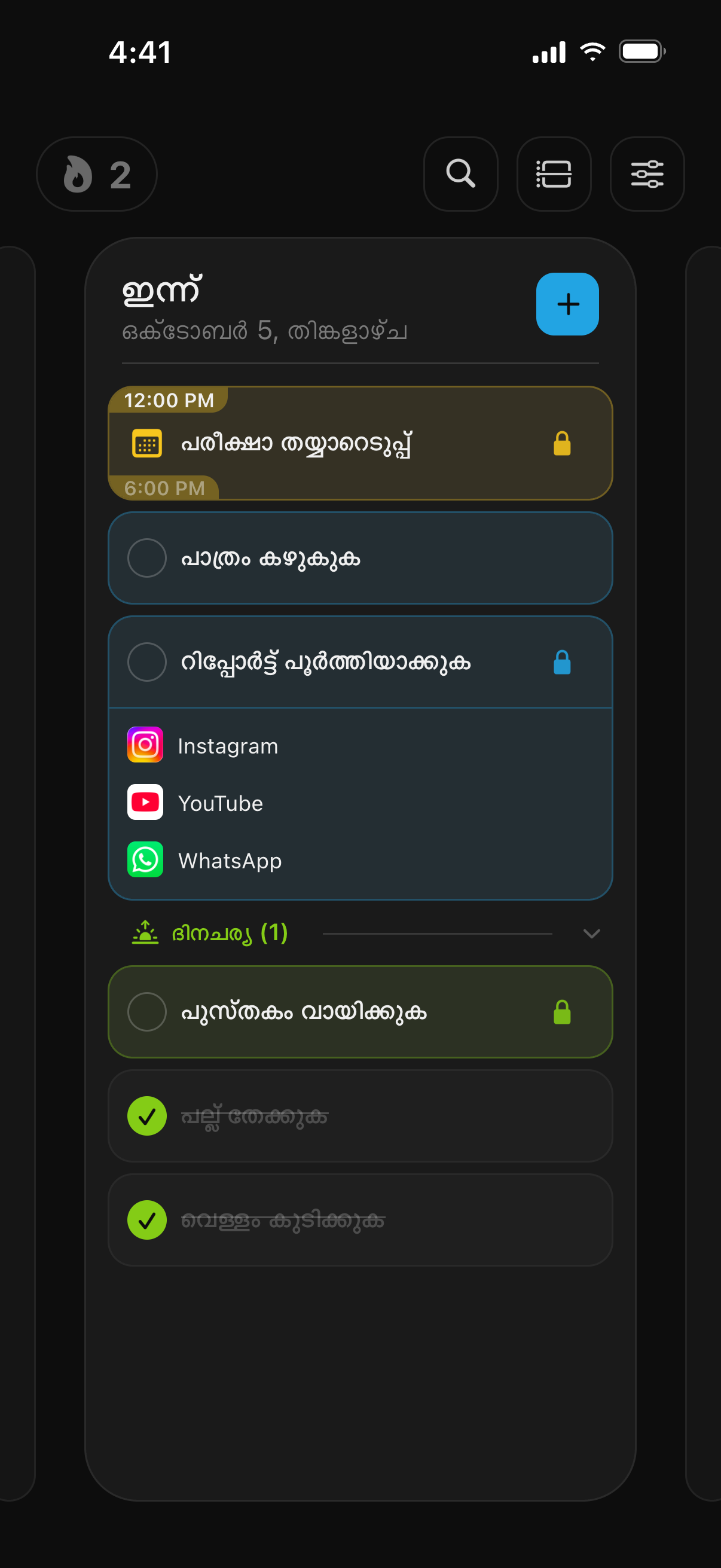
- ഹോംവർക്ക് ടാസ്ക് ചേർക്കൂ. പ്ലസ് ബട്ടൺ ടാപ്പ് ചെയ്ത് “ചരിത്ര ഉപന്യാസം പൂർത്തിയാക്കുക” പോലൊരു പേര് ടൈപ്പ് ചെയ്യൂ. വേണമെങ്കിൽ ഒരു റിമൈൻഡർ സമയവും ചേർക്കാം.
- Instagram-ഉം YouTube-ഉം തിരഞ്ഞെടുക്കൂ. “ആപ്പ് ലോക്ക്” ടാപ്പ് ചെയ്യൂ. Apple-ന്റെ പിക്കർ തുറക്കും; അതിൽ Instagram-ഉം YouTube-ഉം കണ്ടെത്തി ടിക്ക് ചെയ്യൂ. Snapchat-ഉം സമാനമായ മറ്റ് ആപ്പുകളും ഒറ്റയടിക്ക് ഉൾപ്പെടുത്താൻ, പകരം “സോഷ്യൽ” വിഭാഗം മുഴുവനായി ടിക്ക് ചെയ്യൂ.
- വേണമെങ്കിൽ: ലോക്ക് എപ്പോൾ തുടങ്ങണമെന്ന് സജ്ജമാക്കൂ. ഹോംവർക്ക് സമയം വൈകുന്നേരം 4:00 ആണെങ്കിൽ, ലോക്ക് തുടക്ക സമയം വൈകുന്നേരം 4:00 ആക്കൂ. അതുവരെ ആപ്പുകൾ തുറന്നുതന്നെയിരിക്കും, നാലു മണിക്ക് തനിയെ ലോക്ക് ആകും.
- സേവ് ചെയ്ത് ജോലി തുടങ്ങൂ. ഇനി മുതൽ Instagram-ഓ YouTube-ഓ തുറന്നാൽ ഒരു ഷീൽഡ് കാണാം: “അൺലോക്ക് ചെയ്യാൻ ടാസ്കുകൾ പൂർത്തിയാക്കൂ!”, അതിനു താഴെ നിങ്ങളുടെ ഹോംവർക്ക് ടാസ്കും, TaskLock-ലേക്ക് തിരികെ പോകാൻ ഒരു ബട്ടണും.
- ടാസ്ക് ടിക്ക് ചെയ്യൂ. ഹോംവർക്ക് തീർന്നാൽ, ടാസ്കിന് അടുത്തുള്ള വൃത്തത്തിൽ ടാപ്പ് ചെയ്യൂ. ഒരു ചെറിയ കൗണ്ട്ഡൗൺ “എല്ലാം തീർത്തോ? സത്യസന്ധമായി പറയൂ.” എന്ന് ചോദിക്കും. പിന്നെ Instagram-ഉം YouTube-ഉം വീണ്ടും അൺലോക്ക് ആകും.
ഇതൊരു ദിനചര്യയാക്കൂ
എല്ലാ സ്കൂൾ ദിവസവും ഹോംവർക്ക് ഉണ്ടെങ്കിൽ, ടാസ്കിന് പകരം ഒരു ശീലം ഉപയോഗിക്കൂ. തിങ്കൾ മുതൽ വെള്ളി വരെ “ഹോംവർക്ക്” എന്ന പേരിൽ ഒരു ശീലം ഉണ്ടാക്കി അതിനും ഇതേ ലോക്ക് നൽകൂ. ഓരോ പ്രവൃത്തിദിവസവും ശീലം ടിക്ക് ചെയ്യുന്നതുവരെ Instagram-ഉം YouTube-ഉം ലോക്ക് ആകും; തുടർച്ചയായി എത്ര ദിവസം നിങ്ങൾ ഇത് പാലിച്ചുവെന്ന് ഒരു സ്ട്രീക്ക് കാണിക്കും. “സോഷ്യൽ” എന്ന പേരിൽ ഒരു ലോക്ക് ഗ്രൂപ്പ് ഒരിക്കൽ ചേർത്ത് എല്ലാ ടാസ്കിലും ശീലത്തിലും വീണ്ടും ഉപയോഗിക്കൂ.
അല്ലെങ്കിൽ ഹോംവർക്കിനുള്ള നിശ്ചിത സമയത്ത് ലോക്ക് ചെയ്യൂ
ചിലർക്ക് ഒരു നിശ്ചിത സമയമാണ് ഇഷ്ടം: വൈകുന്നേരം 4:00 മുതൽ 6:00 വരെ, എന്തായാലും സോഷ്യൽ ആപ്പുകൾ ഇല്ല. അതിനായി ടാസ്കിന് പകരം ഒരു ഇവന്റ് ഉണ്ടാക്കൂ, അതിന്റെ തുടക്ക, അവസാന സമയങ്ങൾ സജ്ജമാക്കൂ, സ്കൂൾ ദിവസങ്ങളിൽ ആവർത്തിക്കുന്ന രീതിയിലാക്കി ലോക്ക് ചേർക്കൂ. കൃത്യമായി ആ സമയത്തേക്ക് ആപ്പുകൾ ലോക്ക് ആകും, ആറു മണിക്ക് തനിയെ അൺലോക്ക് ആകും. നിങ്ങളുടെ സ്കൂൾ ടൈംടേബിൾ ഇതിനകം Apple കലണ്ടറിലുണ്ടെങ്കിൽ, അത് TaskLock-ലേക്ക് സിങ്ക് ആകും; ലോക്ക് ചേർത്താൽ മാത്രം മതി.
കൂടുതൽ കർശനമാക്കൂ
സ്വതവേ TaskLock സ്വയം സത്യസന്ധരായിരിക്കാനുള്ള ഒരു ഉപകരണമാണ്: സ്ഥിരീകരണ കൗണ്ട്ഡൗണും ദിവസേനയുള്ള മാറ്റങ്ങളുടെ പരിധിയും നേരത്തെയുള്ള അൺലോക്കുകൾ പതുക്കെയാക്കുന്നു, പക്ഷേ അസാധ്യമാക്കുന്നില്ല. കൂടുതൽ മുറുക്കാൻ:
- ക്രമീകരണത്തിൽ സ്ഥിരീകരണ കൗണ്ട്ഡൗൺ 30 സെക്കൻഡും ദിവസേനയുള്ള മാറ്റങ്ങളുടെ പരിധി 0-ഉം (“മാറ്റങ്ങൾ അനുവദിക്കില്ല”) ആക്കൂ.
- ഒരു രക്ഷിതാവിനോടോ നിങ്ങൾ വിശ്വസിക്കുന്ന ഒരാളോടോ iPhone-ന്റെ സ്ക്രീൻ സമയ പാസ്കോഡ് സജ്ജമാക്കി സൂക്ഷിക്കാൻ പറയൂ.
- സ്ക്രീൻ സമയത്തിൽ “ഉള്ളടക്കവും സ്വകാര്യതാ നിയന്ത്രണങ്ങളും” തുറന്ന് “ആപ്പുകൾ ഡിലീറ്റ് ചെയ്യൽ” “അനുവദിക്കേണ്ട” എന്നാക്കൂ. അല്ലെങ്കിൽ TaskLock ഡിലീറ്റ് ചെയ്താൽ അതിന്റെ ലോക്കുകൾ നീങ്ങും; എല്ലാ സ്ക്രീൻ സമയ ആപ്പുകളെയും iOS കൈകാര്യം ചെയ്യുന്നത് ഇങ്ങനെയാണ്.
സ്ക്രീൻ സമയം മാത്രം ഉപയോഗിച്ച് ഇത് ചെയ്യാമോ?
ഭാഗികമായി. Apple-ന്റെ ആപ്പ് പരിധികൾക്ക് Instagram-ഉം YouTube-ഉം ദിവസം, ഉദാഹരണത്തിന്, 30 മിനിറ്റായി പരിമിതപ്പെടുത്താം; ഡൗൺടൈമിന് ഒരു ഷെഡ്യൂൾ അനുസരിച്ച് അവ ബ്ലോക്ക് ചെയ്യാം. പാസ്കോഡ് ഇല്ലെങ്കിൽ, സ്വയം വെച്ച പരിധിയിൽ “പരിധി അവഗണിക്കൂ” ഓപ്ഷൻ കാണിക്കും. TaskLock അടിയിൽ അതേ സ്ക്രീൻ സമയ ഫ്രെയിംവർക്ക് ഉപയോഗിക്കുകയും ലോക്കിനെ ടാസ്കുമായി ബന്ധിപ്പിക്കുകയും ചെയ്യുന്നു; അതിനാൽ ജോലി തീരുമ്പോൾ ആപ്പുകൾ തിരികെ കിട്ടും. പൂർണ്ണ താരതമ്യം TaskLock vs Apple സ്ക്രീൻ സമയം പേജിൽ ഉണ്ട്.
ഇതേ രീതിയിൽ മറ്റെന്തൊക്കെ ലോക്ക് ചെയ്യാം
Instagram-നും YouTube-നും പുറമെ, സ്ക്രീൻ സമയ പിക്കറിൽ കാണുന്ന എന്തും: Snapchat, Discord, X, Reddit, ഗെയിമുകൾ അല്ലെങ്കിൽ മുഴുവൻ വിഭാഗങ്ങൾ, ഒപ്പം Safari-യിലെ youtube.com പോലുള്ള വെബ്സൈറ്റുകൾ. വീട്ടുജോലികൾക്കും സംഗീത പരിശീലനത്തിനും വായനാശീലത്തിനും ഇതേ ഘട്ടങ്ങൾ മതി; ടാസ്കിന്റെ പേര് മാത്രം മാറും. ടാസ്കുകൾ തീരുംവരെ ആപ്പുകൾ ബ്ലോക്ക് ചെയ്യാനുള്ള കൂടുതൽ വഴികൾ ഇവിടെയുണ്ട്. പരീക്ഷാ ആഴ്ചകൾക്കും സമയം നിശ്ചയിച്ച പഠന സെഷനുകൾക്കും, പഠിക്കുമ്പോൾ ആപ്പുകൾ ബ്ലോക്ക് ചെയ്യുന്നത് എങ്ങനെയെന്ന് കാണൂ. ലോക്കുകൾ, Apple Watch, സ്വകാര്യത എന്നിവയെക്കുറിച്ച് കൂടുതൽ അറിയാൻ പതിവ് ചോദ്യങ്ങൾ കാണൂ.
പതിവ് ചോദ്യങ്ങൾ
Instagram-നും YouTube-നുമൊപ്പം ഗെയിമുകളും ചേർക്കാമോ?
ചേർക്കാം. അതേ “ആപ്പ് ലോക്ക്” പിക്കറിൽ YouTube-നൊപ്പം ഓരോ ഗെയിമും, അല്ലെങ്കിൽ “ഗെയിമുകൾ”, “സോഷ്യൽ” എന്നീ വിഭാഗങ്ങൾ മുഴുവനായും ടിക്ക് ചെയ്യൂ. നിങ്ങൾ ടിക്ക് ചെയ്യുന്നതെല്ലാം ഹോംവർക്ക് ടാസ്ക് ടിക്ക് ചെയ്യുന്നതുവരെ ലോക്കിൽ നിൽക്കും.
ഒന്നിലധികം അസൈൻമെന്റുകൾ ഉണ്ടെങ്കിലോ?
ഓരോ അസൈൻമെന്റിനും ഓരോ ടാസ്ക് ചേർത്ത് എല്ലാത്തിനും ഒരേ ലോക്ക് നൽകൂ, ഉദാഹരണത്തിന് “സോഷ്യൽ” ലോക്ക് ഗ്രൂപ്പ്. അപ്പോൾ അവസാനത്തെ അസൈൻമെന്റ് ടിക്ക് ചെയ്യുന്നതുവരെ Instagram-ഉം YouTube-ഉം ലോക്കിൽ നിൽക്കും; ഏതൊക്കെയാണ് ഇനിയും ബാക്കിയെന്ന് ഷീൽഡ് കാണിക്കും.
Snapchat-ലും Discord-ലും ഇത് പ്രവർത്തിക്കുമോ?
പ്രവർത്തിക്കും. iPhone-ൽ ഇൻസ്റ്റാൾ ചെയ്ത ഏത് ആപ്പും Apple-ന്റെ സ്ക്രീൻ സമയ പിക്കറിൽ കാണാം; അതിനാൽ Snapchat, Discord, X, Reddit, ഗെയിമുകൾ എന്നിവ Instagram-ഉം YouTube-ഉം പോലെ തന്നെ ലോക്ക് ചെയ്യാം.
TaskLock സൗജന്യമായി നേടൂ
ജോലി തീരുംവരെ ആപ്പുകൾ ലോക്ക് ചെയ്യുന്ന ടാസ്ക് ലിസ്റ്റ്. iPhone-ലും Apple Watch-ലും.