
iPhone वर गृहपाठ पूर्ण होईपर्यंत Instagram आणि YouTube कसे ब्लॉक करायचे
TaskLock वापरून तुम्ही iPhone वर गृहपाठ पूर्ण होईपर्यंत Instagram आणि YouTube ब्लॉक करू शकता. TaskLock ही विनामूल्य अंगभूत ॲप ब्लॉकर असलेली कामांची यादी आहे आणि ती Apple च्या स्क्रीन टाइम फ्रेमवर्कचा वापर करते. काम जोडा, ही दोन ॲप्स निवडा, आणि काम पूर्ण म्हणून खूण करेपर्यंत ती लॉक राहतात. सेटअपला साधारण दोन मिनिटे लागतात.

काय लागेल
- iOS 17 किंवा नंतरचे असलेला iPhone.
- App Store वरून TaskLock. ते विनामूल्य आहे आणि त्याला खाते लागत नाही.
- दोन मिनिटे. स्क्रीन टाइमची परवानगी फक्त एका टॅपची आहे.
टप्प्याटप्प्याने
- TaskLock इंस्टॉल करा. App Store वरून “TaskLock: कामे व ॲप ब्लॉकर” डाउनलोड करा आणि उघडा. सुरुवातीच्या छोट्या ओळखीत तुम्ही एक रंग निवडता आणि पहिले काम जोडता.
- स्क्रीन टाइमची परवानगी द्या. iOS विचारेल तेव्हा “अनुमती द्या” वर टॅप करा. ॲप्स ब्लॉक करण्यासाठी ही Apple ची नेहमीची परवानगी आहे. तुम्ही इतर ॲप्समध्ये काय करता हे TaskLock पाहू शकत नाही; ते फक्त तुम्ही निवडलेल्या ॲप्सवर शील्ड लावू शकते.
- गृहपाठाचे काम जोडा. प्लस बटणावर टॅप करा आणि “इतिहासाचा निबंध पूर्ण करा” सारखे नाव लिहा. हवे असल्यास रिमाइंडरची वेळ जोडा.
- Instagram आणि YouTube निवडा. “ॲप लॉक” वर टॅप करा. Apple ची निवड यादी उघडते; त्यात Instagram आणि YouTube शोधून त्यांवर खूण करा. Snapchat आणि तशी इतर ॲप्स एकाच वेळी लॉक करायची असल्यास, त्याऐवजी संपूर्ण “सोशल” श्रेणीवर खूण करा.
- ऐच्छिक: लॉक कधी सुरू व्हावा ते ठरवा. गृहपाठाची वेळ दुपारी 4:00 असेल, तर लॉक सुरू होण्याची वेळ दुपारी 4:00 ठेवा. तोपर्यंत ॲप्स मोकळी राहतात आणि चार वाजता आपोआप लॉक होतात.
- सेव्ह करा आणि कामाला लागा. आतापासून Instagram किंवा YouTube उघडल्यावर शील्ड दिसते: “अनलॉक करण्यासाठी तुमची कामे पूर्ण करा!”, त्याखाली तुमचे गृहपाठाचे काम, आणि TaskLock मध्ये परत जाण्यासाठी एक बटण.
- काम पूर्ण म्हणून खूण करा. गृहपाठ पूर्ण झाल्यावर कामाशेजारच्या वर्तुळावर टॅप करा. छोटे काउंटडाउन विचारते: “सर्व पूर्ण झाले? प्रामाणिकपणे सांगा.” मग Instagram आणि YouTube पुन्हा अनलॉक होतात.
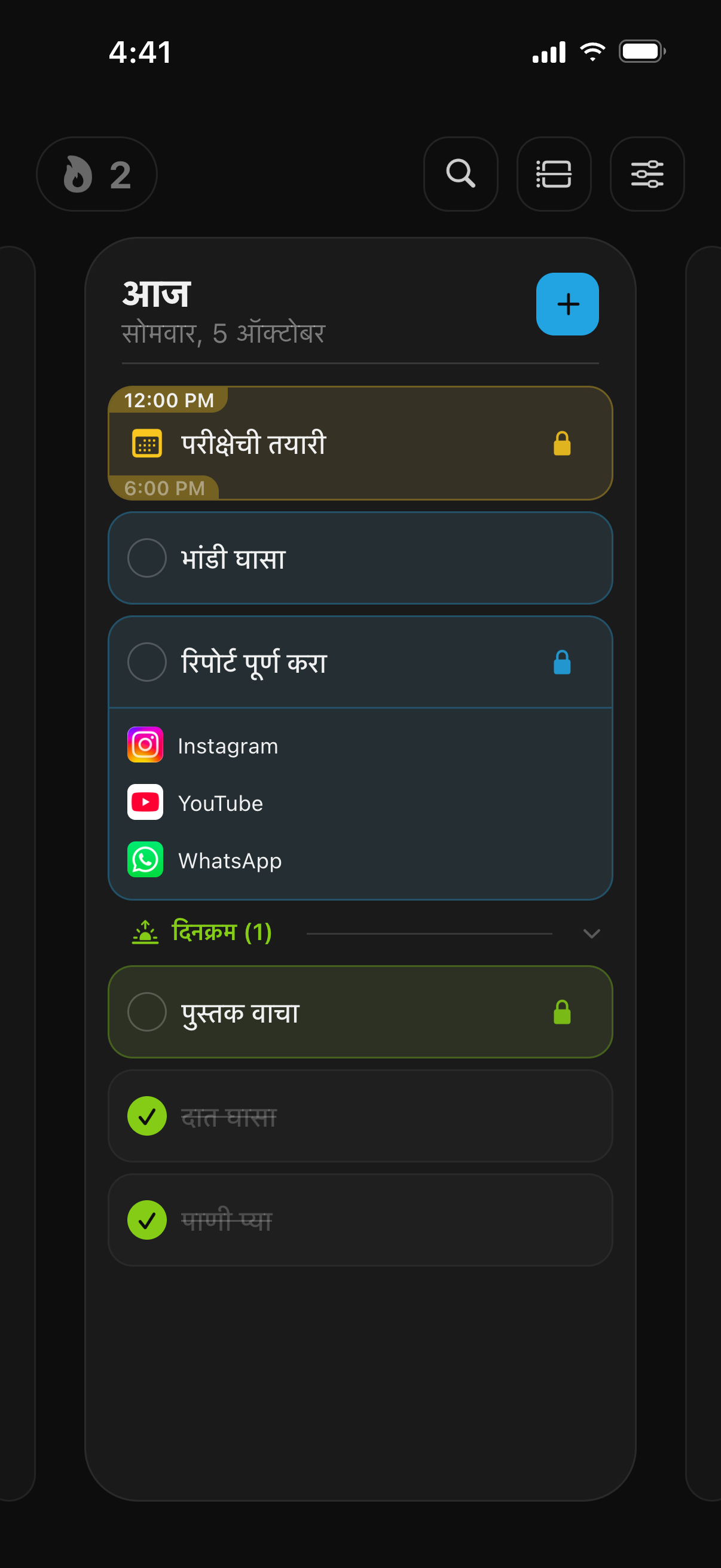
त्याचा रोजचा दिनक्रम बनवा
गृहपाठ शाळेच्या प्रत्येक दिवशी असेल, तर कामाऐवजी सवय वापरा. सोमवार ते शुक्रवारसाठी “गृहपाठ” नावाची सवय तयार करा आणि तिला तोच लॉक द्या. सोमवार ते शुक्रवार दररोज सवय पूर्ण म्हणून खूण होईपर्यंत Instagram आणि YouTube लॉक राहतात, आणि सलग किती दिवस तुम्ही ती पाळली ते स्ट्रीकमध्ये दिसते. “सोशल” नावाचा लॉक गट एकदा बनवा आणि प्रत्येक कामात व सवयीत तो पुन्हा वापरा.
किंवा गृहपाठाच्या ठरावीक वेळेत लॉक करा
काही जणांना ठरलेली वेळ आवडते: दुपारी 4:00 ते संध्याकाळी 6:00, काहीही झाले तरी सोशल ॲप्स नाहीत. त्यासाठी कामाऐवजी इव्हेंट तयार करा, त्याची सुरुवातीची आणि शेवटची वेळ ठरवा, तो शाळेच्या दिवशी पुनरावृत्त होईल असे ठेवा आणि लॉक जोडा. ॲप्स नेमक्या त्याच वेळेत लॉक राहतात आणि सहा वाजता आपोआप अनलॉक होतात. तुमच्या शाळेचे वेळापत्रक आधीच Apple कॅलेंडरमध्ये असेल, तर ते TaskLock मध्ये सिंक होते आणि तुम्हाला फक्त लॉक जोडायचा असतो.
आणखी कडक करा
डीफॉल्टनुसार TaskLock हे स्वतःशी प्रामाणिक राहण्याचे साधन आहे: पुष्टीकरण काउंटडाउन आणि रोजच्या बदलांची मर्यादा लवकर अनलॉक करणे हळू करतात, पण अशक्य करत नाहीत. ते आणखी कडक करण्यासाठी:
- सेटिंग्जमध्ये पुष्टीकरण काउंटडाउन 30 सेकंदांवर आणि रोजच्या बदलांची मर्यादा 0 (“कोणताही बदल करता येणार नाही”) वर ठेवा.
- पालकांना किंवा तुमच्या विश्वासातील एखाद्या व्यक्तीला iPhone चा स्क्रीन टाइम पासकोड सेट करून तो स्वतःकडे ठेवायला सांगा.
- “स्क्रीन टाइम” मध्ये “सामग्री व गोपनीयता निर्बंध” उघडा आणि “ॲप हटवणे” हे “अनुमती देऊ नका” वर ठेवा. नाहीतर TaskLock हटवल्यास त्याचे लॉकही निघून जातील; iOS प्रत्येक स्क्रीन टाइम ॲपच्या बाबतीत असेच करते.
हे फक्त स्क्रीन टाइमने करता येते का?
काही प्रमाणात. Apple च्या “ॲप मर्यादा” Instagram आणि YouTube वर, समजा, दिवसाला 30 मिनिटांची मर्यादा घालू शकतात, आणि “डाउनटाइम” त्यांना वेळापत्रकानुसार ब्लॉक करू शकतो. पासकोड लावलेला नसेल, तर स्वतः लावलेल्या मर्यादेवर “मर्यादा दुर्लक्षित करा” हा पर्याय दिसतो. TaskLock आतून त्याच स्क्रीन टाइम फ्रेमवर्कचा वापर करते आणि लॉक कामाशी जोडते, त्यामुळे काम पूर्ण झाल्यावर ॲप्स परत मिळतात. संपूर्ण तुलना TaskLock विरुद्ध Apple स्क्रीन टाइम या पानावर आहे.
याच पद्धतीने आणखी काय लॉक करता येते
Instagram आणि YouTube व्यतिरिक्त, स्क्रीन टाइम निवड यादीत दिसणारे काहीही: Snapchat, Discord, X, Reddit, गेम्स किंवा संपूर्ण श्रेणी, आणि Safari मधील youtube.com सारख्या वेबसाइट. घरकाम, संगीताचा सराव किंवा वाचनाची सवय यांसाठीही हेच टप्पे लागू होतात; फक्त कामाचे नाव बदलते. कामे पूर्ण होईपर्यंत ॲप्स ब्लॉक करण्याचे आणखी मार्ग इथे आहेत. परीक्षेच्या आठवड्यांसाठी आणि ठरावीक वेळेच्या अभ्यास सत्रांसाठी, अभ्यास करताना ॲप्स कशी ब्लॉक करायची ते पाहा. लॉक, Apple Watch आणि गोपनीयतेबद्दल अधिक माहितीसाठी प्रश्नोत्तरे पाहा.
नेहमीचे प्रश्न
Instagram आणि YouTube सोबत गेम्सही जोडता येतात का?
हो. त्याच “ॲप लॉक” निवड यादीत Instagram आणि YouTube सोबत एकेक गेम, किंवा संपूर्ण “गेम” आणि “सोशल” श्रेणींवर खूण करा. तुम्ही खूण केलेले सर्व काही गृहपाठाचे काम पूर्ण म्हणून खूण होईपर्यंत लॉक राहते.
एकापेक्षा जास्त असाइनमेंट असतील तर?
प्रत्येक असाइनमेंटसाठी एक काम जोडा आणि सर्वांना एकच लॉक द्या, उदा. “सोशल” लॉक गट. मग शेवटची असाइनमेंट पूर्ण म्हणून खूण होईपर्यंत Instagram आणि YouTube लॉक राहतात, आणि कोणत्या असाइनमेंट अजून बाकी आहेत ते शील्डवर दिसते.
हे Snapchat आणि Discord सोबत चालते का?
हो. iPhone वर इंस्टॉल केलेले प्रत्येक ॲप Apple च्या स्क्रीन टाइम निवड यादीत दिसते, त्यामुळे Snapchat, Discord, X, Reddit आणि गेम्सही Instagram आणि YouTube प्रमाणेच लॉक करता येतात.
TaskLock विनामूल्य मिळवा
काम पूर्ण होईपर्यंत ॲप्स लॉक करणारी कामांची यादी. iPhone आणि Apple Watch साठी.