
Bloker aplikacji do nauki: rozpraszacze zablokowane, dopóki praca nie będzie skończona
TaskLock to bezpłatny bloker aplikacji na iPhone’a stworzony z myślą o nauce. Wybrane aplikacje pozostają zablokowane, dopóki nie odhaczysz zadania z pracą domową albo nie skończy się blok nauki w kalendarzu, więc szybkie zerknięcie na TikToka odpada, dopóki praca nie jest skończona.

Dwa sposoby na blokowanie aplikacji podczas nauki
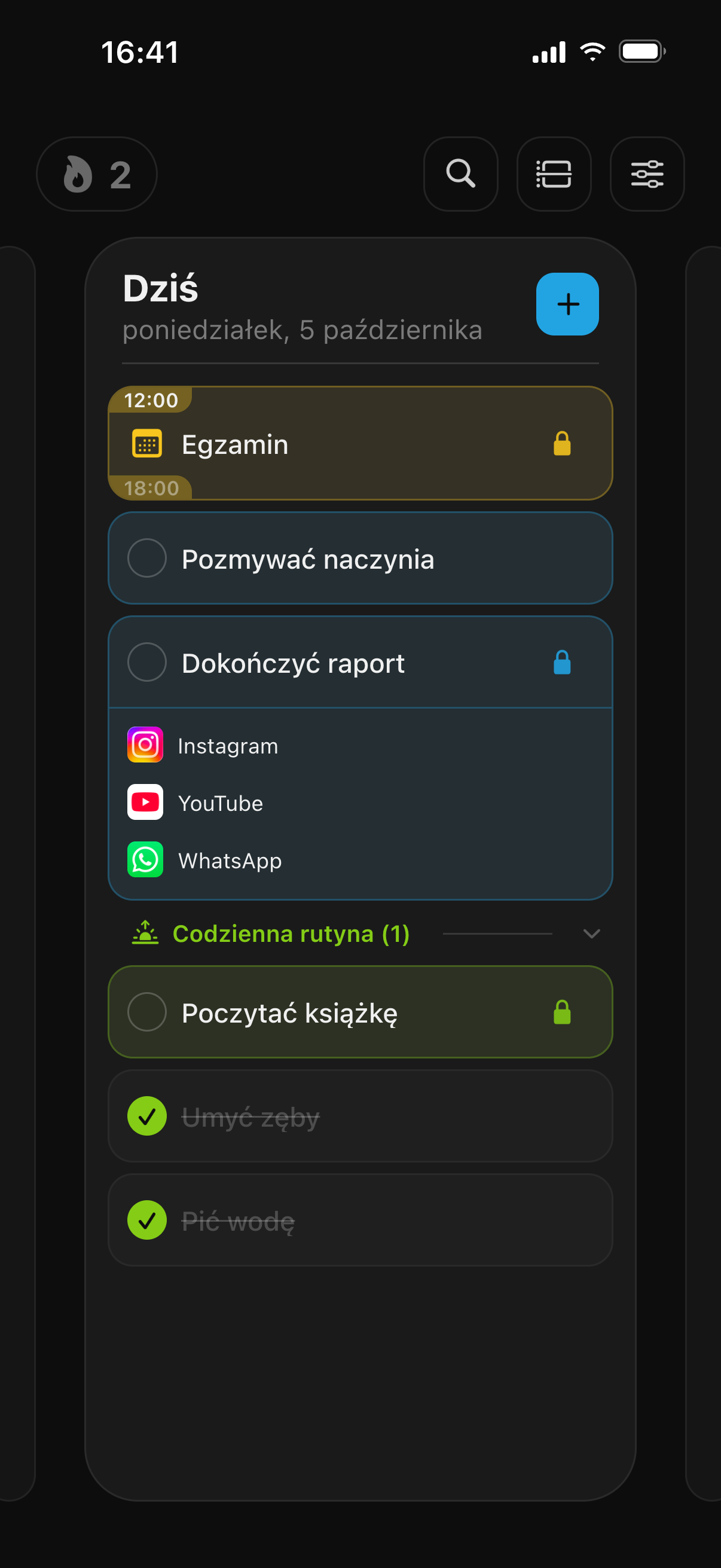
- Blokada pracy domowej (zadanie). Dodaj „Ćwiczenia z chemii” i przypisz do nich blokadę Instagrama, TikToka, YouTube’a i gier. Aplikacje pozostaną zablokowane, dopóki nie odhaczysz zadania, czy zajmie to 40 minut, czy trzy godziny. Używaj tego, gdy celem jest skończona praca.
- Blok nauki (wydarzenie). Utwórz wydarzenie od 16:00 do 18:00 albo zsynchronizuj plan zajęć z Kalendarza Apple i dodaj blokadę. Aplikacje są zablokowane dokładnie w tym przedziale i same się odblokowują, gdy się skończy. Używaj tego na wykłady, naukę w bibliotece i powtórki na czas.
Oba sposoby mogą działać jednocześnie. Jeśli aplikację blokuje i zadanie, i wydarzenie, pozostaje zablokowana, dopóki nie zakończą się oba.
Przygotowanie tygodnia egzaminów
- Wypisz pracę. Dodaj do listy zadań po jednym zadaniu na temat albo arkusz z poprzednich lat, każde na dzień, w którym planujesz je zrobić. Powtarzające się zadania zapisz pod tagiem, np. „Powtórka z biologii”, i dodaj do dnia cały zestaw naraz.
- Utwórz grupę blokady. Zapisz swoje rozpraszacze jako grupę, np. „Społecznościówki + gry”, żeby każde zadanie dostawało tę samą blokadę jednym dotknięciem.
- Ustaw godzinę startu blokady. Dodaj jutrzejsze zadania wieczorem i ustaw start ich blokad na 9:00. Do tego czasu aplikacje są dostępne.
- Dodaj codzienny nawyk. Codzienne „Powtórzyć fiszki”, które blokuje aplikacje z krótkimi filmami do czasu wykonania, pilnuje, żeby drobna codzienna praca nie umykała.
- Zablokuj plan zajęć. Jeśli Twoje zajęcia albo sesje nauki są w Kalendarzu Apple, pojawią się w TaskLocku automatycznie. Dodaj blokadę do tych, podczas których telefon ma pozostać zamknięty.
Co blokować
Większość uczniów i studentów blokuje media społecznościowe, aplikacje z krótkimi filmami i gry. Okno wyboru Czasu przed ekranem pozwala wybrać pojedyncze aplikacje albo całe kategorie, więc „Społeczności” i „Gry” obejmują też aplikacje zainstalowane później. Strony internetowe, takie jak youtube.com czy reddit.com, można w ten sam sposób zablokować w Safari. Komunikatory to indywidualna decyzja; wiele osób zostawia je dostępne i blokuje całą resztę.
Co pokazuje zablokowana aplikacja
Gdy otworzysz zablokowaną aplikację, zobaczysz zamiast niej osłonę z napisem „Ukończ zadania, aby odblokować!” i listą zadań oraz wydarzeń, które wciąż ją blokują. To przypomnienie o tym, co zostało, a nie mur. Jedno dotknięcie otwiera TaskLocka, więc od razu wracasz do zadania.
Gdy kusi, żeby oszukać
Odhaczenie zadania, które nie jest zrobione, usunięcie blokady czy przesunięcie jej startu na później wymaga odliczania potwierdzenia trwającego od 5 do 30 sekund. Dzienny limit zmian, który możesz ustawić w zakresie od 5 do 0, ogranicza, jak często w ogóle możesz ruszać aktywną blokadę. Na czas sesji egzaminacyjnej wiele osób ustawia odliczanie na 30 sekund, a limit na 0. Jeśli chcesz, żeby klucz trzymał ktoś inny, poproś rodzica albo przyjaciela o ustawienie kodu Czasu przed ekranem iPhone’a i wyłączenie usuwania aplikacji; szczegóły znajdziesz w FAQ.
Nawyki w nauce, które zostają na dłużej
Nawyki w TaskLocku powtarzają się w wybrane dni i każdego z tych dni mogą blokować aplikacje, dopóki ich nie wykonasz. Seria i pasek historii pokazują, jak minął tydzień, a strona postępów pokazuje pierścienie wszystkich nawyków naraz. Edycja nawyku nigdy nie zmienia jego przeszłości, więc po zmianie harmonogramu historia pozostaje rzetelna.
Bez telefonu w ręce
Jeśli nosisz Apple Watch, aplikacja na zegarek pokazuje dzisiejsze zadania i pozwala odhaczać je z nadgarstka. Blokadę zdejmuje iPhone, więc telefon może przez całą sesję leżeć w torbie albo w innym pokoju. Wydarzenia na żywo na ekranie blokady pokazują jednym spojrzeniem, co jeszcze zostało.
Bezpłatnie dla uczniów i studentów
TaskLock można pobrać bezpłatnie, z blokadą aplikacji, zadaniami, nawykami i wydarzeniami. Wersja bezpłatna ogranicza liczbę elementów; TaskLock Premium znosi te limity. Konto nie jest potrzebne, aplikacja działa offline, a Twoje zadania nigdy nie opuszczają iPhone’a.
Częste pytania
Czy mogę blokować aplikacje tylko w godzinach lekcji?
Tak. Utwórz powtarzające się wydarzenie, np. w dni powszednie od 8:30 do 15:30, i dodaj do niego blokadę. Aplikacje będą zablokowane tylko w tym przedziale. Jeśli Twój plan lekcji jest już w Kalendarzu Apple, wydarzenia zsynchronizują się z TaskLockiem i wystarczy dodać blokadę.
Czy blokuje też YouTube w Safari?
Tak. W oknie wyboru Czasu przed ekranem możesz wybrać zarówno aplikacje, jak i strony internetowe. Dodaj youtube.com do blokady, a strona będzie zablokowana w Safari, dopóki zadanie nie zostanie zrobione albo wydarzenie się nie skończy.
Czy TaskLock jest bezpłatny dla uczniów i studentów?
Tak. TaskLock każdy może pobrać bezpłatnie, z blokadą aplikacji, zadaniami, nawykami i wydarzeniami. Wersja bezpłatna ogranicza liczbę elementów, które możesz utworzyć; Premium znosi te limity. Nie ma osobnego planu dla uczniów i studentów.
Pobierz TaskLock bezpłatnie
Lista zadań, która blokuje aplikacje, dopóki nie skończysz. iPhone i Apple Watch.