
iPhone: jak zablokować Instagram i TikTok, dopóki nie skończysz pracy domowej
Za pomocą TaskLocka, bezpłatnej listy zadań z wbudowanym blokerem aplikacji na iPhone’a, opartej na frameworku Czasu przed ekranem od Apple, możesz zablokować Instagram i TikTok, dopóki nie skończysz pracy domowej. Dodaj zadanie, wybierz obie aplikacje, a pozostaną zablokowane, dopóki nie odhaczysz zadania. Konfiguracja zajmuje około dwóch minut.

Czego potrzebujesz
- iPhone’a z iOS 17 lub nowszym.
- TaskLocka z App Store. Jest bezpłatny i nie wymaga konta.
- Dwóch minut. Dostęp do funkcji Czas przed ekranem przyznajesz jednym dotknięciem.
Krok po kroku
- Zainstaluj TaskLock. Pobierz z App Store aplikację TaskLock: Blokada aplikacji i otwórz ją. Krótkie wprowadzenie pozwala wybrać kolor i dodać pierwsze zadanie.
- Zezwól na dostęp do funkcji Czas przed ekranem. Gdy iOS zapyta, wyraź zgodę. To standardowe uprawnienie Apple do blokowania aplikacji. TaskLock nie widzi, co robisz w innych aplikacjach; może jedynie nałożyć osłonę na te, które wybierzesz.
- Dodaj zadanie z pracą domową. Dotknij przycisku plusa i wpisz tytuł, np. „Dokończyć wypracowanie z historii”. Jeśli chcesz, dodaj godzinę przypomnienia.
- Wybierz Instagram i TikTok. Dotknij pola „Blokada aplikacji”. Otworzy się okno wyboru Apple; znajdź Instagram i TikTok i zaznacz je. Aby od razu objąć YouTube, Snapchata i wszystko, co podobne, zaznacz zamiast tego całą kategorię „Społeczności”.
- Opcjonalnie: ustaw start blokady. Jeśli pracę domową robisz o 16:00, ustaw godzinę startu blokady na 16:00. Do tego czasu aplikacje są dostępne, a o 16:00 same się zablokują.
- Zapisz i zabierz się do pracy. Od teraz otwarcie Instagrama lub TikToka pokazuje osłonę z napisem „Ukończ zadania, aby odblokować!”, pod nim Twoje zadanie z pracą domową i przycisk powrotu do TaskLocka.
- Odhacz zadanie. Gdy praca domowa jest gotowa, dotknij kółka obok zadania. Krótkie odliczanie zapyta: „Wszystko zrobione? Tylko szczerze.” Potem Instagram i TikTok znów się odblokują.
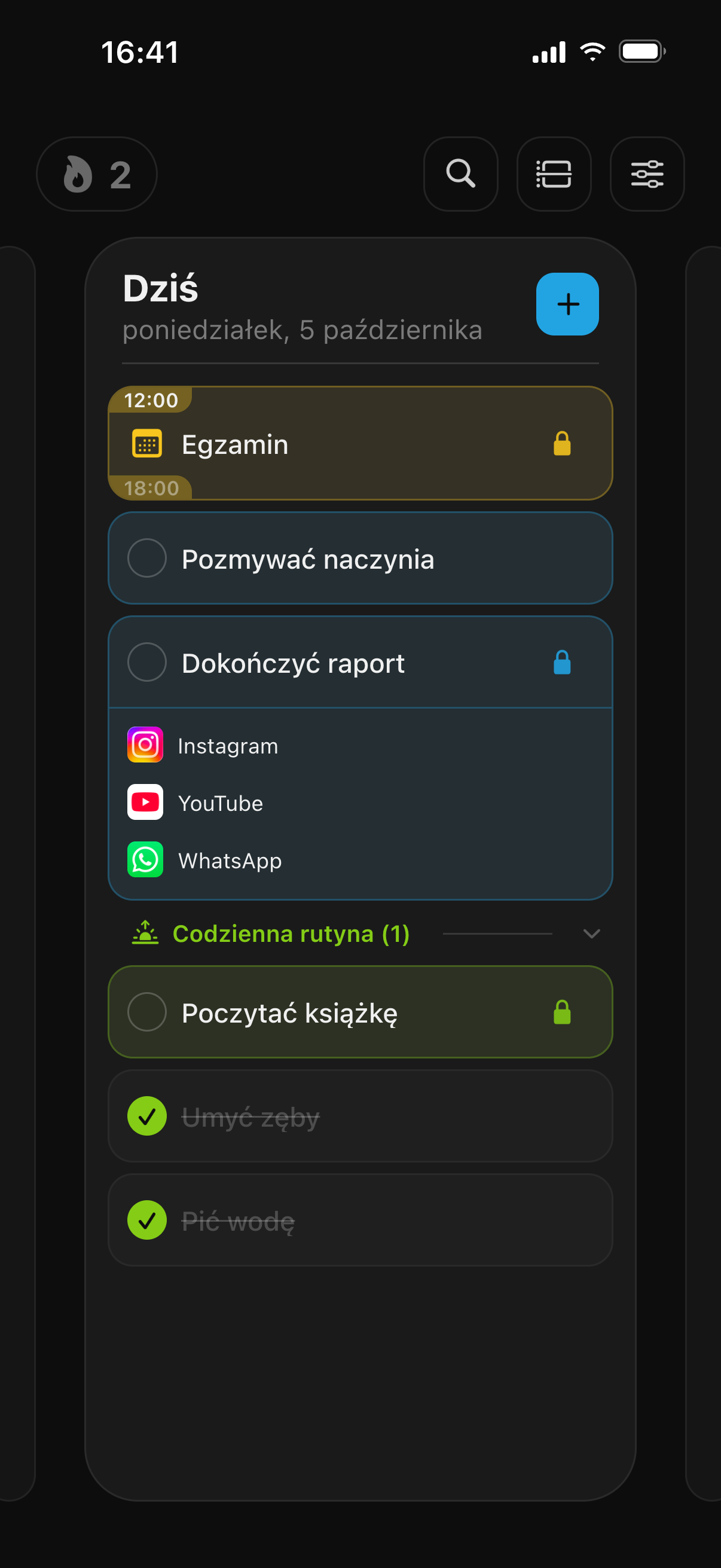
Zrób z tego codzienną rutynę
Jeśli pracę domową masz w każdy dzień szkolny, użyj nawyku zamiast zadania. Utwórz nawyk „Praca domowa” od poniedziałku do piątku i przypisz mu tę samą blokadę. W każdy dzień powszedni Instagram i TikTok będą zablokowane, dopóki nie odhaczysz nawyku, a seria pokaże, ile dni z rzędu udało Ci się go utrzymać. Dodaj raz grupę blokady o nazwie „Społecznościówki” i używaj jej przy każdym zadaniu i nawyku.
Albo blokuj w stałych godzinach na pracę domową
Niektórzy wolą stałe okno: od 16:00 do 18:00 żadnych mediów społecznościowych, bez wyjątków. W takim przypadku utwórz wydarzenie zamiast zadania, ustaw godzinę rozpoczęcia i zakończenia, włącz powtarzanie w dni szkolne i dodaj blokadę. Aplikacje są zablokowane dokładnie w tym przedziale i same się odblokowują o 18:00. Jeśli Twój plan lekcji jest już w Kalendarzu Apple, zsynchronizuje się z TaskLockiem i wystarczy dodać blokadę.
Zaostrz zasady
Domyślnie TaskLock pomaga dotrzymywać słowa danego sobie: odliczanie potwierdzenia i dzienny limit zmian spowalniają wcześniejsze odblokowanie, ale nie czynią go niemożliwym. Aby zaostrzyć zasady:
- W Ustawieniach ustaw odliczanie potwierdzenia na 30 sekund, a dzienny limit zmian na 0 („Bez możliwości zmian”).
- Poproś rodzica albo inną zaufaną osobę o ustawienie kodu Czasu przed ekranem iPhone’a i zatrzymanie go dla siebie.
- W ustawieniach Czasu przed ekranem otwórz „Ograniczaj treść i prywatność” i ustaw „Usuwanie aplikacji” na „Nie pozwalaj”. Inaczej usunięcie TaskLocka usunęłoby jego blokady – tak iOS traktuje każdą aplikację korzystającą z Czasu przed ekranem.
Czy da się to zrobić samym Czasem przed ekranem?
Częściowo. Limity aplikacji od Apple mogą ograniczyć Instagram i TikTok do, powiedzmy, 30 minut dziennie, a Czas bez urządzenia może blokować je według harmonogramu. Limit ustawiony samodzielnie pokazuje opcję „Ignoruj limit”, chyba że ustawiono kod. TaskLock korzysta pod spodem z tego samego frameworku Czasu przed ekranem i wiąże blokadę z zadaniem, więc aplikacje wracają, gdy praca jest zrobiona. Pełne porównanie znajdziesz na stronie TaskLock vs Czas przed ekranem.
Co jeszcze można zablokować w ten sam sposób
Wszystko, co pokazuje okno wyboru Czasu przed ekranem: YouTube, Snapchata, Discorda, X, Reddita, gry lub całe kategorie, a także strony internetowe, np. youtube.com w Safari. Te same kroki sprawdzą się przy obowiązkach domowych, ćwiczeniach muzycznych czy nawyku czytania; zmienia się tylko tytuł zadania. Tu znajdziesz więcej sposobów, jak blokować aplikacje, dopóki nie skończysz zadań. Na czas egzaminów i nauki w zaplanowanych blokach zobacz, jak blokować aplikacje podczas nauki. Więcej o blokadach, Apple Watch i prywatności znajdziesz w FAQ.
Częste pytania
Czy mogę dodać też YouTube i gry?
Tak. W tym samym oknie wyboru w polu „Blokada aplikacji” zaznacz YouTube, pojedyncze gry albo całe kategorie „Gry” i „Społeczności”. Wszystko, co zaznaczysz, pozostanie zablokowane, dopóki nie odhaczysz zadania z pracą domową.
Co, jeśli mam kilka prac domowych?
Dodaj osobne zadanie dla każdej pracy i przypisz każdemu tę samą blokadę, np. grupę blokady „Społecznościówki”. Instagram i TikTok pozostaną wtedy zablokowane, dopóki nie odhaczysz ostatniej pracy, a osłona pokaże, które są jeszcze otwarte.
Czy to działa ze Snapchatem i Discordem?
Tak. Każda aplikacja zainstalowana na urządzeniu iPhone pojawia się w oknie wyboru Czasu przed ekranem od Apple, więc Snapchata, Discorda, X, Reddita i gry można zablokować tak samo jak Instagram i TikTok.
Pobierz TaskLock bezpłatnie
Lista zadań, która blokuje aplikacje, dopóki nie skończysz. iPhone i Apple Watch.