
Cách chặn Instagram và TikTok trên iPhone cho đến khi bạn làm xong bài tập về nhà
Bạn có thể chặn Instagram và TikTok trên iPhone cho đến khi làm xong bài tập về nhà bằng TaskLock, một danh sách việc cần làm miễn phí có sẵn trình chặn ứng dụng, dùng nền tảng Thời gian sử dụng của Apple. Thêm một nhiệm vụ, chọn hai ứng dụng đó, và chúng sẽ bị khóa cho đến khi bạn đánh dấu xong nhiệm vụ. Việc thiết lập mất khoảng hai phút.

Bạn cần gì
- Một chiếc iPhone chạy iOS 17 trở lên.
- TaskLock từ App Store. Ứng dụng miễn phí và không cần tài khoản.
- Hai phút. Cấp quyền Thời gian sử dụng chỉ cần một chạm.
Từng bước
- Cài đặt TaskLock. Tải “TaskLock: Chặn ứng dụng” từ App Store rồi mở ứng dụng. Phần giới thiệu ngắn lúc đầu cho bạn chọn màu và thêm nhiệm vụ đầu tiên.
- Cho phép truy cập Thời gian sử dụng. Khi iOS hỏi, hãy chạm vào “Cho phép”. Đây là quyền tiêu chuẩn của Apple để chặn ứng dụng. TaskLock không thể thấy bạn làm gì trong ứng dụng khác; TaskLock chỉ có thể đặt màn hình chắn lên những ứng dụng bạn chọn.
- Thêm nhiệm vụ bài tập về nhà. Chạm vào nút dấu cộng và nhập tiêu đề, ví dụ “Viết xong bài luận lịch sử”. Nếu muốn, hãy thêm giờ nhắc.
- Chọn Instagram và TikTok. Chạm vào “Khóa ứng dụng”. Bộ chọn của Apple sẽ mở ra; tìm Instagram và TikTok rồi đánh dấu chọn. Để khóa luôn cả YouTube, Snapchat và các ứng dụng tương tự cùng lúc, hãy đánh dấu chọn cả danh mục “Xã hội”.
- Tùy chọn: đặt thời điểm bắt đầu khóa. Nếu giờ làm bài tập là 16:00, hãy đặt giờ bắt đầu khóa là 16:00. Trước giờ đó ứng dụng vẫn dùng bình thường, rồi tự khóa đúng 16:00.
- Lưu và bắt đầu làm bài. Từ giờ, khi mở Instagram hoặc TikTok, bạn sẽ thấy màn hình chắn: “Làm xong nhiệm vụ là mở khóa!”, bên dưới là nhiệm vụ bài tập về nhà của bạn, kèm một nút quay lại TaskLock.
- Đánh dấu xong nhiệm vụ. Khi làm xong bài tập, hãy chạm vào vòng tròn bên cạnh nhiệm vụ. Một lượt đếm ngược ngắn sẽ hỏi “Xong hết rồi chứ? Thật lòng nhé.” Sau đó Instagram và TikTok được mở khóa trở lại.
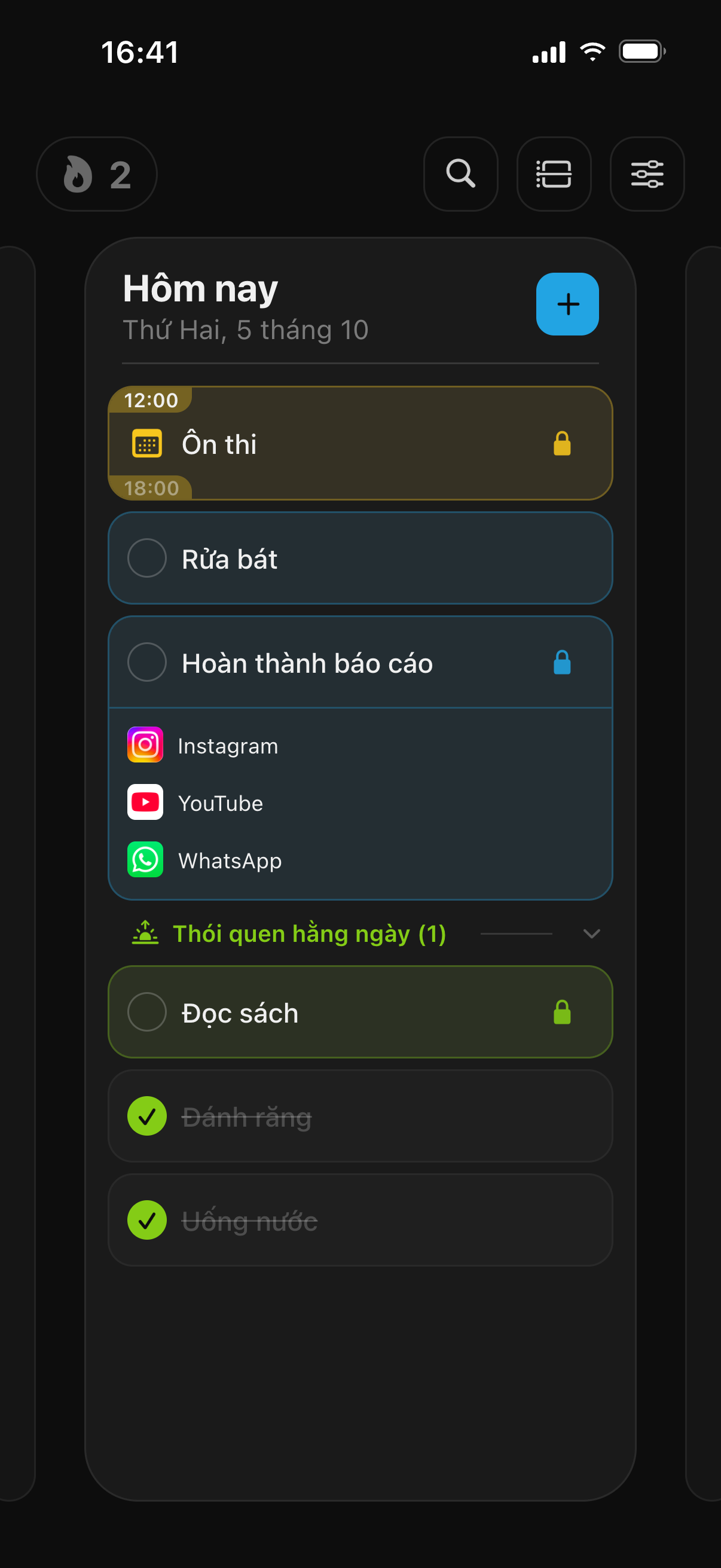
Biến thành thói quen hằng ngày
Nếu ngày đi học nào cũng có bài tập về nhà, hãy dùng thói quen thay cho nhiệm vụ. Tạo một thói quen tên là “Bài tập về nhà” từ Thứ Hai đến Thứ Sáu và gán cùng khóa đó. Mỗi ngày trong tuần, Instagram và TikTok bị khóa cho đến khi thói quen được đánh dấu xong, và chuỗi ngày liên tiếp cho thấy bạn đã duy trì được bao nhiêu ngày liền. Tạo một nhóm khóa tên “Mạng xã hội” một lần rồi dùng lại cho mọi nhiệm vụ và thói quen.
Hoặc khóa trong một khung giờ làm bài cố định
Có người thích một khung giờ cố định hơn: từ 16:00 đến 18:00, không mạng xã hội, dù thế nào đi nữa. Khi đó, hãy tạo một sự kiện thay cho nhiệm vụ, đặt giờ bắt đầu và kết thúc, cho lặp lại vào các ngày đi học và thêm khóa. Các ứng dụng bị khóa đúng trong khung giờ đó và tự mở khóa lúc 18:00. Nếu thời khóa biểu của bạn đã có trong Lịch Apple, thời khóa biểu sẽ đồng bộ vào TaskLock và bạn chỉ cần thêm khóa.
Làm cho chặt chẽ hơn
Theo mặc định, TaskLock là công cụ giúp bạn tự giác giữ lời với chính mình: đếm ngược xác nhận và giới hạn thay đổi mỗi ngày làm chậm việc mở khóa sớm nhưng không khiến việc đó trở nên bất khả. Để chặt chẽ hơn:
- Trong Cài đặt, đặt đếm ngược xác nhận là 30 giây và giới hạn thay đổi mỗi ngày là 0 (“Không thay đổi”).
- Nhờ cha mẹ hoặc một người bạn tin tưởng đặt mật mã Thời gian sử dụng trên iPhone và giữ mật mã đó.
- Trong Thời gian sử dụng, mở “Giới hạn nội dung & quyền riêng tư” và đặt “Xóa ứng dụng” thành “Không cho phép”. Nếu không, xóa TaskLock sẽ gỡ các khóa của ứng dụng, vì iOS đối xử với mọi ứng dụng dùng Thời gian sử dụng như vậy.
Chỉ dùng Thời gian sử dụng có làm được việc này không?
Được một phần. Giới hạn ứng dụng của Apple có thể giới hạn Instagram và TikTok ở mức, chẳng hạn, 30 phút mỗi ngày, và Giờ nghỉ có thể chặn chúng theo lịch. Giới hạn tự đặt sẽ hiện tùy chọn “Bỏ qua giới hạn” trừ khi có mật mã. TaskLock dùng cùng nền tảng Thời gian sử dụng bên dưới và gắn khóa với nhiệm vụ, nên ứng dụng được mở khóa khi xong việc. Bài so sánh đầy đủ có ở trang TaskLock so với Thời gian sử dụng của Apple.
Những gì khác có thể khóa theo cách tương tự
Bất cứ thứ gì bộ chọn của Thời gian sử dụng hiển thị: YouTube, Snapchat, Discord, X, Reddit, game hoặc cả danh mục, và các trang web như youtube.com trong Safari. Các bước này cũng dùng được cho việc nhà, tập nhạc hay thói quen đọc sách; chỉ có tiêu đề nhiệm vụ là thay đổi. Tham khảo thêm các cách khóa ứng dụng cho đến khi xong nhiệm vụ. Với tuần thi và các buổi học theo giờ cố định, hãy xem cách chặn ứng dụng khi học. Xem phần hỏi đáp để biết thêm về khóa, Apple Watch và quyền riêng tư.
Câu hỏi thường gặp
Tôi có thể thêm cả YouTube và game không?
Có. Trong cùng bộ chọn “Khóa ứng dụng” đó, đánh dấu chọn YouTube, từng game, hoặc cả danh mục “Trò chơi” và “Xã hội”. Mọi thứ bạn đánh dấu chọn sẽ bị khóa cho đến khi nhiệm vụ bài tập về nhà được đánh dấu xong.
Nếu tôi có nhiều bài tập thì sao?
Thêm một nhiệm vụ cho mỗi bài tập và gán cùng một khóa cho từng nhiệm vụ, ví dụ nhóm khóa “Mạng xã hội”. Khi đó Instagram và TikTok sẽ bị khóa cho đến khi bài tập cuối cùng được đánh dấu xong, và màn hình chắn liệt kê những bài nào vẫn chưa xong.
Có dùng được với Snapchat và Discord không?
Có. Mọi ứng dụng được cài trên iPhone đều xuất hiện trong bộ chọn của Thời gian sử dụng, nên Snapchat, Discord, X, Reddit và game đều có thể bị khóa giống như Instagram và TikTok.
Tải TaskLock miễn phí
Danh sách việc cần làm khóa ứng dụng cho đến khi bạn xong việc. Cho iPhone và Apple Watch.