
كيف تحظر Instagram وTikTok على iPhone حتى تُنهي واجبك
يمكنك حظر Instagram وTikTok على iPhone حتى تُنهي واجبك باستخدام TaskLock، وهو قائمة مهام مجانية مع أداة مدمجة لحظر التطبيقات، تستخدم إطار «مدة استخدام الجهاز» من Apple. أضف مهمة، واختر التطبيقين، فيبقيان مقفلين حتى تضع علامة الإنجاز على المهمة. ويستغرق الإعداد نحو دقيقتين.

ما تحتاج إليه
- جهاز iPhone يعمل بنظام iOS 17 أو أحدث.
- تطبيق TaskLock من App Store. وهو مجاني ولا يحتاج إلى حساب.
- دقيقتان. ويكفي لإذن «مدة استخدام الجهاز» لمسة واحدة.
خطوة بخطوة
- ثبّت TaskLock. نزّل «TaskLock: مهام تقفل التطبيقات» من App Store وافتحه. ويتيح لك الإعداد الأولي القصير اختيار لون وإضافة أول مهمة.
- اسمح بالوصول إلى «مدة استخدام الجهاز». عندما يطلب iOS ذلك، اضغط على «السماح». هذا هو إذن Apple المعتاد لحظر التطبيقات. ولا يستطيع TaskLock رؤية ما تفعله في التطبيقات الأخرى؛ كل ما يستطيعه هو وضع شاشة حماية فوق التطبيقات التي تختارها.
- أضف مهمة الواجب. اضغط على زر الإضافة واكتب عنوانًا مثل «أنهِ مقال التاريخ». وأضف وقتًا للتذكير إن أردت.
- اختر Instagram وTikTok. اضغط على «قفل التطبيقات». تُفتح أداة الاختيار من Apple؛ ابحث عن Instagram وTikTok وحدّدهما. ولتغطية YouTube وSnapchat وكل ما يشبهها دفعة واحدة، حدّد فئة «اجتماعي» كاملة بدلًا من ذلك.
- اختياري: حدّد متى يبدأ القفل. إذا كان وقت الواجب الساعة 4:00 مساءً، فاضبط وقت بدء القفل على 4:00 مساءً. تبقى التطبيقات مفتوحة حتى ذلك الحين، ثم تُقفل من تلقاء نفسها عند الرابعة.
- احفظ وابدأ العمل. من الآن فصاعدًا، يؤدي فتح Instagram أو TikTok إلى ظهور شاشة حماية: «أنهِ مهامك ليُفتح القفل!» ومهمة الواجب مدرجة تحتها، مع زر للعودة إلى TaskLock.
- ضع علامة الإنجاز على المهمة. عندما تُنهي الواجب، اضغط على الدائرة بجانب المهمة. يسألك عدّ تنازلي قصير: «هل انتهيت من كل شيء؟ بصراحة.» ثم يُرفع القفل عن Instagram وTikTok.
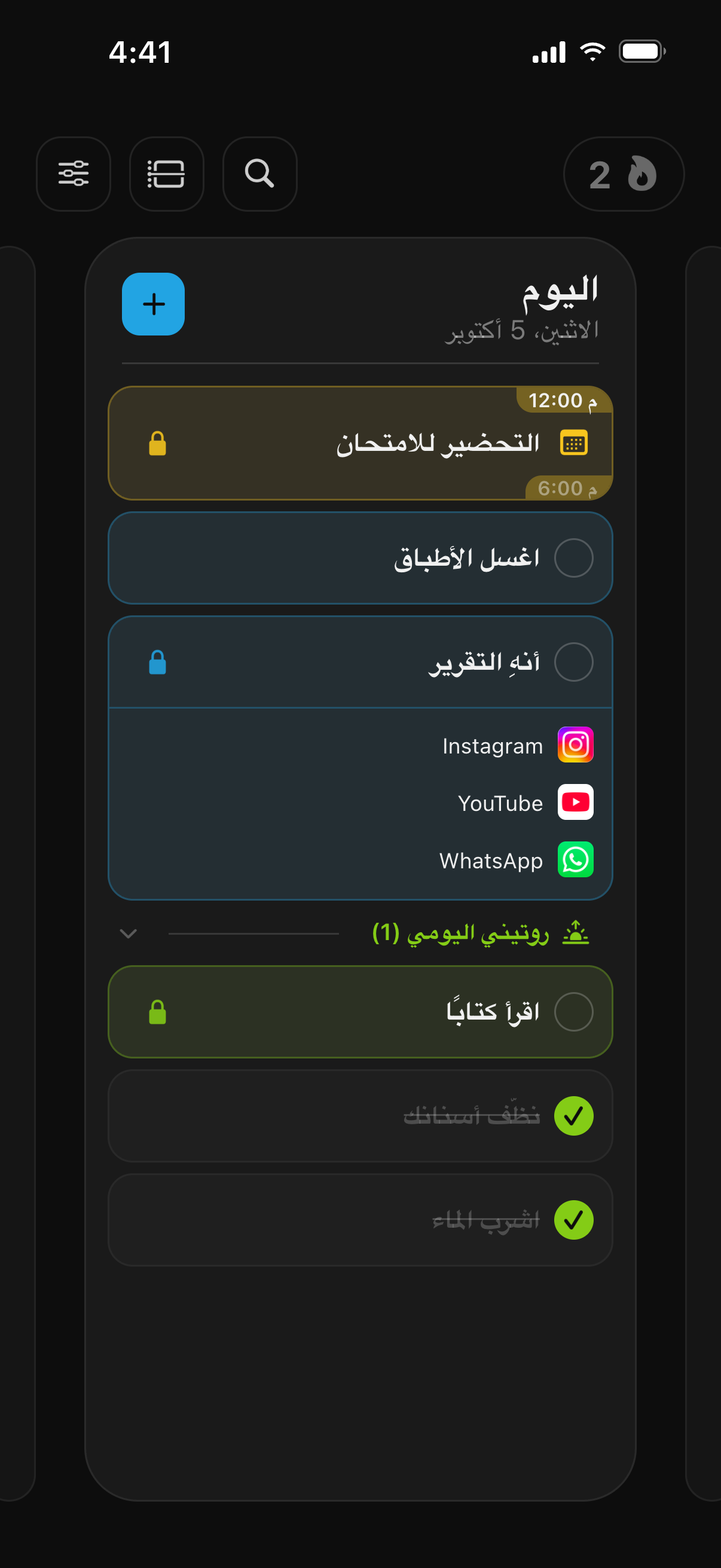
اجعلها عادة يومية
إذا كان الواجب في كل يوم دراسي، فاستخدم عادة بدلًا من مهمة. أنشئ عادة باسم «الواجبات» من الاثنين إلى الجمعة واربط بها القفل نفسه. وفي كل يوم من تلك الأيام، يُقفل Instagram وTikTok حتى تضع علامة الإنجاز على العادة، وتُظهر سلسلة الأيام عدد الأيام المتتالية التي حافظت فيها عليها. أنشئ مجموعة قفل باسم «التواصل الاجتماعي» مرة واحدة، واستخدمها في كل مهمة وعادة.
أو اقفل التطبيقات في وقت ثابت للواجبات
يفضّل بعض الناس فترة محددة: من 4:00 إلى 6:00 مساءً، لا تطبيقات تواصل، مهما حدث. لذلك أنشئ حدثًا بدلًا من مهمة، وحدّد وقت بدئه وانتهائه، واجعله يتكرر في أيام الدراسة، وأضف القفل. تُقفل التطبيقات طوال تلك الفترة بالضبط، ويُرفع القفل عنها من تلقاء نفسه عند السادسة. وإذا كان جدولك المدرسي في تقويم Apple أصلًا، فسيتزامن مع TaskLock ولن تحتاج إلا إلى إضافة القفل.
اجعلها أكثر صرامة
افتراضيًا، TaskLock أداة تساعدك على الصدق مع نفسك: العدّ التنازلي للتأكيد والحد اليومي للتغييرات يبطئان رفع القفل مبكرًا لكنهما لا يجعلانه مستحيلًا. ولإحكامه أكثر:
- في «الإعدادات»، اضبط العدّ التنازلي للتأكيد على 30 ثانية والحد اليومي للتغييرات على 0 («بلا تغييرات»).
- اطلب من أحد والديك أو من شخص تثق به أن يضبط رمز دخول «مدة استخدام الجهاز» على iPhone ويحتفظ به.
- في «مدة استخدام الجهاز»، افتح «قيود المحتوى والخصوصية» واضبط «حذف التطبيقات» على «عدم السماح». وإلا فإن حذف TaskLock يزيل أقفاله، وهكذا يتعامل iOS مع كل تطبيق يستخدم «مدة استخدام الجهاز».
هل يمكنك فعل ذلك بـ«مدة استخدام الجهاز» وحدها؟
جزئيًا. يمكن لـ«حدود التطبيقات» من Apple أن تحدّ Instagram وTikTok بـ30 دقيقة يوميًا مثلًا، ويمكن لـ«وقت التوقف» حظرهما وفق جدول. ويعرض الحد الذي تضعه لنفسك خيار «تجاهل الحد» ما لم يكن هناك رمز دخول. يستخدم TaskLock إطار «مدة استخدام الجهاز» نفسه في الخلفية ويربط القفل بالمهمة، فتعود التطبيقات عند انتهاء العمل. المقارنة الكاملة في صفحة مقارنة TaskLock مع «مدة استخدام الجهاز» من Apple.
ما الذي يمكنك قفله أيضًا بالطريقة نفسها
كل ما تعرضه أداة الاختيار في «مدة استخدام الجهاز»: YouTube وSnapchat وDiscord وX وReddit والألعاب أو فئات كاملة، ومواقع مثل youtube.com في Safari. وتصلح الخطوات نفسها للأعمال المنزلية أو التدرّب على الموسيقى أو عادة القراءة؛ ولا يتغير إلا عنوان المهمة. وإليك طرقًا أخرى لقفل التطبيقات حتى تُنجز مهامك. ولأسابيع الامتحانات وجلسات المذاكرة المحددة بوقت، اطّلع على طريقة حظر التطبيقات أثناء المذاكرة. راجع الأسئلة الشائعة لمزيد من التفاصيل عن الأقفال وApple Watch والخصوصية.
أسئلة شائعة
هل يمكنني إضافة YouTube والألعاب أيضًا؟
نعم. في أداة الاختيار نفسها ضمن «قفل التطبيقات»، حدّد YouTube أو ألعابًا بعينها أو فئتي «الألعاب» و«اجتماعي» كاملتين. وكل ما تحدده يبقى مقفلًا حتى تضع علامة الإنجاز على مهمة الواجب.
ماذا لو كانت لدي عدة واجبات؟
أضف مهمة لكل واجب وامنح كلًّا منها القفل نفسه، مثل مجموعة القفل «التواصل الاجتماعي». عندها يبقى Instagram وTikTok مقفلين حتى تضع علامة الإنجاز على آخر واجب، وتعرض شاشة الحماية الواجبات التي ما زالت مفتوحة.
هل يعمل مع Snapchat وDiscord؟
نعم. يظهر أي تطبيق مثبّت على iPhone في أداة الاختيار في «مدة استخدام الجهاز» من Apple، لذا يمكن قفل Snapchat وDiscord وX وReddit والألعاب بالطريقة نفسها التي يُقفل بها Instagram وTikTok.
احصل على TaskLock مجانًا
قائمة المهام التي تقفل التطبيقات حتى تنتهي. لـ iPhone وApple Watch.