
Sådan blokerer du Instagram og TikTok på iPhone, indtil dine lektier er lavet
Du kan blokere Instagram og TikTok på iPhone, indtil dine lektier er lavet, med TaskLock, en gratis to-do-liste med indbygget app-blokering, der bruger Apples Skærmtid-teknologi. Tilføj en opgave, vælg de to apps, og de forbliver låst, indtil du sætter flueben ved opgaven. Det tager cirka to minutter at sætte op.

Det skal du bruge
- En iPhone med iOS 17 eller nyere.
- TaskLock fra App Store. Den er gratis og kræver ingen konto.
- To minutter. Adgangen til Skærmtid kræver kun ét tryk.
Trin for trin
- Installer TaskLock. Hent TaskLock: Opgaver & Skærmtid i App Store, og åbn appen. Den korte introduktion lader dig vælge en farve og tilføje en første opgave.
- Giv adgang til Skærmtid. Når iOS spørger, så tryk på Tillad. Det er Apples standardtilladelse til at blokere apps. TaskLock kan ikke se, hvad du laver i andre apps; den kan kun lægge en spærreskærm over dem, du vælger.
- Tilføj lektieopgaven. Tryk på plusknappen, og skriv en titel som »Skriv historieopgaven færdig«. Tilføj et tidspunkt for påmindelse, hvis du vil.
- Vælg Instagram og TikTok. Tryk på »Applås«. Apples vælger åbnes; find Instagram og TikTok, og sæt flueben ved dem. Hvis du vil dække YouTube, Snapchat og lignende på én gang, så sæt i stedet flueben ved hele kategorien »Socialt«.
- Valgfrit: Vælg, hvornår låsen starter. Hvis lektietiden er kl. 16.00, så sæt låsens starttidspunkt til kl. 16.00. Appsene kan bruges som normalt indtil da og låses af sig selv klokken fire.
- Gem, og gå i gang. Fra nu af viser Instagram og TikTok en spærreskærm, når du åbner dem: »Fuldfør dine opgaver for at låse op!« med din lektieopgave nedenunder og en knap tilbage til TaskLock.
- Sæt flueben ved opgaven. Når lektierne er lavet, så tryk på cirklen ved siden af opgaven. En kort nedtælling spørger: »Er det hele klaret? Vær ærlig.« Så er Instagram og TikTok låst op igen.
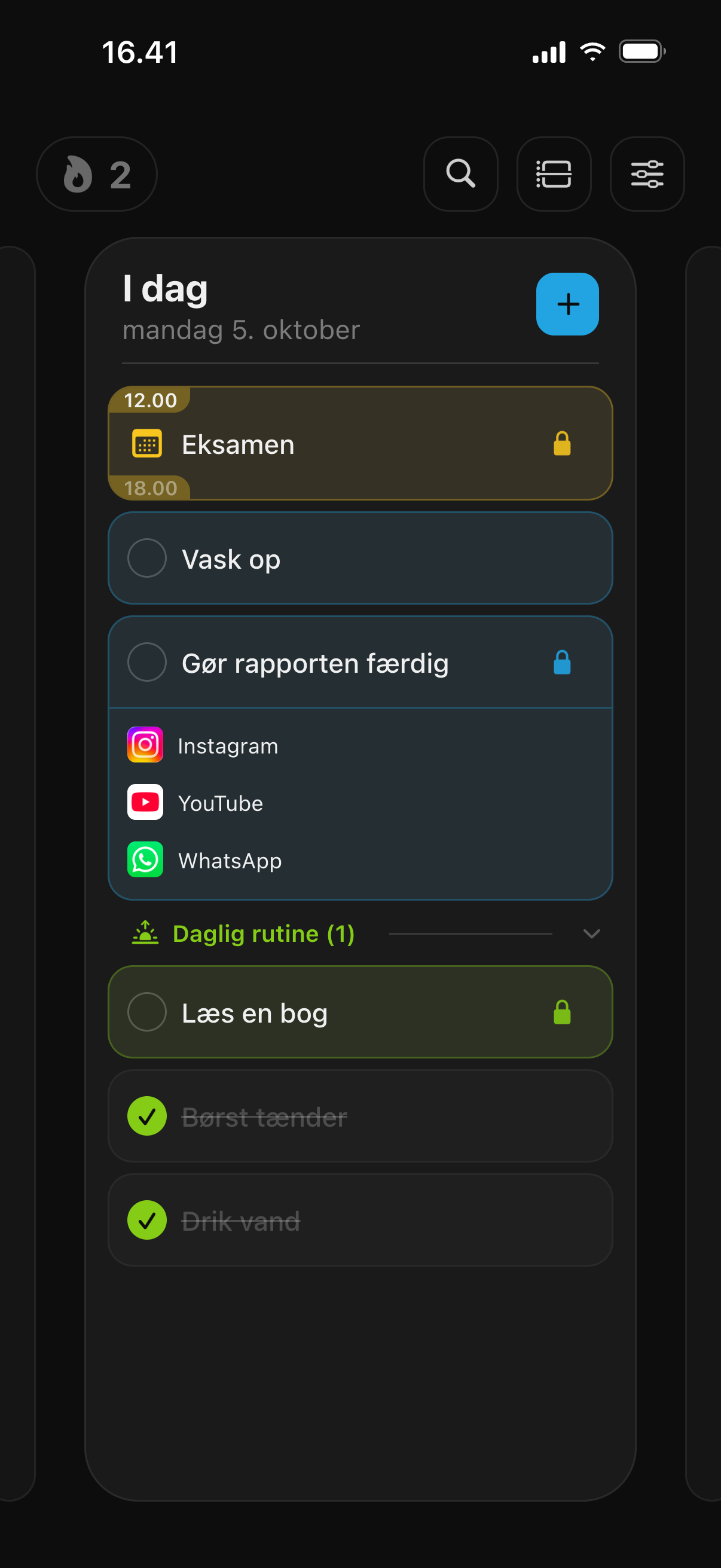
Gør det til en daglig rutine
Hvis der er lektier hver skoledag, så brug en vane i stedet for en opgave. Opret en vane, der hedder »Lektier«, fra mandag til fredag, og giv den den samme lås. Hver hverdag låses Instagram og TikTok, indtil der er sat flueben ved vanen, og en stime viser, hvor mange dage i træk du har holdt fast. Tilføj en låsegruppe, der hedder »Socialt«, én gang, og brug den igen på alle opgaver og vaner.
Eller lås i et fast tidsrum til lektier
Nogle foretrækker et fast tidsrum: fra kl. 16.00 til 18.00 ingen sociale apps, uanset hvad. Opret i så fald en begivenhed i stedet for en opgave, sæt start- og sluttidspunkt, lad den gentage sig på skoledage, og tilføj låsen. Appsene er låst i præcis det tidsrum og låses op af sig selv klokken seks. Hvis dit skoleskema allerede ligger i Apple Kalender, synkroniseres det til TaskLock, og du skal kun tilføje låsen.
Gør det strengere
Som standard er TaskLock et værktøj til at holde dig selv ærlig: En nedtælling til bekræftelse og en daglig grænse for ændringer gør tidlig oplåsning langsommere, men ikke umulig. Sådan strammer du op:
- Gå til Indstillinger, og sæt nedtællingen til bekræftelse til 30 sekunder og den daglige grænse for ændringer til 0 (»Ingen ændringer tilladt«).
- Bed en forælder eller en anden, du stoler på, om at indstille koden til Skærmtid på din iPhone og beholde den.
- Åbn Indhold og anonymitet under Skærmtid, og sæt Sletning af apps til Tillad ikke. Ellers ville en sletning af TaskLock fjerne dens låse, sådan som iOS behandler alle apps, der bruger Skærmtid.
Kan du gøre det med Skærmtid alene?
Delvist. Apples Apptidsgrænser kan begrænse Instagram og TikTok til fx 30 minutter om dagen, og Skærmfri tid kan blokere dem efter en tidsplan. En grænse, du selv har sat, viser muligheden »Ignorer grænse«, medmindre der er en kode. TaskLock bygger på den samme Skærmtid-teknologi og knytter låsen til opgaven, så appsene låses op, når arbejdet er gjort. Hele sammenligningen står på siden TaskLock vs. Apple Skærmtid.
Hvad du ellers kan låse på samme måde
Alt, hvad vælgeren i Skærmtid viser: YouTube, Snapchat, Discord, X, Reddit, spil eller hele kategorier og websteder som youtube.com i Safari. De samme trin virker til huslige pligter, musikøvning eller en læsevane; kun opgavens titel ændres. Her er flere måder at blokere apps, indtil opgaverne er klaret. Til eksamensuger og faste læsetider kan du se, hvordan du blokerer apps, mens du læser. Se FAQ'en for flere detaljer om låse, Apple Watch og privatliv.
Spørgsmål og svar
Kan jeg også tilføje YouTube og spil?
Ja. I den samme vælger under »Applås« kan du sætte flueben ved YouTube, enkelte spil eller hele kategorierne »Spil« og »Socialt«. Alt, hvad du vælger, forbliver låst, indtil lektieopgaven er markeret som færdig.
Hvad hvis jeg har flere afleveringer?
Tilføj én opgave pr. aflevering, og giv dem alle den samme lås, fx låsegruppen »Socialt«. Så forbliver Instagram og TikTok låst, indtil der er sat flueben ved den sidste aflevering, og spærreskærmen viser, hvilke der stadig mangler.
Virker det med Snapchat og Discord?
Ja. Alle apps, der er installeret på din iPhone, vises i Apples vælger i Skærmtid, så Snapchat, Discord, X, Reddit og spil kan låses på samme måde som Instagram og TikTok.
Hent TaskLock gratis
To-do-listen, der låser apps, indtil du er færdig. iPhone og Apple Watch.