
iPhoneで宿題が終わるまでInstagramとTikTokをブロックする方法
TaskLockを使えば、iPhoneで宿題が終わるまでInstagramとTikTokをブロックできます。TaskLockは、Appleのスクリーンタイムの仕組みを使った、無料のアプリをロックできるToDoリストです。タスクを追加して両方のアプリを選べば、タスクにチェックを入れるまでロックされたままです。設定は2分ほどで終わります。

必要なもの
- iOS 17以降のiPhone。
- App StoreのTaskLock。無料で、アカウントは不要です。
- 2分ほど。スクリーンタイムの許可はワンタップです。
手順
- TaskLockをインストールする。App Storeから「TaskLock: やることリスト・アプリ制限・習慣化」をダウンロードして開きます。短いオンボーディングで、色を選んで最初のタスクを追加できます。
- スクリーンタイムへのアクセスを許可する。iOSから確認されたら、アクセスを許可します。これはアプリをブロックするためのAppleの標準的な許可です。TaskLockはほかのアプリでの操作を見ることはできず、選んだアプリにシールドをかけることしかできません。
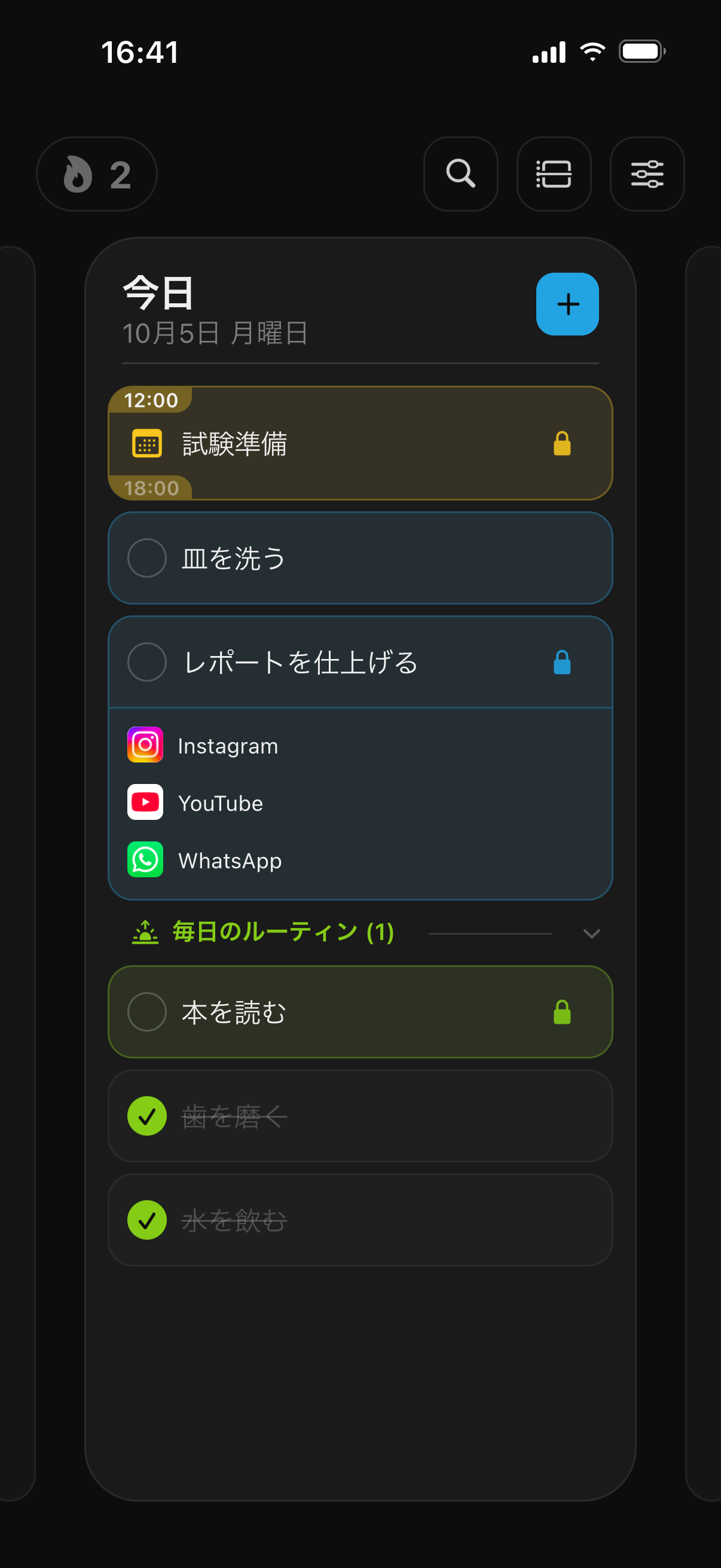
- 宿題のタスクを追加する。プラスボタンをタップし、「歴史のレポートを仕上げる」のようなタイトルを入力します。必要ならリマインダーの時刻も追加できます。
- InstagramとTikTokを選ぶ。「アプリのロック」をタップします。Appleの選択画面が開くので、InstagramとTikTokを探してチェックを入れます。YouTube、Snapchatなど似たアプリもまとめて対象にするなら、代わりに「SNS」カテゴリ全体にチェックを入れます。
- 任意:ロックの開始時刻を設定する。宿題の時間が16:00なら、ロック開始時刻を16:00に設定します。それまではアプリは開いたままで、16時になると自動でロックされます。
- 保存して、作業を始める。これ以降、InstagramやTikTokを開くと、「タスクを終えればロック解除!」というシールドが表示され、その下に宿題のタスクと、TaskLockに戻るボタンが出ます。
- タスクにチェックを入れる。宿題が終わったら、タスクの横の丸をタップします。短いカウントダウンが「全部終わりましたか? 正直に。」とたずね、そのあとInstagramとTikTokのロックが解除されます。
毎日の習慣にする
宿題が学校のある日に毎日あるなら、タスクではなく習慣を使いましょう。月曜から金曜の「宿題」という習慣を作り、同じロックを付けます。平日は毎日、習慣にチェックを入れるまでInstagramとTikTokがロックされ、連続記録で何日続けられたかがわかります。「SNS」という名前のロックグループを一度作れば、すべてのタスクと習慣で使い回せます。
または、宿題の時間を決めてロックする
決まった時間枠のほうがいい人もいます。たとえば16:00〜18:00は何があってもSNSアプリは禁止、というように。その場合はタスクではなくイベントを作成し、開始時刻と終了時刻を設定し、学校のある日に繰り返すようにして、ロックを追加します。アプリはちょうどその時間だけロックされ、18時になると自動で解除されます。学校の時間割がすでにAppleカレンダーにあれば、TaskLockに同期されるので、ロックを追加するだけです。
もっと厳しくする
初期設定のTaskLockは、自分に正直でいるためのツールです。確認カウントダウンと1日の変更回数で早めの解除を遅らせますが、不可能にはしません。もっと厳しくするには:
- 設定で、「確認時間」を30秒、「1日の変更回数」を0(「変更しない」)にします。
- 親や信頼できる人に、iPhoneのスクリーンタイムパスコードを設定して管理してもらいます。
- 「スクリーンタイム」で「コンテンツとプライバシーの制限」を開き、「アプリの削除」を「許可しない」にします。そうしないと、TaskLockを削除したときにロックが消えてしまいます。iOSはスクリーンタイムを使うすべてのアプリをこのように扱います。
スクリーンタイムだけでも同じことができますか?
一部はできます。Appleの「アプリ使用時間の制限」では、InstagramとTikTokをたとえば1日30分までに制限でき、「休止時間」ではスケジュールでブロックできます。パスコードを設定していなければ、自分で設定した制限には「制限を無視」が表示されます。TaskLockは同じスクリーンタイムの仕組みを使い、ロックをタスクに結びつけるので、作業が終わるとアプリのロックが解除されます。詳しい比較はTaskLockとAppleのスクリーンタイムの比較ページをご覧ください。
同じ方法でロックできるもの
スクリーンタイムの選択画面に表示されるものなら、YouTube、Snapchat、Discord、X、Reddit、ゲーム、カテゴリ全体、さらにSafariでのyoutube.comなどのWebサイトも、何でもロックできます。家事、楽器の練習、読書の習慣にも同じ手順が使え、変わるのはタスクのタイトルだけです。タスクが終わるまでアプリをブロックするほかの方法もあります。試験週間や時間を区切った勉強には、勉強中にアプリを制限する方法をご覧ください。ロック、Apple Watch、プライバシーについて詳しくはよくある質問をご覧ください。
よくある質問
YouTubeやゲームも追加できますか?
はい。同じ「アプリのロック」の選択画面で、YouTube、個別のゲーム、または「ゲーム」や「SNS」のカテゴリ全体にチェックを入れます。チェックを入れたものはすべて、宿題のタスクにチェックを入れるまでロックされたままです。
課題が複数ある場合はどうすればいいですか?
課題ごとにタスクをひとつずつ追加し、それぞれに同じロック(例:「SNS」のロックグループ)を付けます。InstagramとTikTokは最後の課題にチェックを入れるまでロックされたままで、シールドにはまだ残っている課題が表示されます。
SnapchatやDiscordにも使えますか?
はい。iPhoneにインストールされているアプリはすべてAppleのスクリーンタイムの選択画面に表示されるので、Snapchat、Discord、X、Reddit、ゲームもInstagramやTikTokと同じようにロックできます。
TaskLockを無料で入手
終わるまでアプリをロックするやることリスト。iPhoneとApple Watchに対応。