
Slik blokkerer du Instagram og TikTok på iPhone til leksene er gjort
Du kan blokkere Instagram og TikTok på iPhone til leksene er gjort med TaskLock, en gratis gjøremålsliste med innebygd appblokker som bruker Apples Skjermtid-rammeverk. Legg til en oppgave, velg de to appene, så forblir de låst til du huker av oppgaven. Oppsettet tar omtrent to minutter.

Dette trenger du
- En iPhone med iOS 17 eller nyere.
- TaskLock fra App Store. Den er gratis og krever ingen konto.
- To minutter. Tilgangen til Skjermtid krever bare ett trykk.
Steg for steg
- Installer TaskLock. Last ned TaskLock: Gjøremål & Skjermtid fra App Store og åpne appen. I den korte introduksjonen velger du en farge og legger til en første oppgave.
- Gi tilgang til Skjermtid. Når iOS spør, trykker du på «Tillat». Dette er Apples standardtillatelse for å blokkere apper. TaskLock kan ikke se hva du gjør i andre apper; den kan bare legge en sperre over dem du velger.
- Legg til lekseoppgaven. Trykk på plussknappen og skriv en tittel, for eksempel «Skrive ferdig historiestilen». Legg til et tidspunkt for påminnelse hvis du vil.
- Velg Instagram og TikTok. Trykk på «Applås». Apples velger åpnes; finn Instagram og TikTok og huk dem av. Vil du dekke YouTube, Snapchat og lignende på én gang, huker du i stedet av hele kategorien «Sosialt».
- Valgfritt: velg når låsen starter. Begynner leksetiden kl. 16:00, setter du starttiden for låsen til 16:00. Frem til da kan du bruke appene som vanlig, og klokken fire låses de av seg selv.
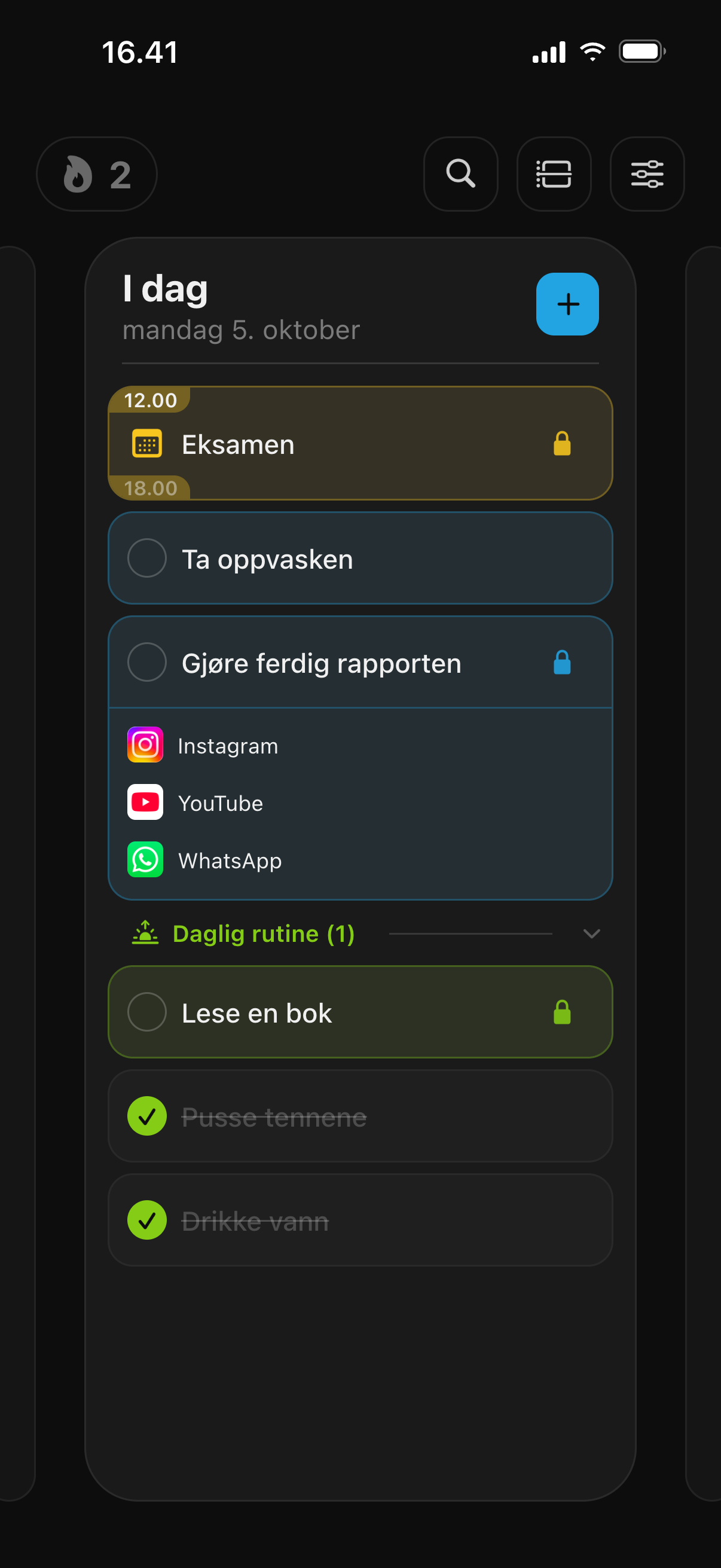
- Lagre og sett i gang. Fra nå av viser Instagram og TikTok en sperre når du åpner dem: «Fullfør oppgavene dine for å låse opp!» med lekseoppgaven din under, og en knapp tilbake til TaskLock.
- Huk av oppgaven. Når leksene er gjort, trykker du på sirkelen ved siden av oppgaven. En kort nedtelling spør «Er alt gjort? Vær ærlig nå.» Deretter låses Instagram og TikTok opp igjen.
Gjør det til en daglig rutine
Har du lekser hver skoledag, bruker du en vane i stedet for en oppgave. Opprett en vane som heter «Lekser», fra mandag til fredag, og gi den den samme låsen. Hver hverdag låses Instagram og TikTok til vanen er huket av, og telleren for dager på rad viser hvor mange dager i strekk du har holdt det gående. Lag en låsegruppe som heter «Sosialt», én gang, og bruk den igjen på alle oppgaver og vaner.
Eller lås i en fast leksetid
Noen foretrekker et fast tidsvindu: fra 16:00 til 18:00, ingen sosiale apper, uansett hva. Da oppretter du en hendelse i stedet for en oppgave, angir start- og sluttid, lar den gjentas på skoledager og legger til låsen. Appene er låst i nøyaktig det tidsrommet og låses opp av seg selv klokken seks. Ligger timeplanen fra skolen allerede i Apple Kalender, synkroniseres den til TaskLock, og du legger bare til låsen.
Gjør det strengere
Som standard er TaskLock et verktøy for å være ærlig med deg selv: en bekreftelsesnedtelling og en daglig endringsgrense bremser tidlig opplåsing, men gjør den ikke umulig. Slik strammer du inn:
- I Innstillinger setter du «Bekreftelsestid» til 30 sekunder og «Endringer per dag» til 0 («Ingen endringer tillatt»).
- Be en forelder eller noen du stoler på, om å angi koden for skjermtid på iPhone og ta vare på den.
- Under Skjermtid åpner du «Innhold og personvern» og setter «Appsletting» til «Ikke tillat». Ellers ville sletting av TaskLock fjerne låsene, slik iOS behandler alle Skjermtid-apper.
Kan du gjøre dette med bare Skjermtid?
Delvis. Med Appgrenser fra Apple kan du begrense Instagram og TikTok til for eksempel 30 minutter om dagen, og Skjermfri tid kan blokkere dem etter en tidsplan. En grense du har satt selv, viser valget «Ignorer grensen» med mindre en kode er på plass. TaskLock bruker det samme Skjermtid-rammeverket under panseret og knytter låsen til oppgaven, så appene kommer tilbake når arbeidet er gjort. Hele sammenligningen finner du på siden TaskLock mot Apples Skjermtid.
Hva annet du kan låse på samme måte
Alt som Skjermtid-velgeren viser: YouTube, Snapchat, Discord, X, Reddit, spill eller hele kategorier, og nettsteder som youtube.com i Safari. De samme trinnene fungerer for husarbeid, musikkøving eller en lesevane; bare tittelen på oppgaven endres. Her er flere måter å blokkere apper til oppgavene er gjort på. For eksamensuker og faste studieøkter kan du se hvordan du blokkerer apper mens du studerer. Se vanlige spørsmål for mer om låser, Apple Watch og personvern.
Vanlige spørsmål
Kan jeg legge til YouTube og spill også?
Ja. I den samme «Applås»-velgeren huker du av YouTube, enkeltspill eller hele kategoriene «Spill» og «Sosialt». Alt du huker av, forblir låst til lekseoppgaven er huket av.
Hva om jeg har flere lekser?
Legg til én oppgave per lekse og gi hver av dem den samme låsen, for eksempel låsegruppen «Sosialt». Instagram og TikTok forblir da låst til den siste leksen er huket av, og sperren viser hvilke som fortsatt gjenstår.
Fungerer det med Snapchat og Discord?
Ja. Alle apper som er installert på iPhone, vises i Apples Skjermtid-velger, så Snapchat, Discord, X, Reddit og spill kan låses på samme måte som Instagram og TikTok.
Last ned TaskLock gratis
Gjøremålslisten som låser apper til du er ferdig. iPhone og Apple Watch.