
Appblokker voor studeren: afleiding op slot tot het werk af is
TaskLock is een gratis appblokker voor iPhone, gemaakt voor studeren. De apps die je kiest blijven vergrendeld tot je een huiswerktaak afvinkt of tot een studieblok in je agenda voorbij is, dus even snel op TikTok kijken zit er niet in zolang het werk nog openstaat.

Twee manieren om apps te blokkeren tijdens het studeren
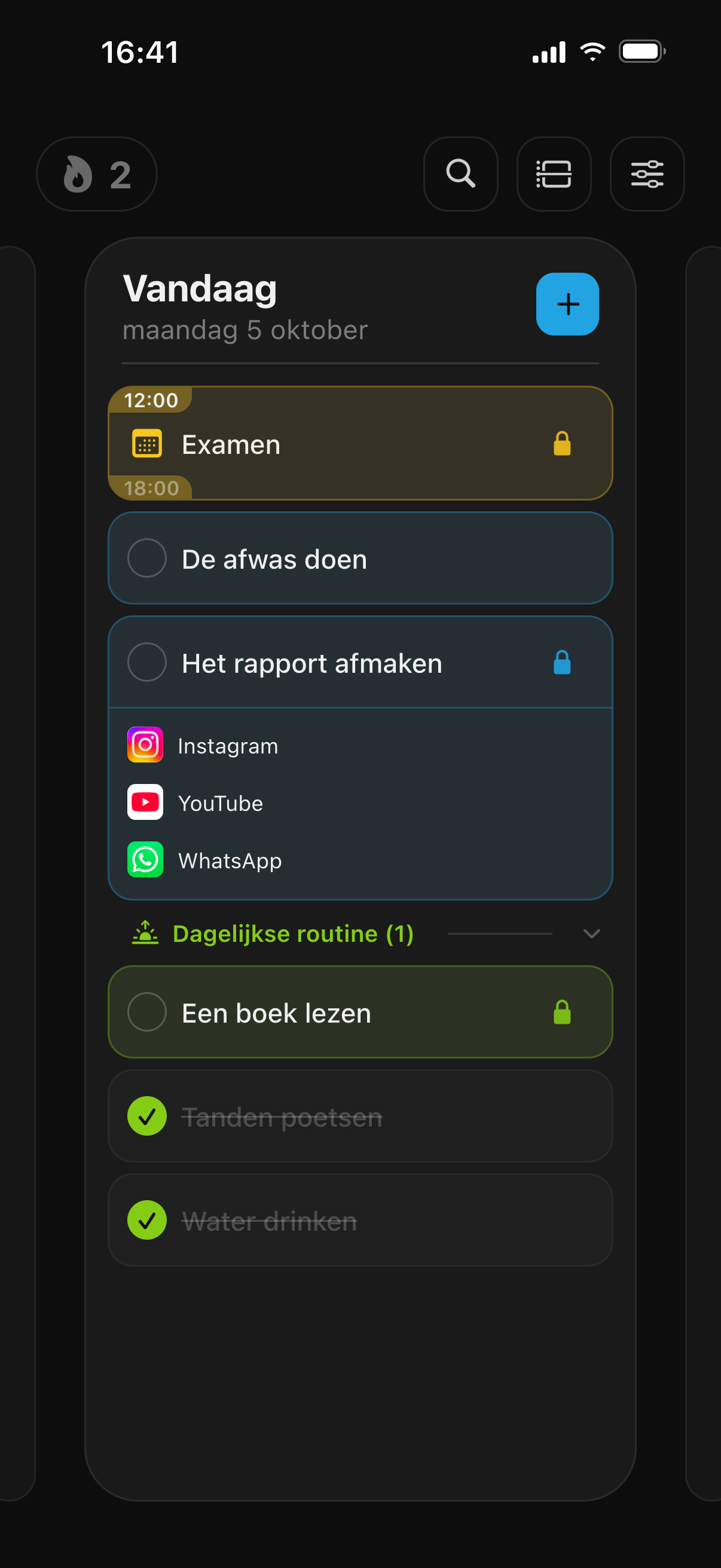
- Opdrachtvergrendeling (taak). Voeg “Scheikundeopgaven” toe en koppel er Instagram, TikTok, YouTube en games aan. De apps blijven vergrendeld tot de taak is afgevinkt, of dat nu 40 minuten of drie uur duurt. Gebruik dit als het doel een afgerond stuk werk is.
- Studieblok (activiteit). Maak een activiteit van 16:00 tot 18:00 aan, of synchroniseer je rooster vanuit Apple Agenda, en voeg een vergrendeling toe. De apps zijn precies in dat tijdvak vergrendeld en worden vanzelf ontgrendeld als het afloopt. Gebruik dit voor colleges, sessies in de bibliotheek en leren met een vaste tijd.
Beide kunnen tegelijk lopen. Wordt een app vastgehouden door een taak én een activiteit, dan blijft hij vergrendeld tot ze hem allebei hebben vrijgegeven.
Een examenweek inrichten
- Zet het werk op een rij. Voeg één taak per onderwerp of oefenexamen toe aan je takenlijst, elk op de dag waarop je het wilt doen. Sla taken die je herhaalt op onder een tag als “Biologie herhalen” en voeg de hele set tegelijk aan een dag toe.
- Maak een vergrendelgroep. Sla je afleidingen op als groep, bijvoorbeeld “Sociaal + games”, zodat elke taak met één tik dezelfde vergrendeling krijgt.
- Stel een starttijd voor de vergrendeling in. Voeg ’s avonds de taken voor morgen toe en laat de vergrendelingen om 9:00 beginnen. Tot die tijd kun je de apps gewoon gebruiken.
- Voeg een dagelijkse gewoonte toe. Met een dagelijkse gewoonte als “Flashcards herhalen”, die apps met korte video’s vergrendelt tot ze gedaan is, blijft het kleine dagelijkse werk niet liggen.
- Vergrendel je rooster. Staan je lessen of studiesessies in Apple Agenda, dan verschijnen ze automatisch in TaskLock. Voeg een vergrendeling toe aan de momenten waarop je telefoon dicht moet blijven.
Wat je kunt blokkeren
De meeste scholieren en studenten vergrendelen sociale apps, apps met korte video’s en games. In het keuzescherm van Schermtijd kies je losse apps of hele categorieën, dus “Sociaal” en “Games” dekken ook apps die je later installeert. Websites zoals youtube.com of reddit.com kun je op dezelfde manier in Safari vergrendelen. Berichtenapps zijn een persoonlijke keuze; veel mensen laten die open en vergrendelen al het andere.
Wat een geblokkeerde app je laat zien
Open je een vergrendelde app, dan krijg je een blokkeerscherm te zien: “Voltooi je taken om te ontgrendelen!”, met daaronder de taken en activiteiten die de app nog vasthouden. Het is een herinnering aan wat er nog moet, geen muur. Met één tik open je TaskLock, zodat je meteen terug kunt naar de taak.
Als je in de verleiding komt om vals te spelen
Een taak afvinken die je niet hebt gedaan, een vergrendeling opheffen of de start ervan uitstellen gaat altijd via een bevestigingsaftelling van 5 tot 30 seconden. Een daglimiet voor wijzigingen, die je op elke waarde van 0 tot 5 kunt zetten, bepaalt hoe vaak je een actieve vergrendeling überhaupt kunt aanraken. In de examentijd zetten veel mensen de aftelling op 30 seconden en de limiet op 0. Wil je dat iemand anders de sleutel heeft, laat dan een ouder of vriend de toegangscode voor Schermtijd op je iPhone instellen en het verwijderen van apps uitzetten; de details staan in de veelgestelde vragen.
Studiegewoontes die blijven hangen
Gewoontes in TaskLock herhalen zich op de dagen die je kiest en kunnen op elk van die dagen apps vergrendelen tot ze gedaan zijn. Een reeks en een geschiedenisstrook laten zien hoe je week ging, en een voortgangspagina toont ringen voor alle gewoontes tegelijk. Als je een gewoonte bewerkt, wordt het verleden nooit herschreven, dus een gewijzigd schema houdt een eerlijke geschiedenis.
Zonder telefoon in je hand
Draag je een Apple Watch, dan toont de Watch-app de taken van vandaag en kun je ze afvinken vanaf je pols. De apps worden op de iPhone ontgrendeld, dus je telefoon kan de hele sessie in je tas of in een andere kamer blijven. Live activiteiten op het toegangsscherm laten in één oogopslag zien wat er nog openstaat.
Gratis voor scholieren en studenten
TaskLock is gratis te downloaden, inclusief appvergrendeling, taken, gewoontes en activiteiten. De gratis versie heeft een limiet op het aantal items; TaskLock Premium heft die limieten op. Je hebt geen account nodig, de app werkt offline en je taken verlaten je iPhone nooit.
Veelgestelde vragen
Kan ik apps alleen tijdens schooltijd blokkeren?
Ja. Maak een herhalende activiteit aan, bijvoorbeeld op weekdagen van 8:30 tot 15:30, en voeg er een vergrendeling aan toe. De apps zijn alleen in dat tijdvak vergrendeld. Staat je rooster al in Apple Agenda, dan worden de activiteiten gesynchroniseerd met TaskLock en hoef je alleen de vergrendeling toe te voegen.
Blokkeert het YouTube ook in Safari?
Ja. In het keuzescherm van Schermtijd kun je naast apps ook websites kiezen. Voeg youtube.com toe aan de vergrendeling en de site wordt in Safari geblokkeerd tot de taak af is of de activiteit voorbij is.
Is TaskLock gratis voor scholieren en studenten?
Ja. TaskLock is voor iedereen gratis te downloaden, inclusief appvergrendeling, taken, gewoontes en activiteiten. De gratis versie heeft een limiet op het aantal items dat je kunt aanmaken; Premium heft die limieten op. Er is geen apart studentenabonnement.
Download TaskLock gratis
De takenlijst die apps vergrendelt tot je klaar bent. iPhone en Apple Watch.