
Bloqueador de apps para estudiar: bloquea las distracciones hasta terminar el trabajo
TaskLock es un bloqueador de apps gratis para iPhone pensado para estudiar. Las apps que elijas siguen bloqueadas hasta que marques como hecha una tarea escolar o hasta que termine un bloque de estudio de tu calendario, así que echarle un vistazo rápido a TikTok no es opción mientras el trabajo siga pendiente.

Dos formas de bloquear apps mientras estudias
- Bloqueo por entrega (tarea). Agrega “Ejercicios de química” y ponles un bloqueo a Instagram, TikTok, YouTube y los juegos. Las apps siguen bloqueadas hasta que marques la tarea como hecha, ya sea en 40 minutos o en tres horas. Úsalo cuando la meta es un trabajo terminado.
- Bloque de estudio (evento). Crea un evento de 4:00 a 6:00 p.m., o sincroniza tu horario de clases desde Calendario de Apple, y agrégale un bloqueo. Las apps quedan bloqueadas exactamente durante ese horario y se desbloquean solas cuando termina. Úsalo para clases, sesiones en la biblioteca y repasos con tiempo fijo.
Los dos pueden estar activos al mismo tiempo. Si una app está bloqueada por una tarea y por un evento, sigue bloqueada hasta que los dos terminen.
Cómo preparar una semana de exámenes
- Haz la lista de pendientes. Agrega a tu lista de tareas una tarea por tema o por examen de práctica, cada una en el día en que planeas hacerla. Guarda las tareas que repites con una etiqueta como “Repaso de biología” y agrega todo el conjunto a un día de una sola vez.
- Crea un grupo de bloqueo. Guarda tus distracciones como un grupo, por ejemplo “Redes + juegos”, para ponerle el mismo bloqueo a cada tarea con un toque.
- Elige la hora de inicio del bloqueo. Agrega esta noche las tareas de mañana y haz que sus bloqueos empiecen a las 9:00 a.m. Hasta entonces, las apps siguen abiertas.
- Agrega un hábito diario. Un hábito “Repasar tarjetas” cada día, que bloquee las apps de videos cortos hasta que esté hecho, evita que lo poco de cada día se te acumule.
- Bloquea tu horario de clases. Si tus clases o sesiones de estudio están en Calendario de Apple, aparecen en TaskLock automáticamente. Agrega un bloqueo a las que necesiten el teléfono cerrado.
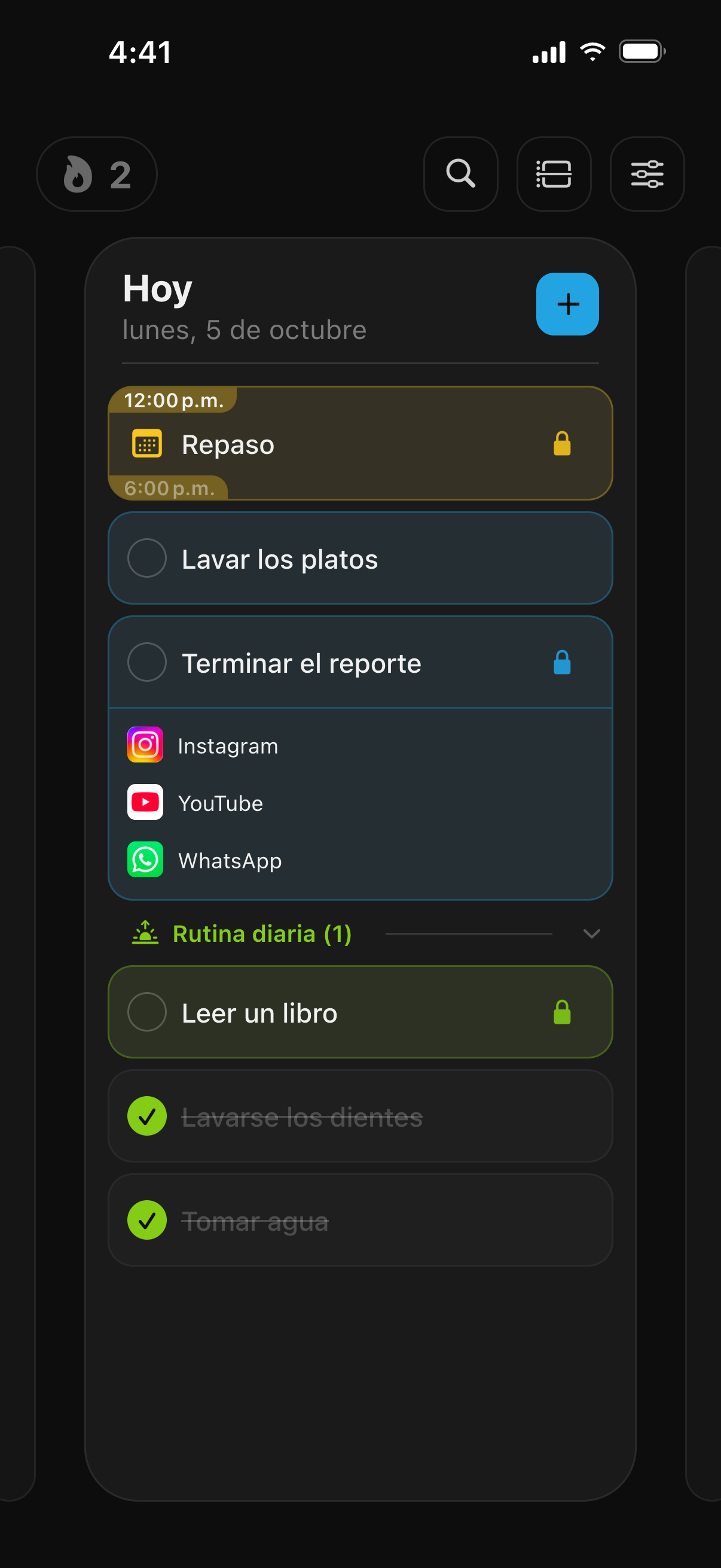
Qué bloquear
La mayoría de los estudiantes bloquea las redes sociales, las apps de videos cortos y los juegos. El selector de Tiempo en pantalla te deja elegir apps sueltas o categorías completas, así que “Redes sociales” y “Juegos” también incluyen las apps que instales después. Los sitios web como youtube.com o reddit.com se pueden bloquear en Safari de la misma forma. Las apps de mensajería son decisión de cada quien; mucha gente las deja abiertas y bloquea todo lo demás.
Qué ves en una app bloqueada
Si abres una app bloqueada, en su lugar aparece un aviso de bloqueo: “¡Termina tus tareas para desbloquear!”, seguido de la lista de tareas y eventos que todavía la bloquean. Es un recordatorio de lo que falta, no un muro. Con un toque se abre TaskLock y puedes volver directo a la tarea.
Cuando te dan ganas de hacer trampa
Marcar como hecha una tarea que no hiciste, quitar un bloqueo o retrasar su inicio pasa por una cuenta regresiva de confirmación de 5 a 30 segundos. Un límite diario de cambios, que puedes poner en cualquier valor de 5 a 0, fija cuántas veces puedes tocar un bloqueo activo. En temporada de exámenes, mucha gente pone la cuenta regresiva en 30 segundos y el límite en 0. Si quieres que otra persona tenga la llave, pídele a tu mamá, a tu papá o a un amigo que configure el código de Tiempo en pantalla del iPhone y desactive la eliminación de apps; los detalles están en las preguntas frecuentes.
Hábitos de estudio que duran
En TaskLock, los hábitos se repiten los días que elijas y pueden bloquear apps cada uno de esos días hasta que los cumplas. Una racha y una tira de historial muestran cómo te fue en la semana, y una página de progreso muestra los anillos de todos los hábitos a la vez. Editar un hábito nunca reescribe su pasado, así que aunque cambies la programación, el registro sigue siendo honesto.
Sin el teléfono en la mano
Si usas un Apple Watch, la app del reloj muestra las tareas de hoy y te deja marcarlas desde tu muñeca. Las apps se desbloquean en el iPhone, así que el teléfono puede quedarse en la mochila o en otro cuarto durante toda la sesión. Las Actividades en vivo en la pantalla bloqueada muestran de un vistazo lo que todavía está pendiente.
Gratis para estudiantes
Descargar TaskLock es gratis, e incluye el bloqueo de apps, tareas, hábitos y eventos. La versión gratuita limita cuántos elementos puedes tener; TaskLock Premium quita esos límites. No necesitas cuenta, la app funciona sin conexión y tus tareas nunca salen de tu iPhone.
Preguntas frecuentes
¿Puedo bloquear apps solo en horario de clases?
Sí. Crea un evento que se repita, por ejemplo entre semana de 8:30 a.m. a 3:30 p.m., y agrégale un bloqueo. Las apps se bloquean solo durante ese horario. Si tu horario de clases ya está en Calendario de Apple, los eventos se sincronizan con TaskLock y solo tienes que agregar el bloqueo.
¿También bloquea YouTube en Safari?
Sí. El selector de Tiempo en pantalla te deja elegir sitios web además de apps. Agrega youtube.com al bloqueo y queda bloqueado en Safari hasta que la tarea esté hecha o termine el evento.
¿TaskLock es gratis para estudiantes?
Sí. Descargar TaskLock es gratis para todos, e incluye el bloqueo de apps, tareas, hábitos y eventos. La versión gratuita limita cuántos elementos puedes crear; Premium quita esos límites. No hay un plan aparte para estudiantes.
Obtén TaskLock gratis
La lista de tareas que bloquea apps hasta que termines. Para iPhone y Apple Watch.