
Блокування додатків для навчання: усе, що відволікає, під замком, доки робота не зроблена
TaskLock — безкоштовний блокувальник додатків для iPhone, створений для навчання. Вибрані вами додатки лишаються заблокованими, доки ви не відмітите домашнє завдання або не закінчиться навчальний блок у календарі, тож «на хвилинку зазирнути в TikTok», поки робота не завершена, не вийде.

Два способи блокувати додатки під час навчання
- Блокування до виконання (завдання). Додайте завдання «Задачі з хімії» й прив’яжіть до нього блокування Instagram, TikTok, YouTube та ігор. Додатки лишаються заблокованими, доки завдання не відмічено, хоч би скільки це тривало — 40 хвилин чи три години. Використовуйте цей спосіб, коли мета — завершена робота.
- Навчальний блок (подія). Створіть подію з 16:00 до 18:00 або синхронізуйте розклад із Календаря Apple і додайте блокування. Додатки заблоковані рівно на цей проміжок і самі розблоковуються, коли він закінчується. Використовуйте цей спосіб для лекцій, занять у бібліотеці й повторення матеріалу за часом.
Обидва способи можуть діяти одночасно. Якщо додаток тримають і завдання, і подія, він лишається заблокованим, доки не знято обидва блокування.
Як налаштувати тиждень іспитів
- Складіть перелік роботи. Додайте до списку справ по одному завданню на кожну тему чи пробний варіант, кожне — на день, коли плануєте його зробити. Завдання, які повторюються, збережіть під тегом, як-от «Повторення біології», і додайте на день увесь набір разом.
- Створіть групу блокування. Збережіть усе, що відволікає, як групу, наприклад «Соцмережі + ігри», щоб кожне завдання отримувало те саме блокування одним дотиком.
- Задайте час початку блокування. Додайте завтрашні завдання ввечері, і нехай їхні блокування почнуться о 9:00. До того додатки лишаються доступними.
- Додайте щоденну звичку. Звичка «Повторити картки» щодня блокує додатки з короткими відео, доки її не виконано, і дрібна щоденна робота не випадає з графіка.
- Заблокуйте розклад. Якщо ваші заняття чи навчальні сесії є в Календарі Apple, вони автоматично з’являються в TaskLock. Додайте блокування до тих, де телефон має лишатися закритим.
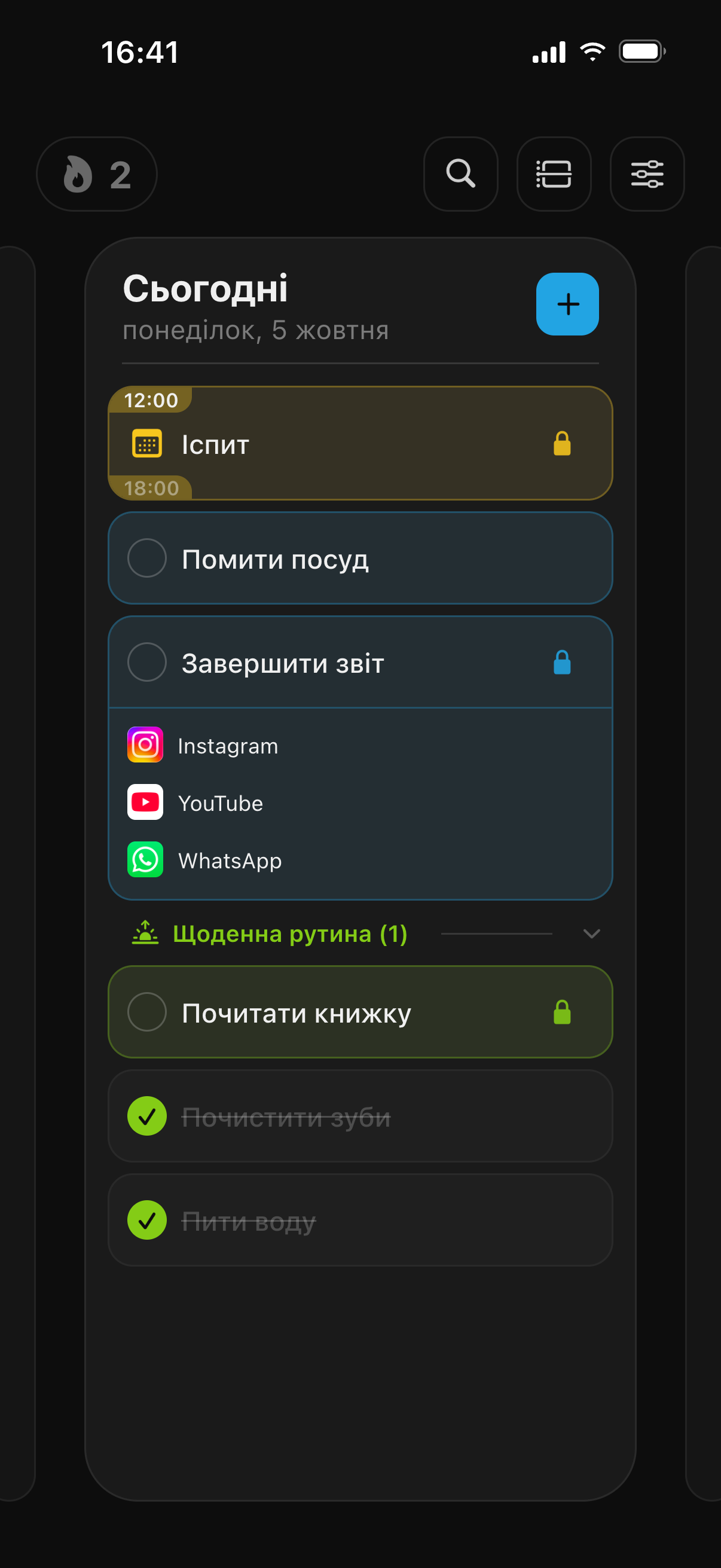
Що блокувати
Більшість учнів і студентів блокує соцмережі, додатки з короткими відео та ігри. Вікно вибору Екранного часу дає змогу вибрати окремі додатки або цілі категорії, тож «Спілкування» й «Ігри» охоплюють і додатки, які ви встановите пізніше. Вебсайти, як-от youtube.com чи reddit.com, можна так само заблокувати в Safari. Месенджери — особистий вибір: багато хто лишає їх доступними й блокує все інше.
Що показує заблокований додаток
Відкрийте заблокований додаток — і замість нього побачите щит: «Виконайте завдання — і програми розблокуються!», а під ним список завдань і подій, які ще тримають цей додаток. Це нагадування про те, що лишилося, а не стіна. Один дотик відкриває TaskLock, щоб можна було одразу повернутися до завдання.
Коли кортить схитрувати
Позначка про виконання завдання, якого ви не зробили, зняття блокування чи перенесення його початку на пізніше — усе це проходить через зворотний відлік підтвердження тривалістю від 5 до 30 секунд. Денний ліміт змін, який можна задати від 5 до 0, обмежує, як часто взагалі можна торкатися активного блокування. На період іспитів багато хто задає відлік 30 секунд, а ліміт — 0. Якщо хочете, щоб ключ тримав хтось інший, попросіть когось із батьків чи друга задати на iPhone код допуску до Екранного часу й заборонити видалення програм; докладніше — у поширених запитаннях.
Навчальні звички, що закріплюються
Звички в TaskLock повторюються у вибрані вами дні й можуть блокувати додатки в кожен із цих днів, доки їх не виконано. Серія й стрічка історії показують, як минув тиждень, а сторінка прогресу показує кільця всіх звичок одночасно. Редагування звички ніколи не переписує її минуле, тож після зміни розкладу історія лишається чесною.
Без телефона в руці
Якщо ви носите Apple Watch, додаток для годинника показує сьогоднішні завдання й дає змогу відмічати їх із зап’ястя. Додатки розблоковуються на iPhone, тож телефон може пролежати в сумці чи іншій кімнаті всю сесію. Дії наживо на замкненому екрані з першого погляду показують, що ще не виконано.
Безкоштовно для учнів і студентів
TaskLock можна завантажити безкоштовно, і блокування додатків, завдання, звички й події вже включено. Безкоштовна версія обмежує кількість записів; TaskLock Premium знімає ці обмеження. Обліковий запис не потрібен, додаток працює офлайн, а ваші завдання ніколи не залишають iPhone.
Поширені запитання
Чи можна блокувати додатки лише під час уроків?
Так. Створіть повторювану подію, наприклад у будні з 8:30 до 15:30, і додайте до неї блокування. Додатки заблоковані лише в цей проміжок. Якщо ваш розклад уже є в Календарі Apple, події синхронізуються з TaskLock, і вам треба лише додати блокування.
А YouTube у Safari теж блокується?
Так. У вікні вибору Екранного часу можна вибирати і вебсайти, і додатки. Додайте youtube.com до блокування, і сайт буде заблокований у Safari, доки завдання не виконано або подія не завершилася.
Чи безкоштовний TaskLock для учнів і студентів?
Так. TaskLock можна завантажити безкоштовно — для всіх, і блокування додатків, завдання, звички й події вже включено. Безкоштовна версія обмежує кількість записів, які можна створити; Premium знімає ці обмеження. Окремого студентського тарифу немає.
Отримайте TaskLock безкоштовно
Список справ, що блокує додатки, доки ви не впораєтеся. iPhone та Apple Watch.