
Блокировщик приложений для учёбы: отвлечения под замком, пока работа не сделана
TaskLock — бесплатный блокировщик приложений для iPhone, созданный для учёбы. Выбранные вами приложения остаются заблокированными, пока вы не отметите задачу с домашним заданием или пока не закончится время учёбы в календаре, так что «на минутку заглянуть в TikTok» не получится, пока работа не сделана.

Два способа блокировать приложения во время учёбы
- Блокировка по заданию (задача). Добавьте «Домашка по химии» и привяжите к ней Instagram, TikTok, YouTube и игры. Приложения останутся заблокированными, пока задача не отмечена, — неважно, займёт это 40 минут или три часа. Подходит, когда цель — законченная работа.
- Время для учёбы (событие). Создайте событие с 16:00 до 18:00 или синхронизируйте расписание из Календаря Apple и добавьте блокировку. Приложения будут заблокированы ровно на это время и разблокируются сами, когда оно закончится. Подходит для лекций, занятий в библиотеке и подготовки по времени.
Оба способа можно использовать одновременно. Если приложение держат и задача, и событие, оно останется заблокированным, пока не закончатся оба.
Неделя экзаменов: как всё настроить
- Распишите работу. Добавьте в список дел по одной задаче на каждую тему или вариант прошлых лет, каждую — на тот день, когда вы планируете её сделать. Сохраните повторяющиеся задачи под тегом, например «Повторение биологии», и добавьте на день весь набор сразу.
- Создайте группу блокировки. Сохраните то, что отвлекает, как группу, например «Соцсети + игры», чтобы каждая задача получала ту же блокировку одним нажатием.
- Задайте время начала блокировки. Добавьте задачи на завтра вечером, а их блокировки пусть начнутся в 9:00. До этого приложения открываются как обычно.
- Добавьте ежедневную привычку. Привычка «Повторить карточки» на каждый день, которая до выполнения блокирует приложения с короткими видео, не даст забросить небольшую ежедневную работу.
- Привяжите блокировку к расписанию. Если ваши занятия или учебные сессии есть в Календаре Apple, они автоматически появятся в TaskLock. Добавьте блокировку к тем, на которых телефон должен оставаться закрытым.
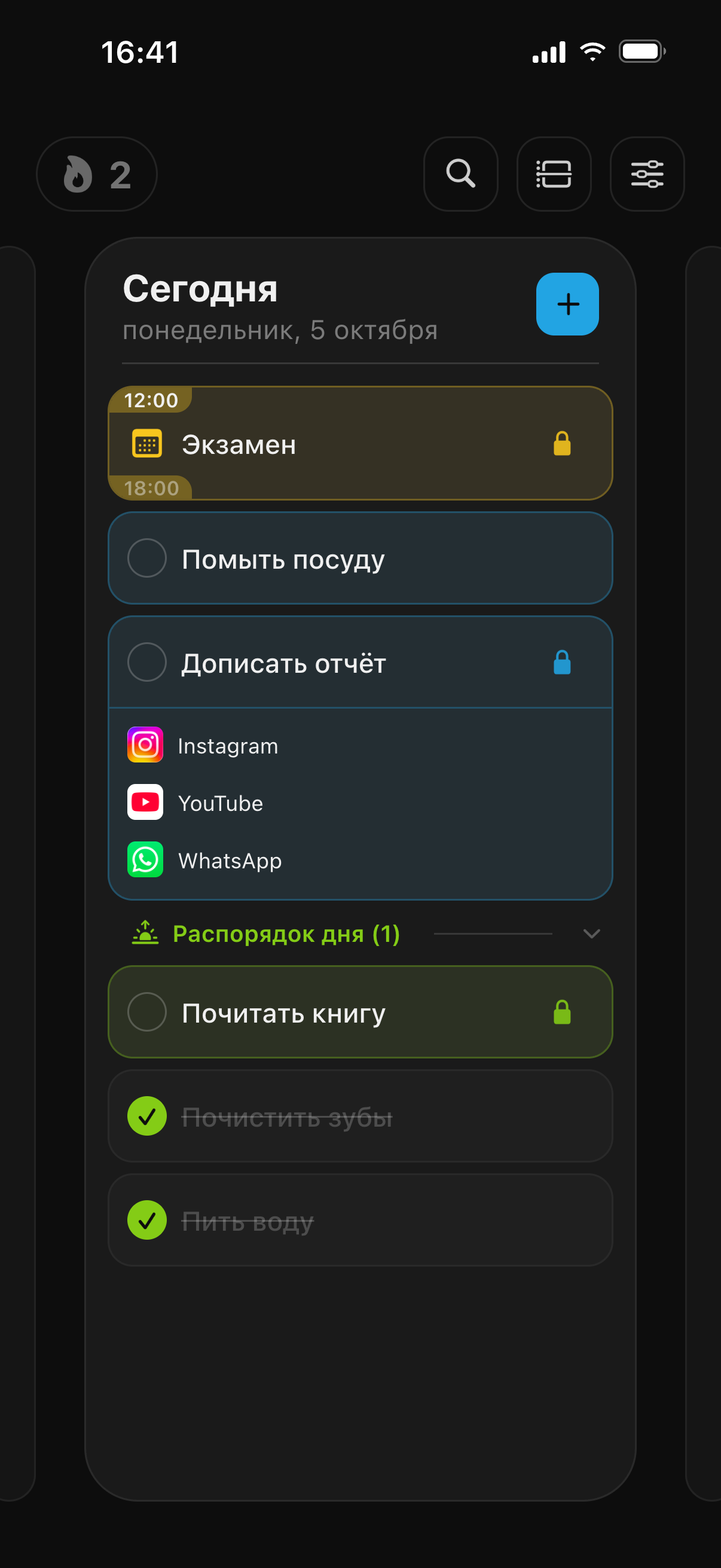
Что блокировать
Большинство студентов блокируют соцсети, приложения с короткими видео и игры. В окне выбора Экранного времени можно выбрать отдельные приложения или целые категории, так что «Общение» и «Игры» охватят и приложения, которые вы установите позже. Сайты вроде youtube.com или reddit.com можно так же заблокировать в Safari. Мессенджеры — личное дело каждого: многие оставляют их открытыми и блокируют всё остальное.
Что показывает заблокированное приложение
Откройте заблокированное приложение — и вместо него увидите экран-щит: «Выполните задачи, чтобы разблокировать!», а под ним список задач и событий, которые ещё держат это приложение. Это напоминание о том, что осталось, а не стена. Одно нажатие открывает TaskLock, чтобы сразу вернуться к задаче.
Когда хочется схитрить
Отметить задачу, которую вы не сделали, снять блокировку или отложить её начало можно только после обратного отсчёта для подтверждения — от 5 до 30 секунд. Дневной лимит изменений, который можно задать от 5 до 0, ограничивает, как часто вообще можно трогать активную блокировку. На время экзаменов многие ставят отсчёт на 30 секунд, а лимит — на 0. Если хотите, чтобы ключ был у кого-то другого, попросите родителя или друга установить на iPhone код-пароль Экранного времени и отключить удаление приложений; подробности — в ответах на вопросы.
Учебные привычки, которые приживаются
Привычки в TaskLock повторяются в выбранные дни и в каждый из этих дней могут блокировать приложения, пока не выполнены. Серия и лента истории показывают, как прошла неделя, а страница прогресса — кольца всех привычек сразу. Изменение привычки никогда не переписывает её прошлое, так что после смены расписания история остаётся честной.
Без телефона в руках
Если вы носите Apple Watch, приложение для часов показывает задачи на сегодня и позволяет отмечать их с запястья. Приложения разблокируются на iPhone, так что телефон может всё занятие лежать в сумке или в другой комнате. Эфир активности на экране блокировки с одного взгляда показывает, что ещё не сделано.
Бесплатно для студентов
TaskLock можно скачать бесплатно, и блокировка приложений, задачи, привычки и события уже включены. В бесплатной версии ограничено количество записей; TaskLock Premium снимает эти ограничения. Аккаунт не нужен, приложение работает офлайн, а ваши задачи никогда не покидают iPhone.
Частые вопросы
Можно ли блокировать приложения только на время уроков?
Да. Создайте повторяющееся событие, например по будням с 8:30 до 15:30, и добавьте к нему блокировку. Приложения будут заблокированы только в это время. Если ваше расписание уже есть в Календаре Apple, события синхронизируются с TaskLock, и останется только добавить блокировку.
А YouTube в Safari он тоже блокирует?
Да. В окне выбора Экранного времени можно выбрать не только приложения, но и сайты. Добавьте youtube.com в блокировку, и он будет заблокирован в Safari, пока задача не выполнена или событие не закончилось.
TaskLock бесплатный для студентов?
Да. TaskLock может бесплатно скачать каждый, и блокировка приложений, задачи, привычки и события уже включены. В бесплатной версии ограничено количество записей, которые можно создать; Premium снимает эти ограничения. Отдельного тарифа для студентов нет.
Загрузите TaskLock бесплатно
Список дел, который блокирует приложения, пока всё не сделано. Для iPhone и Apple Watch.