
Blocco app per studiare: distrazioni bloccate finché non hai finito
TaskLock è un blocco app gratuito per iPhone pensato per lo studio. Le app che scegli restano bloccate finché non spunti un’attività dei compiti o finché non finisce una sessione di studio nel tuo calendario, quindi un’occhiata veloce a TikTok non è un’opzione finché il lavoro è ancora in sospeso.

Due modi per bloccare le app mentre studi
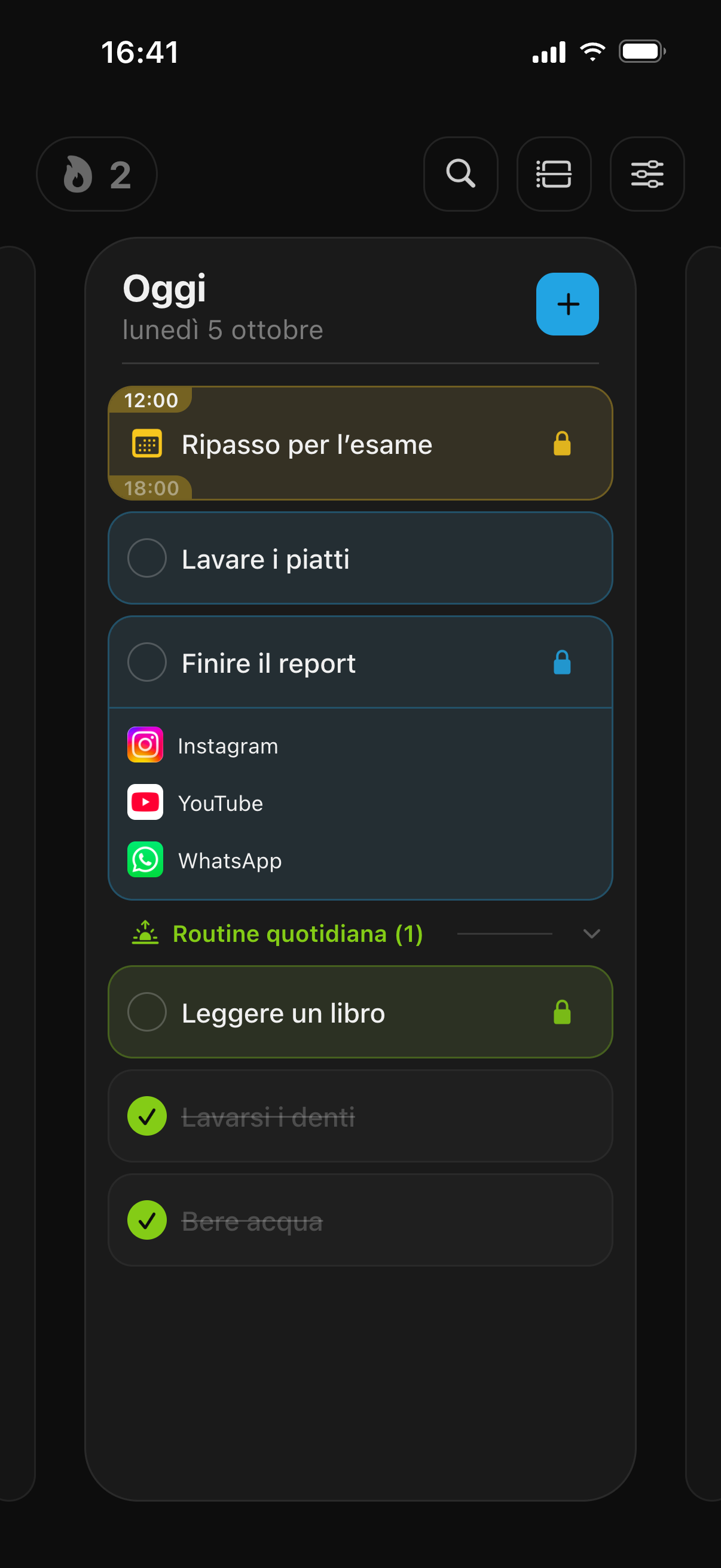
- Blocco per compito (attività). Aggiungi «Esercizi di chimica» e blocca con questa attività Instagram, TikTok, YouTube e i giochi. Le app restano bloccate finché non spunti l’attività, che ci vogliano 40 minuti o tre ore. Usalo quando l’obiettivo è un lavoro finito.
- Sessione di studio (evento). Crea un evento dalle 16:00 alle 18:00, oppure sincronizza il tuo orario da Calendario Apple, e aggiungi un blocco. Le app restano bloccate esattamente in quella fascia e si sbloccano da sole quando finisce. Usalo per lezioni, ore in biblioteca e ripassi a orario fisso.
Entrambi possono essere attivi insieme. Se un’app è bloccata sia da un’attività sia da un evento, resta bloccata finché non sono finiti entrambi.
Come organizzare una settimana di esami
- Elenca il lavoro. Aggiungi alla tua lista di cose da fare un’attività per ogni argomento o prova d’esame degli anni passati, ognuna nel giorno in cui pensi di farla. Salva le attività che ripeti sotto un tag come «Ripasso di biologia» e aggiungile tutte insieme a un giorno.
- Crea un gruppo di blocco. Salva le tue distrazioni come gruppo, per esempio «Social + giochi», così ogni attività riceve lo stesso blocco con un tocco.
- Imposta l’ora di inizio del blocco. Aggiungi stasera le attività di domani e fai partire i loro blocchi alle 9:00. Fino ad allora le app restano utilizzabili.
- Aggiungi un’abitudine quotidiana. Con «Ripassare le flashcard» ogni giorno, e le app di video brevi bloccate finché non l’hai fatto, il piccolo lavoro quotidiano non resta indietro.
- Blocca l’orario delle lezioni. Se lezioni o sessioni di studio sono in Calendario Apple, compaiono da sole in TaskLock. Aggiungi un blocco a quelle in cui il telefono deve restare chiuso.
Cosa bloccare
La maggior parte degli studenti blocca le app social, le app di video brevi e i giochi. Il selettore di Tempo di utilizzo ti permette di scegliere singole app o intere categorie, quindi «Social» e «Giochi» coprono anche le app che installerai in seguito. Allo stesso modo puoi bloccare in Safari siti web come youtube.com o reddit.com. Le app di messaggistica sono una scelta personale; molti le lasciano aperte e bloccano tutto il resto.
Cosa ti mostra un’app bloccata
Apri un’app bloccata e al suo posto trovi una schermata di avviso: «Completa le attività per sbloccare!», seguito dall’elenco delle attività e degli eventi che tengono ancora bloccata quell’app. È un promemoria di cosa resta da fare, non un muro. Con un tocco apri TaskLock e torni subito all’attività.
Quando hai la tentazione di imbrogliare
Spuntare un’attività che non hai fatto, rimuovere un blocco o posticiparne l’inizio passa sempre da un conto alla rovescia di conferma da 5 a 30 secondi. Un limite giornaliero di modifiche, che puoi impostare da 5 fino a 0, stabilisce quante volte in tutto puoi toccare un blocco attivo. Nel periodo degli esami molti impostano il conto alla rovescia su 30 secondi e il limite su 0. Se vuoi che la chiave ce l’abbia qualcun altro, fai impostare a un genitore o a un amico il codice di Tempo di utilizzo dell’iPhone e disattiva l’eliminazione delle app; i dettagli sono nelle FAQ.
Abitudini di studio che durano
In TaskLock le abitudini si ripetono nei giorni che scegli e possono bloccare le app in ognuno di quei giorni finché non le completi. Una serie e una striscia con lo storico mostrano com’è andata la settimana, e una pagina dei progressi mostra gli anelli di tutte le abitudini insieme. Modificare un’abitudine non riscrive mai il suo passato, così anche se cambi la programmazione lo storico resta onesto.
Senza il telefono in mano
Se porti un Apple Watch, l’app per l’orologio mostra le attività di oggi e ti permette di spuntarle dal polso. Le app si sbloccano sull’iPhone, così il telefono può restare in borsa o in un’altra stanza per tutta la sessione. Le Attività in tempo reale sulla schermata di blocco mostrano a colpo d’occhio cosa c’è ancora da fare.
Gratis per gli studenti
TaskLock si scarica gratis, con blocco app, attività, abitudini ed eventi inclusi. La versione gratuita limita quanti elementi puoi avere; TaskLock Premium rimuove questi limiti. Non serve un account, l’app funziona offline e le tue attività non lasciano mai il tuo iPhone.
Domande frequenti
Posso bloccare le app solo durante l’orario scolastico?
Sì. Crea un evento ricorrente, per esempio nei giorni feriali dalle 8:30 alle 15:30, e aggiungi un blocco. Le app restano bloccate solo in quella fascia. Se il tuo orario è già in Calendario Apple, gli eventi si sincronizzano in TaskLock e devi solo aggiungere il blocco.
Blocca anche YouTube in Safari?
Sì. Il selettore di Tempo di utilizzo ti permette di scegliere sia app sia siti web. Aggiungi youtube.com al blocco e resterà bloccato in Safari finché l’attività non è finita o l’evento non finisce.
TaskLock è gratis per gli studenti?
Sì. TaskLock si scarica gratis per tutti, con blocco app, attività, abitudini ed eventi inclusi. La versione gratuita limita quanti elementi puoi creare; Premium rimuove questi limiti. Non esiste un piano separato per studenti.
Scarica TaskLock gratis
La to-do list che blocca le app finché non hai finito. Per iPhone e Apple Watch.