
iPhone-এ হোমওয়ার্ক শেষ না হওয়া পর্যন্ত কীভাবে Instagram ও TikTok ব্লক করবেন
TaskLock দিয়ে iPhone-এ হোমওয়ার্ক শেষ না হওয়া পর্যন্ত Instagram ও TikTok ব্লক রাখতে পারেন। এটি একটি বিনামূল্যের বিল্ট-ইন অ্যাপ ব্লকারসহ টু-ডু লিস্ট, যা Apple-এর স্ক্রিন টাইম ফ্রেমওয়ার্ক ব্যবহার করে। একটি কাজ যোগ করুন, অ্যাপ দুটি বেছে নিন, আর কাজটি সম্পন্ন হিসেবে চিহ্নিত না করা পর্যন্ত সেগুলো লক থাকবে। সেটআপে মোটামুটি দুই মিনিট লাগে।

যা যা লাগবে
- iOS 17 বা পরের সংস্করণ চলে এমন একটি iPhone।
- App Store থেকে TaskLock। এটি বিনামূল্যে, আর অ্যাকাউন্ট লাগে না।
- দুই মিনিট। স্ক্রিন টাইমের অনুমতি দিতে একটি ট্যাপই যথেষ্ট।
ধাপে ধাপে
- TaskLock ইনস্টল করুন। App Store থেকে “TaskLock: টু-ডু & অ্যাপ ব্লকার” ডাউনলোড করে খুলুন। ছোট অনবোর্ডিংয়ে একটি রং বেছে নিয়ে প্রথম কাজটি যোগ করতে পারবেন।
- স্ক্রিন টাইমের অনুমতি দিন। iOS জিজ্ঞেস করলে “অনুমতি দিন”-এ ট্যাপ করুন। অ্যাপ ব্লক করার জন্য এটিই Apple-এর সাধারণ অনুমতি। অন্য অ্যাপে আপনি কী করেন, TaskLock তা দেখতে পায় না; এটি শুধু আপনার বেছে নেওয়া অ্যাপগুলোর ওপর একটি শিল্ড বসাতে পারে।
- হোমওয়ার্কের কাজটি যোগ করুন। প্লাস বোতামে ট্যাপ করে “ইতিহাসের রচনা শেষ করা”-র মতো একটি শিরোনাম লিখুন। চাইলে রিমাইন্ডারের সময়ও যোগ করুন।
- Instagram ও TikTok বেছে নিন। “অ্যাপ লক”-এ ট্যাপ করুন। Apple-এর পিকার খুলবে; Instagram ও TikTok খুঁজে টিক দিন। YouTube, Snapchat আর এ ধরনের সব অ্যাপ একবারে লক করতে চাইলে এর বদলে পুরো “সোশ্যাল” ক্যাটাগরিতে টিক দিন।
- ঐচ্ছিক: লক কখন শুরু হবে ঠিক করুন। হোমওয়ার্কের সময় 4:00 PM হলে লক শুরুর সময় 4:00 PM দিন। ততক্ষণ অ্যাপগুলো খোলা থাকে, আর চারটায় নিজে থেকেই লক হয়ে যায়।
- সেভ করে কাজ শুরু করুন। এখন থেকে Instagram বা TikTok খুললে একটি শিল্ড দেখা যাবে: “আনলক করতে আপনার কাজগুলো শেষ করুন!”, তার নিচে আপনার হোমওয়ার্কের কাজ, আর TaskLock-এ ফেরার একটি বোতাম।
- কাজটি সম্পন্ন হিসেবে চিহ্নিত করুন। হোমওয়ার্ক শেষ হলে কাজের পাশের বৃত্তে ট্যাপ করুন। ছোট একটি কাউন্টডাউন জিজ্ঞেস করে “সব শেষ? সত্যি করে বলুন।” তারপর Instagram ও TikTok আবার আনলক হয়ে যায়।
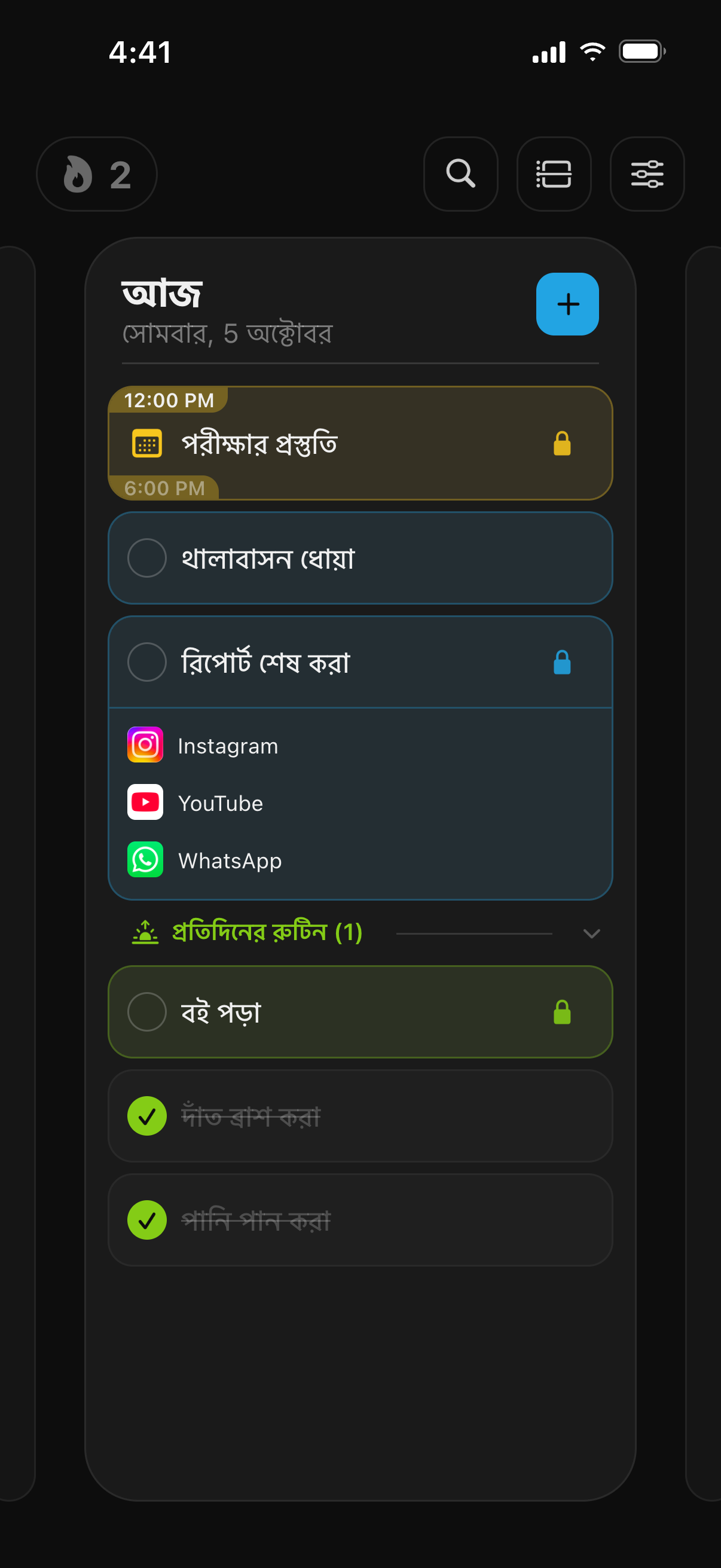
এটিকে প্রতিদিনের রুটিন বানান
প্রতি স্কুলদিনেই হোমওয়ার্ক থাকলে কাজের বদলে একটি অভ্যাস ব্যবহার করুন। সোমবার থেকে শুক্রবার “হোমওয়ার্ক” নামে একটি অভ্যাস তৈরি করে তাতে একই লক দিন। প্রতিটি কর্মদিবসে অভ্যাসটি সম্পন্ন হিসেবে চিহ্নিত না করা পর্যন্ত Instagram ও TikTok লক থাকে, আর স্ট্রিকে দেখা যায় টানা কত দিন আপনি এটি ধরে রেখেছেন। “সোশ্যাল” নামে একটি লক গ্রুপ একবার যোগ করে প্রতিটি কাজ ও অভ্যাসে আবার ব্যবহার করুন।
অথবা হোমওয়ার্কের নির্দিষ্ট সময়ে লক করুন
কেউ কেউ নির্দিষ্ট সময়সীমা পছন্দ করেন: 4:00 PM থেকে 6:00 PM পর্যন্ত কোনো সোশ্যাল অ্যাপ নয়, যা-ই হোক না কেন। এর জন্য কাজের বদলে একটি ইভেন্ট তৈরি করুন, শুরু ও শেষের সময় ঠিক করুন, স্কুলের দিনগুলোতে রিপিট হতে দিন, আর লক যোগ করুন। অ্যাপগুলো ঠিক ওই সময়টুকু লক থাকে এবং ছয়টায় নিজে থেকেই আনলক হয়ে যায়। আপনার স্কুলের রুটিন আগে থেকেই Apple ক্যালেন্ডারে থাকলে সেটি TaskLock-এ সিঙ্ক হয়ে আসে, আপনাকে শুধু লক যোগ করতে হয়।
আরও কড়া করুন
ডিফল্টভাবে TaskLock নিজের কাছে সৎ থাকার একটি টুল: কনফার্মেশন কাউন্টডাউন আর দৈনিক পরিবর্তনের সীমা আগেভাগে আনলক করাকে ধীর করে, তবে অসম্ভব করে না। আরও কড়া করতে:
- সেটিংসে কনফার্মেশন কাউন্টডাউন 30 সেকেন্ডে আর দৈনিক পরিবর্তনের সীমা 0-তে (“কোনো পরিবর্তন করা যাবে না”) সেট করুন।
- মা-বাবা বা আপনার বিশ্বস্ত কাউকে iPhone-এর স্ক্রিন টাইম পাসকোড সেট করে নিজের কাছে রাখতে বলুন।
- স্ক্রিন টাইমে “বিষয়বস্তু ও গোপনীয়তা সংক্রান্ত বিধিনিষেধ” খুলে “অ্যাপ ডিলিট করা” “অনুমতি দেবেন না”-তে সেট করুন। নইলে TaskLock মুছে ফেললে এর লকগুলোও উঠে যাবে; স্ক্রিন টাইম ব্যবহার করে এমন প্রতিটি অ্যাপের ক্ষেত্রেই iOS এমন করে।
শুধু স্ক্রিন টাইম দিয়েই কি এটা করা যায়?
আংশিক। Apple-এর অ্যাপ সীমা দিয়ে Instagram ও TikTok দিনে, ধরুন, 30 মিনিটে সীমিত রাখা যায়, আর ডাউনটাইম একটি শিডিউল ধরে সেগুলো ব্লক করতে পারে। পাসকোড না থাকলে নিজের দেওয়া সীমায় “উপেক্ষা সীমা” অপশন দেখা যায়। TaskLock নিচে একই স্ক্রিন টাইম ফ্রেমওয়ার্ক ব্যবহার করে এবং লকটি কাজের সঙ্গে জুড়ে দেয়, তাই কাজ শেষ হলেই অ্যাপ আনলক হয়। পুরো তুলনা আছে TaskLock বনাম Apple স্ক্রিন টাইম পেজে।
একইভাবে আর কী কী লক করা যায়
স্ক্রিন টাইম পিকারে যা দেখা যায়, সবই: YouTube, Snapchat, Discord, X, Reddit, গেম বা পুরো ক্যাটাগরি, আর Safari-তে youtube.com-এর মতো ওয়েবসাইট। ঘরের কাজ, সংগীত অনুশীলন বা পড়ার অভ্যাসের জন্যও একই ধাপ কাজ করে; শুধু কাজের শিরোনাম বদলায়। কাজ শেষ না হওয়া পর্যন্ত অ্যাপ ব্লক করার আরও উপায় দেখুন। পরীক্ষার সপ্তাহ আর নির্দিষ্ট সময়ের পড়ার সেশনের জন্য দেখুন পড়ার সময় কীভাবে অ্যাপ ব্লক করবেন। লক, Apple Watch ও গোপনীয়তা নিয়ে আরও জানতে প্রশ্নোত্তর দেখুন।
সাধারণ প্রশ্ন
YouTube আর গেমও কি যোগ করা যায়?
হ্যাঁ। একই “অ্যাপ লক” পিকারে YouTube, আলাদা আলাদা গেম, অথবা পুরো “গেম” ও “সোশ্যাল” ক্যাটাগরিতে টিক দিন। আপনি যা যা টিক দেবেন, হোমওয়ার্কের কাজটি সম্পন্ন হিসেবে চিহ্নিত না করা পর্যন্ত সবই লক থাকবে।
কয়েকটি অ্যাসাইনমেন্ট থাকলে কী করব?
প্রতিটি অ্যাসাইনমেন্টের জন্য একটি করে কাজ যোগ করুন এবং প্রতিটিতে একই লক দিন, যেমন “সোশ্যাল” লক গ্রুপ। তখন শেষ অ্যাসাইনমেন্টটি সম্পন্ন হিসেবে চিহ্নিত না করা পর্যন্ত Instagram ও TikTok লক থাকে, আর শিল্ডে দেখা যায় কোনগুলো এখনো বাকি।
Snapchat আর Discord-এও কি কাজ করে?
হ্যাঁ। iPhone-এ ইনস্টল করা যেকোনো অ্যাপ Apple-এর স্ক্রিন টাইম পিকারে দেখা যায়, তাই Snapchat, Discord, X, Reddit ও গেম Instagram ও TikTok-এর মতোই লক করা যায়।
বিনামূল্যে TaskLock নিন
যে টু-ডু লিস্ট কাজ শেষ না হওয়া পর্যন্ত অ্যাপ লক রাখে। iPhone ও Apple Watch-এর জন্য।