
Näin estät Instagramin ja TikTokin iPhonessa, kunnes läksysi on tehty
Voit estää Instagramin ja TikTokin iPhonessa, kunnes läksysi on tehty, TaskLockilla, ilmaisella tehtävälistalla, jossa on sisäänrakennettu sovellusesto ja joka käyttää Applen Ruutuaika-kehystä. Lisää tehtävä, valitse nämä kaksi sovellusta, ja ne pysyvät lukossa, kunnes merkitset tehtävän tehdyksi. Käyttöönotto vie noin kaksi minuuttia.

Mitä tarvitset
- iPhonen, jossa on iOS 17 tai uudempi.
- TaskLockin App Storesta. Se on ilmainen eikä vaadi tiliä.
- Kaksi minuuttia. Ruutuaika-lupa on yksi napautus.
Vaihe vaiheelta
- Asenna TaskLock. Lataa TaskLock: Estä sovellukset App Storesta ja avaa se. Lyhyessä käyttöönotossa valitset värin ja lisäät ensimmäisen tehtävän.
- Salli Ruutuaika-käyttöoikeus. Kun iOS kysyy, napauta ”Salli”. Tämä on Applen tavallinen lupa sovellusten estämiseen. TaskLock ei näe, mitä teet muissa sovelluksissa; se voi vain asettaa suojanäytön valitsemiesi sovellusten päälle.
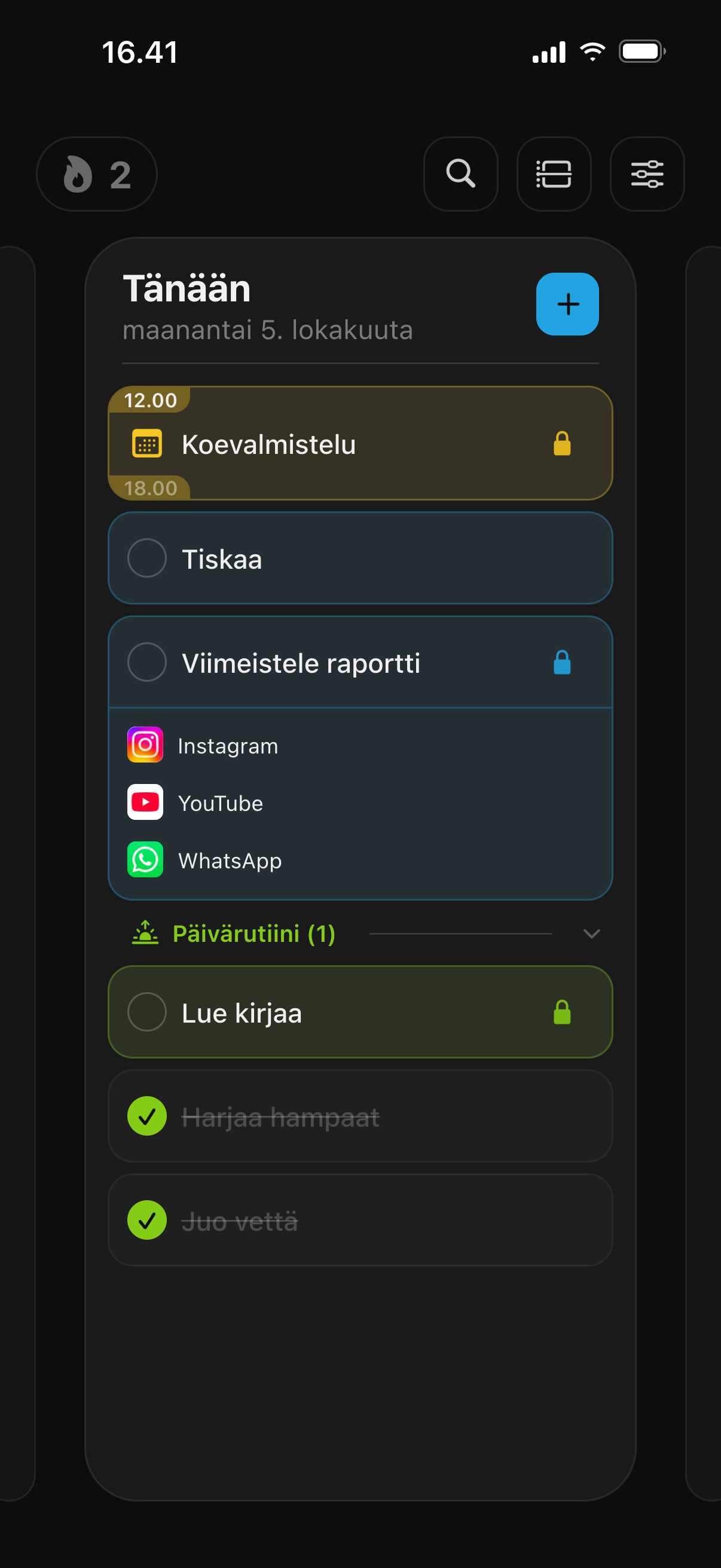
- Lisää läksytehtävä. Napauta plus-painiketta ja kirjoita otsikko, kuten ”Viimeistele historian essee”. Lisää halutessasi muistutusaika.
- Valitse Instagram ja TikTok. Napauta ”Sovelluslukitus”. Applen valitsin avautuu; etsi Instagram ja TikTok ja valitse ne. Jos haluat kattaa kerralla myös YouTuben, Snapchatin ja muut vastaavat, valitse sen sijaan koko ”Some”-kategoria.
- Valinnainen: aseta lukituksen alkamisaika. Jos läksyjen aika alkaa klo 16.00, aseta lukituksen alkuajaksi 16.00. Sovellukset ovat käytettävissä siihen asti ja lukittuvat itsestään neljältä.
- Tallenna ja ryhdy töihin. Tästä lähtien Instagramin tai TikTokin avaaminen näyttää suojanäytön: ”Tee tehtäväsi, niin lukitus aukeaa!”, sen alla läksytehtäväsi ja painike takaisin TaskLockiin.
- Merkitse tehtävä tehdyksi. Kun läksyt on tehty, napauta tehtävän vieressä olevaa ympyrää. Lyhyt laskuri kysyy: ”Kaikki tehty? Ole rehellinen.” Sitten Instagramin ja TikTokin lukitus aukeaa.
Tee siitä päivittäinen rutiini
Jos läksyjä on joka koulupäivä, käytä tehtävän sijaan tapaa. Luo tapa nimeltä ”Läksyt” maanantaista perjantaihin ja anna sille sama lukitus. Joka arkipäivä Instagram ja TikTok lukittuvat, kunnes tapa on merkitty tehdyksi, ja putki näyttää, kuinka monta päivää putkeen olet pitänyt siitä kiinni. Lisää kerran lukitusryhmä nimeltä ”Some” ja käytä sitä jokaisessa tehtävässä ja tavassa.
Tai lukitse kiinteäksi läksyajaksi
Jotkut haluavat kiinteän aikaikkunan: klo 16.00–18.00 ei somesovelluksia, tapahtui mitä tahansa. Luo sitä varten tehtävän sijaan tapahtuma, aseta sen alkamis- ja päättymisaika, aseta se toistumaan koulupäivinä ja lisää lukitus. Sovellukset ovat lukossa täsmälleen sen ajan, ja lukitus aukeaa itsestään kuudelta. Jos koulusi lukujärjestys on jo Apple Kalenterissa, se synkronoituu TaskLockiin ja sinun tarvitsee vain lisätä lukitus.
Tee siitä tiukempi
Oletuksena TaskLock on työkalu, jolla pysyt rehellisenä itsellesi: vahvistuslaskuri ja päivittäinen muutosraja hidastavat ennenaikaista lukituksen avaamista mutta eivät tee siitä mahdotonta. Näin tiukennat sitä:
- Aseta Asetuksissa vahvistuslaskuriksi 30 sekuntia ja päivittäiseksi muutosrajaksi 0 (”Ei muutoksia”).
- Pyydä vanhempaa tai jotakuta luotettavaa asettamaan iPhonen Ruutuajan pääsykoodi ja pitämään se itsellään.
- Avaa Ruutuajassa ”Sisältö ja tietosuoja” ja aseta ”Appien poisto” tilaan ”Älä salli”. Muuten TaskLockin poistaminen poistaisi sen lukitukset, sillä näin iOS kohtelee jokaista Ruutuaikaa käyttävää sovellusta.
Onnistuuko tämä pelkällä Ruutuajalla?
Osittain. Applen appirajoitukset voivat rajata Instagramin ja TikTokin vaikkapa 30 minuuttiin päivässä, ja käyttötauko voi estää ne aikataulun mukaan. Itse asetetussa rajoituksessa näkyy ”Älä huomioi rajoitusta” -vaihtoehto, ellei pääsykoodia ole asetettu. TaskLock käyttää pohjalla samaa Ruutuaika-kehystä ja sitoo lukituksen tehtävään, joten sovellukset palaavat, kun työ on tehty. Koko vertailu on sivulla TaskLock vs. Applen Ruutuaika.
Mitä muuta voit lukita samalla tavalla
Kaiken, mitä Ruutuaika-valitsin näyttää: YouTuben, Snapchatin, Discordin, X:n, Redditin, pelit tai kokonaiset kategoriat sekä verkkosivustot, kuten youtube.com Safarissa. Samat vaiheet toimivat kotitöissä, soittoharjoittelussa tai lukutavassa; vain tehtävän otsikko muuttuu. Tässä lisää tapoja estää sovellukset, kunnes tehtävät on tehty. Koeviikoille ja kiinteisiin opiskelujaksoihin katso, miten estät sovellukset opiskelun ajaksi. Katso lisätietoja lukituksista, Apple Watchista ja tietosuojasta UKK:sta.
Usein kysyttyä
Voinko lisätä myös YouTuben ja pelit?
Kyllä. Valitse samassa ”Sovelluslukitus”-valitsimessa YouTube, yksittäisiä pelejä tai koko ”Pelit”- ja ”Some”-kategoria. Kaikki valitsemasi pysyy lukossa, kunnes läksytehtävä on merkitty tehdyksi.
Entä jos läksyjä on monta?
Lisää jokaiselle läksylle oma tehtävä ja anna kaikille sama lukitus, esimerkiksi lukitusryhmä ”Some”. Instagram ja TikTok pysyvät silloin lukossa, kunnes viimeinen läksy on merkitty tehdyksi, ja suojanäyttö luettelee, mitkä ovat vielä kesken.
Toimiiko se Snapchatin ja Discordin kanssa?
Kyllä. Jokainen iPhoneen asennettu sovellus näkyy Applen Ruutuaika-valitsimessa, joten Snapchatin, Discordin, X:n, Redditin ja pelit voi lukita samalla tavalla kuin Instagramin ja TikTokin.
Lataa TaskLock ilmaiseksi
Tehtävälista, joka lukitsee sovellukset, kunnes olet valmis. iPhone ja Apple Watch.