
Как заблокировать Instagram и TikTok на iPhone, пока не сделаны уроки
Заблокировать Instagram и TikTok на iPhone, пока не сделаны уроки, можно с помощью TaskLock — бесплатного списка дел со встроенным блокировщиком приложений, который использует фреймворк Экранного времени Apple. Добавьте задачу, выберите два приложения, и они останутся заблокированными, пока вы не отметите задачу. Настройка займёт около двух минут.

Что понадобится
- iPhone с iOS 17 или новее.
- TaskLock из App Store. Он бесплатный и не требует аккаунта.
- Две минуты. Доступ к Экранному времени даётся одним нажатием.
Пошагово
- Установите TaskLock. Загрузите TaskLock: Блок приложений из App Store и откройте его. Во время короткого знакомства с приложением можно выбрать цвет и добавить первую задачу.
- Разрешите доступ к Экранному времени. Когда iOS спросит, нажмите «Разрешить». Это стандартное разрешение Apple для блокировки приложений. TaskLock не видит, что вы делаете в других приложениях: он может только ставить экран-щит поверх тех, что вы выбрали.
- Добавьте задачу с уроками. Нажмите кнопку «плюс» и введите название, например «Дописать сочинение по истории». При желании добавьте время напоминания.
- Выберите Instagram и TikTok. Нажмите «Блокировка приложений». Откроется окно выбора Apple: найдите Instagram и TikTok и отметьте их. Чтобы сразу охватить YouTube, Snapchat и всё похожее, отметьте вместо этого всю категорию «Общение».
- По желанию: задайте начало блокировки. Если уроки начинаются в 16:00, установите время начала блокировки на 16:00. До этого приложения открываются как обычно, а в четыре заблокируются сами.
- Сохраните и беритесь за работу. Теперь при открытии Instagram или TikTok появится экран-щит: «Выполните задачи, чтобы разблокировать!» — с вашей задачей по урокам в списке и кнопкой для возврата в TaskLock.
- Отметьте задачу. Когда уроки сделаны, нажмите на кружок рядом с задачей. Короткий обратный отсчёт спросит: «Всё сделано? Только честно» Затем Instagram и TikTok снова станут доступны.
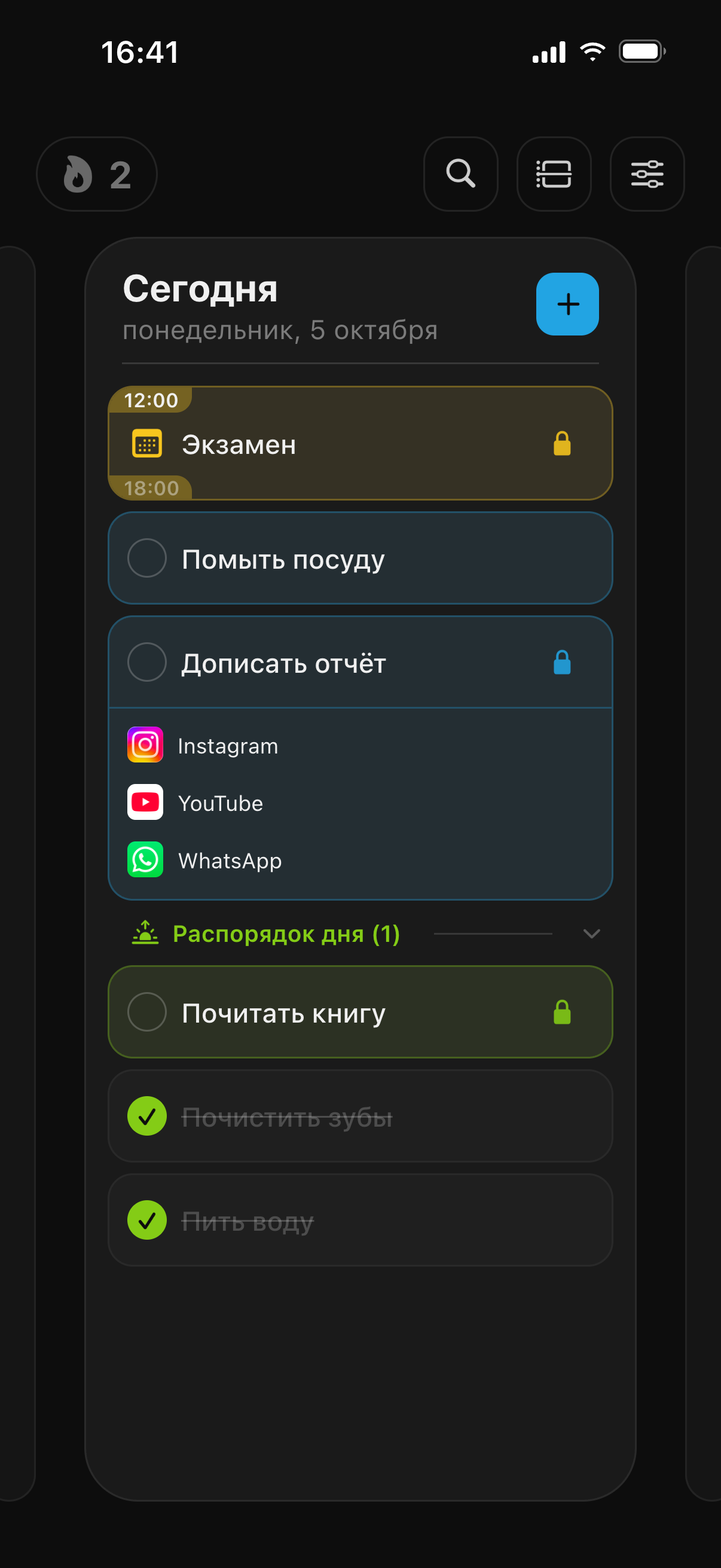
Сделайте это частью распорядка дня
Если уроки бывают каждый учебный день, используйте вместо задачи привычку. Создайте привычку «Уроки» с понедельника по пятницу и назначьте ей ту же блокировку. Каждый будний день Instagram и TikTok будут блокироваться, пока привычка не отмечена, а серия покажет, сколько дней подряд вам это удаётся. Создайте группу блокировки «Соцсети» один раз и используйте её во всех задачах и привычках.
Или блокировка в фиксированное время для уроков
Кому-то удобнее чёткое окно: с 16:00 до 18:00 никаких соцсетей, что бы ни случилось. Для этого создайте вместо задачи событие, задайте время начала и окончания, сделайте его повторяющимся по учебным дням и добавьте блокировку. Приложения будут заблокированы ровно на это время и разблокируются сами в шесть. Если ваше школьное расписание уже есть в Календаре Apple, оно синхронизируется с TaskLock, и останется только добавить блокировку.
Как сделать строже
По умолчанию TaskLock — инструмент для тех, кто не хочет обманывать себя: обратный отсчёт для подтверждения и дневной лимит изменений замедляют досрочную разблокировку, но не делают её невозможной. Чтобы ужесточить настройки:
- В настройках установите обратный отсчёт для подтверждения на 30 секунд, а дневной лимит изменений — на 0 («Изменения запрещены»).
- Попросите родителя или другого человека, которому вы доверяете, установить на iPhone код-пароль Экранного времени и хранить его у себя.
- В Экранном времени откройте «Контент и конфиденциальность» и для параметра «Удаление приложений» выберите «Нет». Иначе удаление TaskLock сняло бы его блокировки — так iOS поступает с любым приложением, использующим Экранное время.
Можно ли обойтись одним Экранным временем?
Отчасти. «Лимиты приложений» Apple могут ограничить Instagram и TikTok, скажем, 30 минутами в день, а «В покое» — блокировать их по расписанию. Лимит, который вы поставили себе сами, показывает кнопку «Игнорировать лимит», если не задан код-пароль. TaskLock использует тот же фреймворк Экранного времени и привязывает блокировку к задаче, так что приложения возвращаются, когда работа сделана. Полное сравнение — на странице TaskLock или Экранное время Apple.
Что ещё можно заблокировать так же
Всё, что показывает окно выбора Экранного времени: YouTube, Snapchat, Discord, X, Reddit, игры или целые категории, а также сайты вроде youtube.com в Safari. Те же шаги подходят для домашних дел, занятий музыкой или привычки читать — меняется только название задачи. Вот ещё способы блокировать приложения, пока задачи не выполнены. Для экзаменационных недель и занятий по расписанию посмотрите, как блокировать приложения во время учёбы. Подробнее о блокировках, Apple Watch и конфиденциальности — в ответах на вопросы.
Частые вопросы
Можно ли добавить ещё YouTube и игры?
Да. В том же окне «Блокировка приложений» отметьте YouTube, отдельные игры или целые категории «Игры» и «Общение». Всё, что вы отметите, останется заблокированным, пока задача с уроками не отмечена.
А если заданий несколько?
Добавьте по задаче на каждое задание и назначьте всем одну и ту же блокировку, например группу блокировки «Соцсети». Тогда Instagram и TikTok останутся заблокированными, пока не будет отмечено последнее задание, а экран-щит покажет, какие ещё не сделаны.
Работает ли это со Snapchat и Discord?
Да. Любое приложение, установленное на iPhone, есть в окне выбора Экранного времени Apple, поэтому Snapchat, Discord, X, Reddit и игры можно заблокировать так же, как Instagram и TikTok.
Загрузите TaskLock бесплатно
Список дел, который блокирует приложения, пока всё не сделано. Для iPhone и Apple Watch.