
Så blockerar du Instagram och TikTok på iPhone tills läxan är klar
Du kan blockera Instagram och TikTok på iPhone tills läxan är klar med TaskLock, en gratis att göra-lista med inbyggd appblockerare som använder Apples ramverk för Skärmtid. Lägg till en uppgift och välj de två apparna, så förblir de låsta tills du bockar av uppgiften. Det tar ungefär två minuter att ställa in.

Det här behöver du
- En iPhone med iOS 17 eller senare.
- TaskLock från App Store. Den är gratis och kräver inget konto.
- Två minuter. Åtkomsten till Skärmtid är ett enda tryck.
Steg för steg
- Installera TaskLock. Ladda ned TaskLock: Blockera appar från App Store och öppna appen. I den korta introduktionen väljer du en färg och lägger till en första uppgift.
- Ge åtkomst till Skärmtid. När iOS frågar trycker du på Tillåt. Det är Apples vanliga behörighet för att blockera appar. TaskLock kan inte se vad du gör i andra appar; den kan bara lägga en spärr över de appar du väljer.
- Lägg till läxuppgiften. Tryck på plusknappen och skriv en titel, till exempel ”Skriva klart historieuppsatsen”. Lägg till en tid för påminnelse om du vill.
- Välj Instagram och TikTok. Tryck på Applås. Apples väljare öppnas; leta upp Instagram och TikTok och bocka för dem. Vill du få med YouTube, Snapchat och liknande på en gång kan du i stället bocka för hela kategorin Socialt.
- Valfritt: ställ in när låset börjar. Om läxtiden börjar kl. 16:00 ställer du in låsets starttid på 16:00. Apparna går att använda fram till dess och låses av sig själva klockan fyra.
- Spara och börja jobba. Från och med nu visar Instagram och TikTok en spärr när du öppnar dem: ”Slutför dina uppgifter för att låsa upp!”, med din läxuppgift listad under och en knapp tillbaka till TaskLock.
- Bocka av uppgiften. När läxan är klar trycker du på cirkeln bredvid uppgiften. En kort nedräkning frågar ”Är allt klart? Var ärlig nu.” Sedan låses Instagram och TikTok upp.
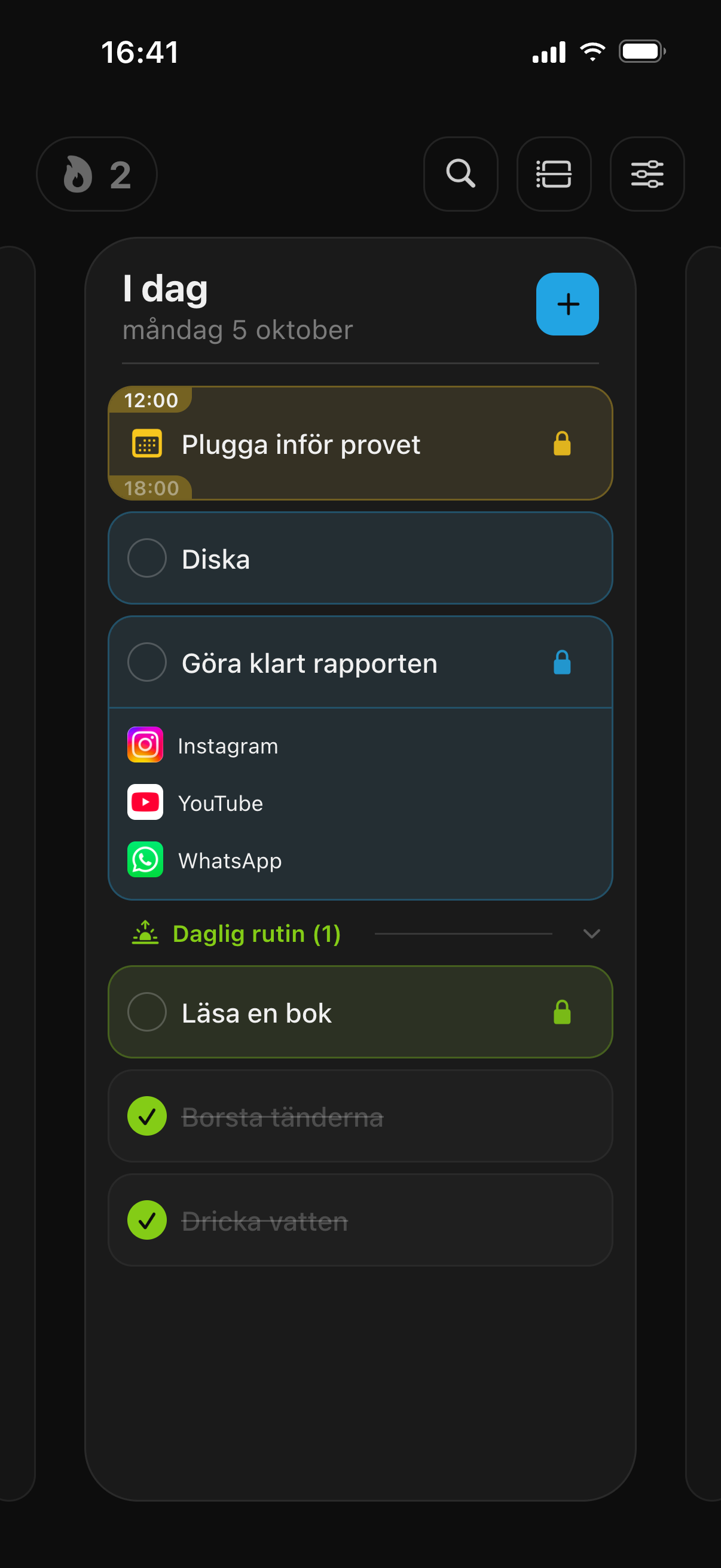
Gör det till en daglig rutin
Om du har läxor varje skoldag kan du använda en vana i stället för en uppgift. Skapa en vana som heter ”Läxor” måndag till fredag och ge den samma lås. Varje vardag låses Instagram och TikTok tills vanan är avbockad, och en serie visar hur många dagar i rad du har hållit i. Lägg till en låsgrupp som heter ”Socialt” en gång och återanvänd den på alla uppgifter och vanor.
Eller lås under en fast läxtid
Vissa föredrar ett fast tidsfönster: 16:00–18:00, inga sociala appar, vad som än händer. Skapa då en händelse i stället för en uppgift, ställ in start- och sluttid, låt den upprepas på skoldagar och lägg till låset. Apparna är låsta exakt under den tiden och låses upp av sig själva klockan sex. Om ditt skolschema redan finns i Apple Kalender synkas det till TaskLock och du lägger bara till låset.
Gör det striktare
Som standard är TaskLock ett verktyg för att vara ärlig mot sig själv: en bekräftelsenedräkning och en daglig gräns för ändringar gör upplåsning i förtid långsammare, men inte omöjlig. Så här skärper du det:
- Ställ in bekräftelsenedräkningen på 30 sekunder och gränsen för ändringar per dag på 0 (”Inga ändringar tillåtna”) i Inställningar.
- Be en förälder eller någon du litar på att ställa in lösenkoden för Skärmtid på din iPhone och behålla den.
- Under Skärmtid öppnar du Begränsa innehåll/integritet och ställer in Radera appar på Tillåt inte. Annars skulle en radering av TaskLock ta bort dess lås, och så behandlar iOS alla appar som använder Skärmtid.
Går det att göra med bara Skärmtid?
Delvis. Apples appbegränsningar kan begränsa Instagram och TikTok till, säg, 30 minuter om dagen, och skärmfri tid kan blockera dem enligt ett schema. En gräns du har satt själv visar alternativet ”Ignorera gräns” om ingen lösenkod finns. TaskLock använder samma ramverk för Skärmtid under ytan och knyter låset till uppgiften, så apparna kommer tillbaka när jobbet är gjort. Hela jämförelsen finns på sidan TaskLock vs Apples Skärmtid.
Vad mer du kan låsa på samma sätt
Allt som väljaren för Skärmtid visar: YouTube, Snapchat, Discord, X, Reddit, spel eller hela kategorier, och webbplatser som youtube.com i Safari. Samma steg fungerar för hushållssysslor, musikövning eller en läsvana; bara uppgiftens titel ändras. Här finns fler sätt att blockera appar tills uppgifterna är klara. För provveckor och pluggpass på fasta tider kan du läsa hur du blockerar appar medan du pluggar. Läs vanliga frågor för mer om lås, Apple Watch och integritet.
Vanliga frågor
Kan jag lägga till YouTube och spel också?
Ja. Bocka för YouTube, enskilda spel eller hela kategorierna Spel och Socialt i samma väljare under Applås. Allt du bockar för förblir låst tills läxuppgiften är avbockad.
Vad gör jag om jag har flera inlämningar?
Lägg till en uppgift per inlämning och ge alla samma lås, till exempel låsgruppen ”Socialt”. Instagram och TikTok förblir då låsta tills den sista inlämningen är avbockad, och spärren listar vilka som fortfarande återstår.
Fungerar det med Snapchat och Discord?
Ja. Alla appar som är installerade på din iPhone visas i Apples väljare för Skärmtid, så Snapchat, Discord, X, Reddit och spel kan låsas på samma sätt som Instagram och TikTok.
Hämta TaskLock gratis
Att göra-listan som låser appar tills du är klar. iPhone och Apple Watch.