
iPhone પર હોમવર્ક પૂરું થાય ત્યાં સુધી Instagram અને YouTube કેવી રીતે બ્લૉક કરવાં
TaskLockથી તમે iPhone પર હોમવર્ક પૂરું થાય ત્યાં સુધી Instagram અને YouTube બ્લૉક કરી શકો છો. TaskLock એ Appleનું સ્ક્રીન ટાઇમ ફ્રેમવર્ક વાપરતી મફત બિલ્ટ-ઇન ઍપ બ્લૉકરવાળી ટુ-ડુ લિસ્ટ છે. કાર્ય ઉમેરો, આ બે ઍપ પસંદ કરો, અને તમે કાર્ય ટિક ન કરો ત્યાં સુધી તે લૉક રહેશે. સેટઅપમાં લગભગ બે મિનિટ લાગે છે.

તમારે શું જોઈશે
- iOS 17 કે પછીના વર્ઝનવાળો iPhone.
- App Storeમાંથી TaskLock. તે મફત છે અને તેમાં અકાઉન્ટની જરૂર નથી.
- બે મિનિટ. સ્ક્રીન ટાઇમની મંજૂરી ફક્ત એક ટૅપ છે.
પગલાવાર
- TaskLock ઇન્સ્ટોલ કરો. App Storeમાંથી “TaskLock: ટુ-ડુ & ઍપ બ્લૉકર” ડાઉનલોડ કરો અને ખોલો. શરૂઆતના ટૂંકા સેટઅપમાં તમે રંગ પસંદ કરી શકો છો અને પહેલું કાર્ય ઉમેરી શકો છો.
- સ્ક્રીન ટાઇમ ઍક્સેસની મંજૂરી આપો. iOS પૂછે ત્યારે મંજૂરી આપો. ઍપ બ્લૉક કરવા માટે આ Appleની સામાન્ય મંજૂરી છે. બીજી ઍપમાં તમે શું કરો છો, તે TaskLock જોઈ શકતું નથી; તે ફક્ત તમે પસંદ કરેલી ઍપ પર શીલ્ડ મૂકી શકે છે.
- હોમવર્કનું કાર્ય ઉમેરો. પ્લસ બટન પર ટૅપ કરો અને “ઇતિહાસનો નિબંધ પૂરો કરવો” જેવું શીર્ષક લખો. ઇચ્છો તો રિમાઇન્ડરનો સમય પણ ઉમેરો.
- Instagram અને YouTube પસંદ કરો. “ઍપ લૉક” પર ટૅપ કરો. Appleની પસંદગી સ્ક્રીન ખૂલે છે; Instagram અને YouTube શોધીને ટિક કરો. Snapchat અને એના જેવી બીજી ઍપ એકસાથે આવરી લેવા, તેને બદલે આખી “સોશિઅલ” શ્રેણી ટિક કરો.
- વૈકલ્પિક: લૉક ક્યારે શરૂ થાય તે નક્કી કરો. હોમવર્કનો સમય સાંજે 4:00 વાગ્યે હોય, તો લૉક શરૂ થવાનો સમય સાંજે 4:00 રાખો. ત્યાં સુધી ઍપ લૉક વિના વાપરી શકાય છે, અને ચાર વાગ્યે આપોઆપ લૉક થઈ જાય છે.
- સેવ કરો અને કામ શરૂ કરો. હવેથી Instagram કે YouTube ખોલતાં શીલ્ડ દેખાશે: “અનલૉક કરવા તમારાં કાર્યો પૂરાં કરો!”, તેની નીચે તમારું હોમવર્કનું કાર્ય અને TaskLockમાં પાછા જવાનું બટન.
- કાર્ય ટિક કરો. હોમવર્ક પૂરું થાય ત્યારે કાર્યની બાજુના વર્તુળ પર ટૅપ કરો. ટૂંકું કાઉન્ટડાઉન પૂછે છે: “બધું પૂરું થયું? બસ, પ્રામાણિક રહેજો.” પછી Instagram અને YouTube અનલૉક થાય છે.
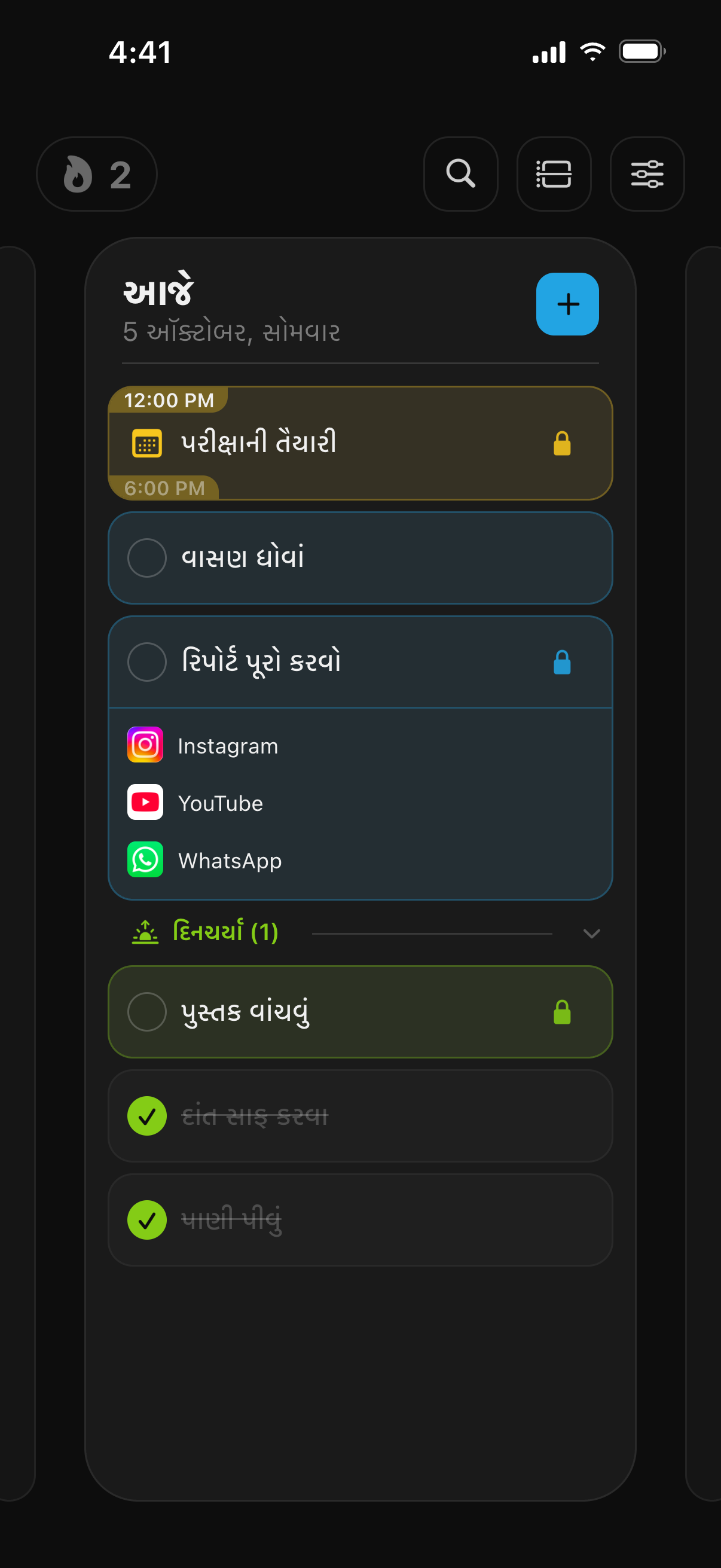
તેને રોજની દિનચર્યા બનાવો
હોમવર્ક શાળાના દરેક દિવસે હોય, તો કાર્યને બદલે આદત વાપરો. સોમવારથી શુક્રવાર માટે “હોમવર્ક” નામની આદત બનાવો અને તેને એ જ લૉક આપો. દરેક કામકાજના દિવસે આદત ટિક ન થાય ત્યાં સુધી Instagram અને YouTube લૉક રહે છે, અને સ્ટ્રીક બતાવે છે કે તમે સતત કેટલા દિવસ તે જાળવી રાખ્યું. “સોશિયલ” નામનું લૉક ગ્રૂપ એક વાર બનાવો અને દરેક કાર્ય અને આદતમાં ફરી વાપરો.
અથવા હોમવર્કના નક્કી સમય દરમિયાન લૉક કરો
કેટલાક લોકોને નક્કી સમયગાળો ગમે છે: સાંજે 4:00 થી 6:00 સુધી, ગમે તે થાય, સોશિયલ ઍપ નહીં. એ માટે કાર્યને બદલે ઇવેન્ટ બનાવો, તેનો શરૂ થવાનો અને પૂરા થવાનો સમય સેટ કરો, તેને શાળાના દિવસોએ રિપીટ કરો અને લૉક ઉમેરો. ઍપ બરાબર એટલા સમય માટે લૉક રહે છે અને છ વાગ્યે આપોઆપ અનલૉક થાય છે. તમારી શાળાનું ટાઇમટેબલ પહેલેથી Apple કૅલેન્ડરમાં હોય, તો તે TaskLockમાં સિંક થઈ જાય છે અને તમારે ફક્ત લૉક ઉમેરવાનું રહે છે.
તેને વધુ કડક બનાવો
મૂળભૂત રીતે TaskLock પોતાની જાત સાથે પ્રામાણિક રહેવાનું સાધન છે: કન્ફર્મેશન કાઉન્ટડાઉન અને રોજના ફેરફારની મર્યાદા વહેલા અનલૉકને ધીમું બનાવે છે, પણ અશક્ય નહીં. તેને વધુ કડક કરવા:
- સેટિંગ્સમાં “રાહ જોવાનો સમય” 30 સેકન્ડ અને “રોજના ફેરફાર” 0 (“કોઈ ફેરફાર નહીં”) પર સેટ કરો.
- માતા-પિતા કે તમને ભરોસો હોય એવી કોઈ વ્યક્તિને iPhoneનો સ્ક્રીન ટાઇમ પાસકોડ સેટ કરવા અને પોતાની પાસે રાખવા કહો.
- સ્ક્રીન ટાઇમમાં “કૉન્ટેંટ અને પ્રાઇવસિ પ્રતિબંધો” ખોલો અને “ઍપ ડિલીટ કરવાની” સેટિંગ “અનુમતિ આપશો નહિ” પર રાખો. નહીં તો TaskLock ડિલીટ કરવાથી તેનાં લૉક પણ દૂર થઈ જાય; iOS સ્ક્રીન ટાઇમ વાપરતી દરેક ઍપ સાથે આમ જ કરે છે.
શું ફક્ત સ્ક્રીન ટાઇમથી આ થઈ શકે?
અંશતઃ. Appleની ઍપ લિમિટ Instagram અને YouTubeને, દાખલા તરીકે, દિવસમાં 30 મિનિટ સુધી મર્યાદિત કરી શકે છે, અને ડાઉનટાઇમ શેડ્યૂલ પ્રમાણે તેને બ્લૉક કરી શકે છે. પાસકોડ ન હોય, તો જાતે મૂકેલી મર્યાદામાં “સીમા અવગણો” વિકલ્પ દેખાય છે. TaskLock અંદરથી એ જ સ્ક્રીન ટાઇમ ફ્રેમવર્ક વાપરે છે અને લૉકને કાર્ય સાથે જોડે છે, તેથી કામ પૂરું થાય ત્યારે ઍપ પાછી મળે છે. સંપૂર્ણ સરખામણી TaskLock સામે Apple સ્ક્રીન ટાઇમ પેજ પર છે.
એ જ રીતે બીજું શું લૉક કરી શકાય
Instagram અને YouTube ઉપરાંત, સ્ક્રીન ટાઇમ પસંદગી સ્ક્રીનમાં દેખાતું બધું: Snapchat, Discord, X, Reddit, ગેમ્સ કે આખી શ્રેણીઓ, અને Safariમાં youtube.com જેવી વેબસાઇટ. ઘરકામ, સંગીતની પ્રૅક્ટિસ કે વાંચનની આદત માટે પણ આ જ પગલાં કામ કરે છે; ફક્ત કાર્યનું શીર્ષક બદલાય છે. કાર્યો પૂરાં થાય ત્યાં સુધી ઍપ બ્લૉક કરવાની વધુ રીતો અહીં છે. પરીક્ષાનાં અઠવાડિયાં અને નક્કી સમયનાં અભ્યાસ સત્રો માટે જુઓ કે અભ્યાસ કરતી વખતે ઍપ કેવી રીતે બ્લૉક કરવી. લૉક, Apple Watch અને પ્રાઇવસી વિશે વધુ વિગતો માટે પ્રશ્નોત્તર જુઓ.
સામાન્ય પ્રશ્નો
શું Instagram અને YouTube સાથે ગેમ્સ પણ લૉક કરી શકાય?
હા. એ જ “ઍપ લૉક” પસંદગી સ્ક્રીનમાં Instagram અને YouTube ઉપરાંત એક-એક ગેમ, અથવા આખી “ગેમ્સ” અને “સોશિઅલ” શ્રેણી ટિક કરો. તમે ટિક કરો તે બધું હોમવર્કનું કાર્ય ટિક ન થાય ત્યાં સુધી લૉક રહે છે.
મારે ઘણાં અસાઇનમેન્ટ હોય તો?
દરેક અસાઇનમેન્ટ માટે એક કાર્ય ઉમેરો અને દરેકને એ જ લૉક આપો, જેમ કે “સોશિયલ” લૉક ગ્રૂપ. પછી છેલ્લું અસાઇનમેન્ટ ટિક ન થાય ત્યાં સુધી Instagram અને YouTube લૉક રહે છે, અને શીલ્ડ પર દેખાય છે કે કયાં હજી બાકી છે.
શું Snapchat અને Discord સાથે પણ ચાલે છે?
હા. iPhone પર ઇન્સ્ટોલ કરેલી દરેક ઍપ Appleની સ્ક્રીન ટાઇમ પસંદગી સ્ક્રીનમાં દેખાય છે, તેથી Snapchat, Discord, X, Reddit અને ગેમ્સ પણ Instagram અને YouTubeની જેમ જ લૉક કરી શકાય છે.
TaskLock મફત મેળવો
કામ પૂરું થાય ત્યાં સુધી ઍપ લૉક કરતી ટુ-ડુ લિસ્ટ. iPhone અને Apple Watch માટે.