
iPhoneನಲ್ಲಿ ಹೋಮ್ವರ್ಕ್ ಮುಗಿಯುವವರೆಗೆ Instagram ಮತ್ತು YouTube ಅನ್ನು ಬ್ಲಾಕ್ ಮಾಡುವುದು ಹೇಗೆ
Appleನ ಸ್ಕ್ರೀನ್ ಟೈಮ್ ಫ್ರೇಮ್ವರ್ಕ್ ಬಳಸುವ ಉಚಿತ, ಆ್ಯಪ್ ಬ್ಲಾಕರ್ ಒಳಗೊಂಡ ಕಾರ್ಯ ಪಟ್ಟಿ TaskLock ಮೂಲಕ, ಹೋಮ್ವರ್ಕ್ ಮುಗಿಯುವವರೆಗೆ iPhoneನಲ್ಲಿ Instagram ಮತ್ತು YouTube ಅನ್ನು ಬ್ಲಾಕ್ ಮಾಡಬಹುದು. ಕಾರ್ಯ ಸೇರಿಸಿ, ಈ ಎರಡು ಆ್ಯಪ್ಗಳನ್ನು ಆರಿಸಿ; ನೀವು ಕಾರ್ಯವನ್ನು ಟಿಕ್ ಮಾಡುವವರೆಗೆ ಅವು ಲಾಕ್ ಆಗಿರುತ್ತವೆ. ಸೆಟಪ್ಗೆ ಸುಮಾರು ಎರಡು ನಿಮಿಷ ಸಾಕು.

ನಿಮಗೆ ಬೇಕಾದುದು
- iOS 17 ಅಥವಾ ನಂತರದ ಆವೃತ್ತಿ ಇರುವ iPhone.
- App Storeನಿಂದ TaskLock. ಇದು ಉಚಿತ ಮತ್ತು ಖಾತೆ ಬೇಕಿಲ್ಲ.
- ಎರಡು ನಿಮಿಷ. ಸ್ಕ್ರೀನ್ ಟೈಮ್ ಅನುಮತಿಗೆ ಒಂದೇ ಟ್ಯಾಪ್ ಸಾಕು.
ಹಂತ ಹಂತವಾಗಿ
- TaskLock ಇನ್ಸ್ಟಾಲ್ ಮಾಡಿ. App Storeನಿಂದ “TaskLock: ಆ್ಯಪ್ ಬ್ಲಾಕರ್” ಡೌನ್ಲೋಡ್ ಮಾಡಿ ತೆರೆಯಿರಿ. ಚಿಕ್ಕ ಆರಂಭಿಕ ಪರಿಚಯದಲ್ಲಿ ನೀವು ಒಂದು ಬಣ್ಣ ಆರಿಸಿ ಮೊದಲ ಕಾರ್ಯವನ್ನು ಸೇರಿಸಬಹುದು.
- ಸ್ಕ್ರೀನ್ ಟೈಮ್ ಅನುಮತಿ ನೀಡಿ. iOS ಕೇಳಿದಾಗ, “ಅನುಮತಿಸಿ” ಟ್ಯಾಪ್ ಮಾಡಿ. ಆ್ಯಪ್ಗಳನ್ನು ಬ್ಲಾಕ್ ಮಾಡಲು ಇದು Appleನ ಸಾಮಾನ್ಯ ಅನುಮತಿ. ಇತರ ಆ್ಯಪ್ಗಳಲ್ಲಿ ನೀವು ಏನು ಮಾಡುತ್ತೀರಿ ಎಂಬುದನ್ನು TaskLock ನೋಡಲು ಸಾಧ್ಯವಿಲ್ಲ; ನೀವು ಆರಿಸುವ ಆ್ಯಪ್ಗಳ ಮೇಲೆ ಶೀಲ್ಡ್ ಇರಿಸಲು ಮಾತ್ರ ಅದಕ್ಕೆ ಸಾಧ್ಯ.
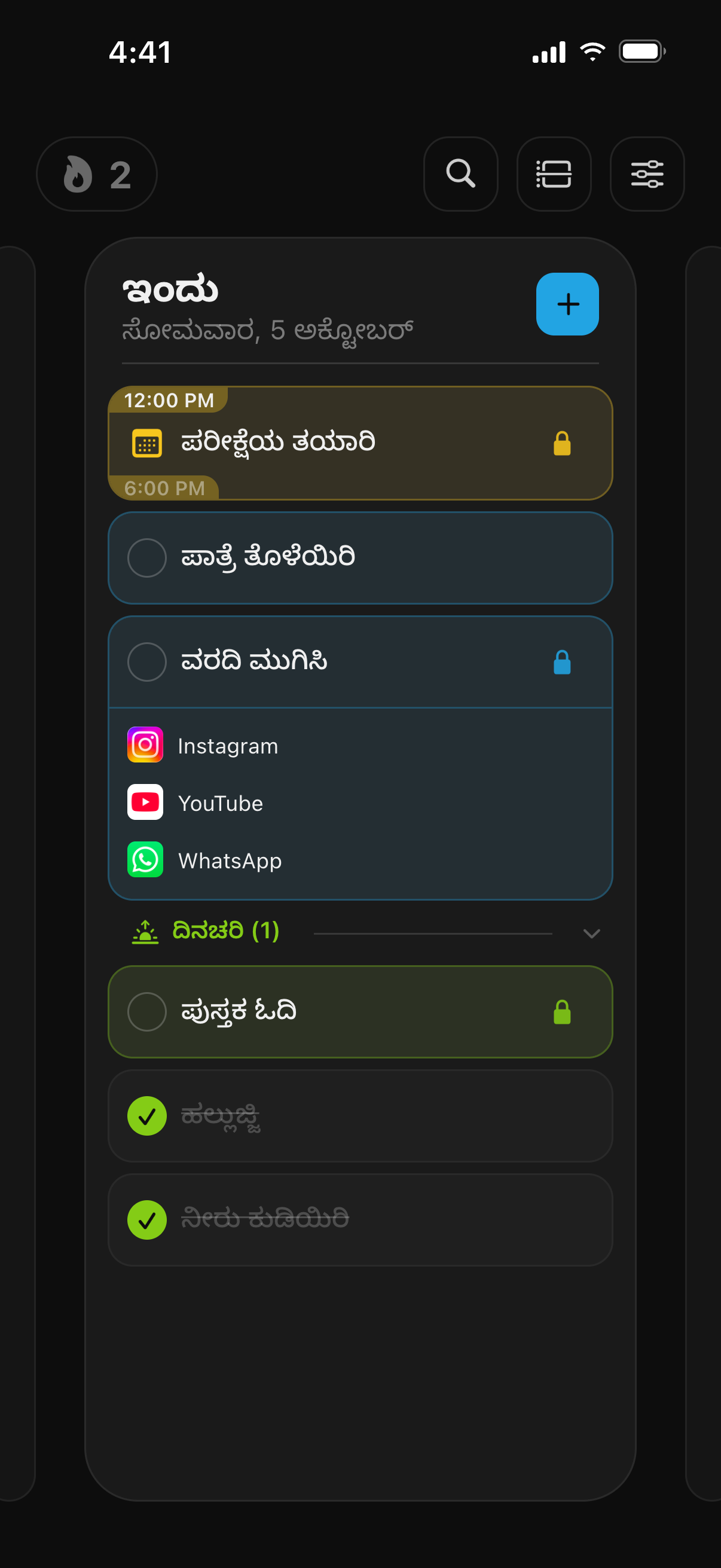
- ಹೋಮ್ವರ್ಕ್ ಕಾರ್ಯ ಸೇರಿಸಿ. ಪ್ಲಸ್ ಬಟನ್ ಟ್ಯಾಪ್ ಮಾಡಿ, “ಇತಿಹಾಸದ ಪ್ರಬಂಧ ಮುಗಿಸಿ” ರೀತಿಯ ಶೀರ್ಷಿಕೆ ಬರೆಯಿರಿ. ಬೇಕಿದ್ದರೆ ಜ್ಞಾಪನೆಯ ಸಮಯ ಸೇರಿಸಿ.
- Instagram ಮತ್ತು YouTube ಆರಿಸಿ. “ಆ್ಯಪ್ ಲಾಕ್” ಟ್ಯಾಪ್ ಮಾಡಿ. Appleನ ಆಯ್ಕೆ ಪರದೆ ತೆರೆಯುತ್ತದೆ; Instagram ಮತ್ತು YouTube ಹುಡುಕಿ ಟಿಕ್ ಮಾಡಿ. Snapchat ಮತ್ತು ಇದೇ ರೀತಿಯ ಇತರ ಆ್ಯಪ್ಗಳನ್ನು ಒಮ್ಮೆಗೇ ಸೇರಿಸಲು, ಬದಲಿಗೆ ಪೂರ್ತಿ “ಸೋಶಿಯಲ್” ವರ್ಗವನ್ನು ಟಿಕ್ ಮಾಡಿ.
- ಐಚ್ಛಿಕ: ಲಾಕ್ ಯಾವಾಗ ಶುರುವಾಗಬೇಕು ಎಂದು ಹೊಂದಿಸಿ. ಹೋಮ್ವರ್ಕ್ ಸಮಯ ಸಂಜೆ 4:00 ಆಗಿದ್ದರೆ, ಲಾಕ್ ಆರಂಭದ ಸಮಯವನ್ನು ಸಂಜೆ 4:00ಕ್ಕೆ ಹೊಂದಿಸಿ. ಅಲ್ಲಿಯವರೆಗೆ ಆ್ಯಪ್ಗಳು ತೆರೆದಿರುತ್ತವೆ ಮತ್ತು ನಾಲ್ಕು ಗಂಟೆಗೆ ತಾನಾಗಿಯೇ ಲಾಕ್ ಆಗುತ್ತವೆ.
- ಉಳಿಸಿ, ಕೆಲಸ ಶುರುಮಾಡಿ. ಇನ್ನು ಮುಂದೆ Instagram ಅಥವಾ YouTube ತೆರೆದರೆ ಶೀಲ್ಡ್ ಕಾಣಿಸುತ್ತದೆ: “ಅನ್ಲಾಕ್ ಮಾಡಲು ನಿಮ್ಮ ಕಾರ್ಯಗಳನ್ನು ಮುಗಿಸಿ!”, ಅದರ ಕೆಳಗೆ ನಿಮ್ಮ ಹೋಮ್ವರ್ಕ್ ಕಾರ್ಯ, ಮತ್ತು TaskLockಗೆ ಮರಳುವ ಬಟನ್.
- ಕಾರ್ಯವನ್ನು ಟಿಕ್ ಮಾಡಿ. ಹೋಮ್ವರ್ಕ್ ಮುಗಿದಾಗ, ಕಾರ್ಯದ ಪಕ್ಕದಲ್ಲಿರುವ ವೃತ್ತವನ್ನು ಟ್ಯಾಪ್ ಮಾಡಿ. ಚಿಕ್ಕ ಕೌಂಟ್ಡೌನ್ “ಎಲ್ಲಾ ಮುಗಿಯಿತೇ? ಪ್ರಾಮಾಣಿಕವಾಗಿ ಹೇಳಿ.” ಎಂದು ಕೇಳುತ್ತದೆ. ನಂತರ Instagram ಮತ್ತು YouTube ಮತ್ತೆ ಅನ್ಲಾಕ್ ಆಗುತ್ತವೆ.
ಇದನ್ನು ದಿನಚರಿಯಾಗಿಸಿ
ಪ್ರತಿ ಶಾಲಾ ದಿನವೂ ಹೋಮ್ವರ್ಕ್ ಇದ್ದರೆ, ಕಾರ್ಯದ ಬದಲು ಅಭ್ಯಾಸ ಬಳಸಿ. ಸೋಮವಾರದಿಂದ ಶುಕ್ರವಾರದವರೆಗೆ “ಹೋಮ್ವರ್ಕ್” ಎಂಬ ಅಭ್ಯಾಸ ರಚಿಸಿ, ಅದಕ್ಕೂ ಅದೇ ಲಾಕ್ ನೀಡಿ. ಆ ಪ್ರತಿ ದಿನವೂ ಅಭ್ಯಾಸವನ್ನು ಟಿಕ್ ಮಾಡುವವರೆಗೆ Instagram ಮತ್ತು YouTube ಲಾಕ್ ಆಗುತ್ತವೆ, ಮತ್ತು ಸತತವಾಗಿ ಎಷ್ಟು ದಿನ ಮುಂದುವರಿಸಿದಿರಿ ಎಂದು ಸ್ಟ್ರೀಕ್ ತೋರಿಸುತ್ತದೆ. “ಸೋಶಿಯಲ್” ಎಂಬ ಲಾಕ್ ಗುಂಪನ್ನು ಒಮ್ಮೆ ಸೇರಿಸಿ, ಪ್ರತಿ ಕಾರ್ಯ ಮತ್ತು ಅಭ್ಯಾಸದಲ್ಲೂ ಮತ್ತೆ ಬಳಸಿ.
ಅಥವಾ ನಿಗದಿತ ಹೋಮ್ವರ್ಕ್ ಸಮಯದಲ್ಲಿ ಲಾಕ್ ಮಾಡಿ
ಕೆಲವರಿಗೆ ನಿಗದಿತ ಅವಧಿ ಇಷ್ಟ: ಸಂಜೆ 4:00ರಿಂದ 6:00ರವರೆಗೆ, ಏನೇ ಆಗಲಿ ಸೋಶಿಯಲ್ ಆ್ಯಪ್ಗಳಿಲ್ಲ. ಅದಕ್ಕಾಗಿ ಕಾರ್ಯದ ಬದಲು ಈವೆಂಟ್ ರಚಿಸಿ, ಅದರ ಆರಂಭ ಮತ್ತು ಮುಕ್ತಾಯದ ಸಮಯ ಹೊಂದಿಸಿ, ಶಾಲಾ ದಿನಗಳಲ್ಲಿ ಪುನರಾವರ್ತನೆಯಾಗುವಂತೆ ಮಾಡಿ ಮತ್ತು ಲಾಕ್ ಸೇರಿಸಿ. ಆ್ಯಪ್ಗಳು ನಿಖರವಾಗಿ ಆ ಅವಧಿಯಲ್ಲಿ ಲಾಕ್ ಆಗಿದ್ದು, ಆರು ಗಂಟೆಗೆ ತಾನಾಗಿಯೇ ಅನ್ಲಾಕ್ ಆಗುತ್ತವೆ. ನಿಮ್ಮ ಶಾಲೆಯ ವೇಳಾಪಟ್ಟಿ ಈಗಾಗಲೇ Apple ಕ್ಯಾಲೆಂಡರ್ನಲ್ಲಿದ್ದರೆ, ಅದು TaskLockಗೆ ಸಿಂಕ್ ಆಗುತ್ತದೆ ಮತ್ತು ನೀವು ಲಾಕ್ ಮಾತ್ರ ಸೇರಿಸಿದರೆ ಸಾಕು.
ಇನ್ನಷ್ಟು ಕಟ್ಟುನಿಟ್ಟಾಗಿಸಿ
ಡೀಫಾಲ್ಟ್ ಆಗಿ TaskLock ನಿಮ್ಮೊಂದಿಗೆ ನೀವು ಪ್ರಾಮಾಣಿಕವಾಗಿರಲು ನೆರವಾಗುವ ಸಾಧನ: ದೃಢೀಕರಣದ ಕೌಂಟ್ಡೌನ್ ಮತ್ತು ದಿನದ ಬದಲಾವಣೆಗಳ ಮಿತಿ ಬೇಗನೇ ಅನ್ಲಾಕ್ ಮಾಡುವುದನ್ನು ನಿಧಾನಗೊಳಿಸುತ್ತವೆ, ಆದರೆ ಅಸಾಧ್ಯವಾಗಿಸುವುದಿಲ್ಲ. ಇನ್ನಷ್ಟು ಬಿಗಿಗೊಳಿಸಲು:
- ಸೆಟ್ಟಿಂಗ್ಗಳಲ್ಲಿ, ದೃಢೀಕರಣದ ಕೌಂಟ್ಡೌನ್ ಅನ್ನು 30 ಸೆಕೆಂಡುಗಳಿಗೆ ಮತ್ತು ದಿನದ ಬದಲಾವಣೆಗಳ ಮಿತಿಯನ್ನು 0ಗೆ (“ಬದಲಾವಣೆಗೆ ಅವಕಾಶವಿಲ್ಲ”) ಹೊಂದಿಸಿ.
- iPhoneನ ಸ್ಕ್ರೀನ್ ಟೈಮ್ ಪಾಸ್ಕೋಡ್ ಹೊಂದಿಸಿ ಅದನ್ನು ತಮ್ಮ ಬಳಿಯೇ ಇಟ್ಟುಕೊಳ್ಳುವಂತೆ ಪೋಷಕರನ್ನು ಅಥವಾ ನೀವು ನಂಬುವ ಯಾರನ್ನಾದರೂ ಕೇಳಿ.
- “ಸ್ಕ್ರೀನ್ ಟೈಮ್” ಅಡಿಯಲ್ಲಿ “ಕಂಟೆಂಟ್ ಮತ್ತು ಗೌಪ್ಯತೆ ನಿರ್ಬಂಧಗಳು” ತೆರೆದು, “ಆ್ಯಪ್ಗಳನ್ನು ಡಿಲೀಟ್ ಮಾಡುವುದು” ಅನ್ನು “ಅನುಮತಿಸಬೇಡಿ” ಎಂದು ಹೊಂದಿಸಿ. ಇಲ್ಲದಿದ್ದರೆ TaskLock ಅನ್ನು ಡಿಲೀಟ್ ಮಾಡಿದಾಗ ಅದರ ಲಾಕ್ಗಳು ತೆರವಾಗುತ್ತವೆ; iOS ಪ್ರತಿಯೊಂದು ಸ್ಕ್ರೀನ್ ಟೈಮ್ ಆ್ಯಪ್ ಅನ್ನೂ ಹೀಗೆಯೇ ನಡೆಸಿಕೊಳ್ಳುತ್ತದೆ.
ಸ್ಕ್ರೀನ್ ಟೈಮ್ ಒಂದರಿಂದಲೇ ಇದನ್ನು ಮಾಡಬಹುದೇ?
ಭಾಗಶಃ. Appleನ “ಆ್ಯಪ್ ಮಿತಿಗಳು” Instagram ಮತ್ತು YouTube ಅನ್ನು, ಉದಾಹರಣೆಗೆ, ದಿನಕ್ಕೆ 30 ನಿಮಿಷಕ್ಕೆ ಮಿತಿಗೊಳಿಸಬಲ್ಲವು, ಮತ್ತು “ಡೌನ್ಟೈಮ್” ಅವುಗಳನ್ನು ವೇಳಾಪಟ್ಟಿಯಂತೆ ಬ್ಲಾಕ್ ಮಾಡಬಲ್ಲದು. ಪಾಸ್ಕೋಡ್ ಇಲ್ಲದಿದ್ದರೆ, ನೀವೇ ಹೊಂದಿಸಿದ ಮಿತಿಯಲ್ಲಿ “ಮಿತಿಯನ್ನು ನಿರ್ಲಕ್ಷಿಸಿ” ಆಯ್ಕೆ ಕಾಣಿಸುತ್ತದೆ. TaskLock ಒಳಗಿನಿಂದ ಅದೇ ಸ್ಕ್ರೀನ್ ಟೈಮ್ ಫ್ರೇಮ್ವರ್ಕ್ ಬಳಸುತ್ತದೆ ಮತ್ತು ಲಾಕ್ ಅನ್ನು ಕಾರ್ಯಕ್ಕೆ ಜೋಡಿಸುತ್ತದೆ, ಹಾಗಾಗಿ ಕೆಲಸ ಮುಗಿದಾಗ ಆ್ಯಪ್ಗಳು ಮರಳಿ ಸಿಗುತ್ತವೆ. ಪೂರ್ತಿ ಹೋಲಿಕೆ TaskLock ವಿರುದ್ಧ Apple ಸ್ಕ್ರೀನ್ ಟೈಮ್ ಪುಟದಲ್ಲಿದೆ.
ಇದೇ ರೀತಿ ಇನ್ನೇನನ್ನು ಲಾಕ್ ಮಾಡಬಹುದು
Instagram ಮತ್ತು YouTube ಅಲ್ಲದೆ, ಸ್ಕ್ರೀನ್ ಟೈಮ್ ಆಯ್ಕೆ ಪರದೆಯಲ್ಲಿ ಕಾಣಿಸುವ ಯಾವುದನ್ನಾದರೂ: Snapchat, Discord, X, Reddit, ಗೇಮ್ಗಳು ಅಥವಾ ಪೂರ್ತಿ ವರ್ಗಗಳು, ಮತ್ತು Safariಯಲ್ಲಿ youtube.com ರೀತಿಯ ವೆಬ್ಸೈಟ್ಗಳು. ಮನೆಗೆಲಸ, ಸಂಗೀತ ಅಭ್ಯಾಸ ಅಥವಾ ಓದುವ ಅಭ್ಯಾಸಕ್ಕೂ ಇದೇ ಹಂತಗಳು ಕೆಲಸ ಮಾಡುತ್ತವೆ; ಕಾರ್ಯದ ಶೀರ್ಷಿಕೆ ಮಾತ್ರ ಬದಲಾಗುತ್ತದೆ. ಕಾರ್ಯಗಳು ಮುಗಿಯುವವರೆಗೆ ಆ್ಯಪ್ಗಳನ್ನು ಬ್ಲಾಕ್ ಮಾಡಲು ಇನ್ನಷ್ಟು ದಾರಿಗಳು ಇಲ್ಲಿವೆ. ಪರೀಕ್ಷೆಯ ವಾರಗಳು ಮತ್ತು ನಿಗದಿತ ಸಮಯದ ಓದಿನ ಅವಧಿಗಳಿಗಾಗಿ, ಓದುವಾಗ ಆ್ಯಪ್ಗಳನ್ನು ಬ್ಲಾಕ್ ಮಾಡುವುದು ಹೇಗೆ ಎಂದು ನೋಡಿ. ಲಾಕ್ಗಳು, Apple Watch ಮತ್ತು ಗೌಪ್ಯತೆಯ ಕುರಿತ ಹೆಚ್ಚಿನ ವಿವರಗಳಿಗೆ ಪ್ರಶ್ನೋತ್ತರ ನೋಡಿ.
ಸಾಮಾನ್ಯ ಪ್ರಶ್ನೆಗಳು
Instagram ಮತ್ತು YouTube ಜೊತೆಗೆ ಗೇಮ್ಗಳನ್ನೂ ಸೇರಿಸಬಹುದೇ?
ಹೌದು. ಅದೇ “ಆ್ಯಪ್ ಲಾಕ್” ಆಯ್ಕೆ ಪರದೆಯಲ್ಲಿ YouTube ಜೊತೆಗೆ ಒಂದೊಂದು ಗೇಮ್ ಅನ್ನು, ಅಥವಾ ಪೂರ್ತಿ “ಗೇಮ್ಸ್” ಮತ್ತು “ಸೋಶಿಯಲ್” ವರ್ಗಗಳನ್ನು ಟಿಕ್ ಮಾಡಿ. ನೀವು ಟಿಕ್ ಮಾಡಿದ ಎಲ್ಲವೂ ಹೋಮ್ವರ್ಕ್ ಕಾರ್ಯವನ್ನು ಟಿಕ್ ಮಾಡುವವರೆಗೆ ಲಾಕ್ ಆಗಿರುತ್ತದೆ.
ನನಗೆ ಹಲವು ಅಸೈನ್ಮೆಂಟ್ಗಳಿದ್ದರೆ?
ಪ್ರತಿ ಅಸೈನ್ಮೆಂಟ್ಗೆ ಒಂದು ಕಾರ್ಯ ಸೇರಿಸಿ, ಎಲ್ಲಕ್ಕೂ ಒಂದೇ ಲಾಕ್ ನೀಡಿ; ಉದಾಹರಣೆಗೆ “ಸೋಶಿಯಲ್” ಲಾಕ್ ಗುಂಪು. ಆಗ ಕೊನೆಯ ಅಸೈನ್ಮೆಂಟ್ ಅನ್ನು ಟಿಕ್ ಮಾಡುವವರೆಗೆ Instagram ಮತ್ತು YouTube ಲಾಕ್ ಆಗಿರುತ್ತವೆ, ಮತ್ತು ಯಾವುವು ಇನ್ನೂ ಬಾಕಿ ಇವೆ ಎಂದು ಶೀಲ್ಡ್ ತೋರಿಸುತ್ತದೆ.
ಇದು Snapchat ಮತ್ತು Discordಗೂ ಕೆಲಸ ಮಾಡುತ್ತದೆಯೇ?
ಹೌದು. iPhoneನಲ್ಲಿ ಇನ್ಸ್ಟಾಲ್ ಆಗಿರುವ ಪ್ರತಿ ಆ್ಯಪ್ Appleನ ಸ್ಕ್ರೀನ್ ಟೈಮ್ ಆಯ್ಕೆ ಪರದೆಯಲ್ಲಿ ಕಾಣಿಸುತ್ತದೆ, ಹಾಗಾಗಿ Snapchat, Discord, X, Reddit ಮತ್ತು ಗೇಮ್ಗಳನ್ನು Instagram ಮತ್ತು YouTube ರೀತಿಯೇ ಲಾಕ್ ಮಾಡಬಹುದು.
TaskLock ಉಚಿತವಾಗಿ ಪಡೆಯಿರಿ
ಕೆಲಸ ಮುಗಿಯುವವರೆಗೆ ಆ್ಯಪ್ಗಳನ್ನು ಲಾಕ್ ಮಾಡುವ ಕಾರ್ಯ ಪಟ್ಟಿ. iPhone ಮತ್ತು Apple Watch.