
Cara memblokir Instagram dan TikTok di iPhone sampai PR-mu selesai
Kamu bisa memblokir Instagram dan TikTok di iPhone sampai PR-mu selesai dengan TaskLock, daftar tugas dengan pemblokir aplikasi bawaan yang gratis dan memakai kerangka kerja Durasi Layar dari Apple. Tambahkan tugas, pilih kedua aplikasi itu, dan keduanya tetap terkunci sampai kamu mencentang tugasnya. Penyiapannya sekitar dua menit.

Yang kamu butuhkan
- iPhone dengan iOS 17 atau yang lebih baru.
- TaskLock dari App Store. Gratis dan tidak perlu akun.
- Dua menit. Izin Durasi Layar cukup sekali ketuk.
Langkah demi langkah
- Instal TaskLock. Unduh TaskLock: Blokir Aplikasi dari App Store, lalu buka. Pengenalan singkatnya memungkinkanmu memilih warna dan menambahkan tugas pertama.
- Izinkan akses Durasi Layar. Saat iOS meminta izin, izinkan. Ini izin standar dari Apple untuk memblokir aplikasi. TaskLock tidak bisa melihat apa yang kamu lakukan di aplikasi lain; TaskLock hanya bisa memasang layar pelindung di atas aplikasi yang kamu pilih.
- Tambahkan tugas PR. Ketuk tombol plus dan ketik judul seperti “Selesaikan esai sejarah”. Tambahkan waktu pengingat kalau mau.
- Pilih Instagram dan TikTok. Ketuk “Kunci Aplikasi”. Pemilih Apple akan terbuka; cari Instagram dan TikTok, lalu centang keduanya. Untuk mencakup YouTube, Snapchat, dan aplikasi serupa sekaligus, centang saja seluruh kategori Sosial.
- Opsional: atur kapan kunci dimulai. Kalau waktu mengerjakan PR mulai pukul 16.00, atur waktu mulai kunci ke 16.00. Aplikasinya tetap bisa dibuka sampai saat itu dan terkunci sendiri pukul empat sore.
- Simpan dan mulai bekerja. Mulai sekarang, membuka Instagram atau TikTok akan memunculkan layar pelindung: “Selesaikan tugasmu, kunci pun terbuka!” dengan tugas PR-mu tercantum di bawahnya, serta tombol untuk kembali ke TaskLock.
- Centang tugasnya. Saat PR selesai, ketuk lingkaran di samping tugas. Hitung mundur singkat bertanya “Semua sudah beres? Jujur saja.” Lalu kunci Instagram dan TikTok pun terbuka.
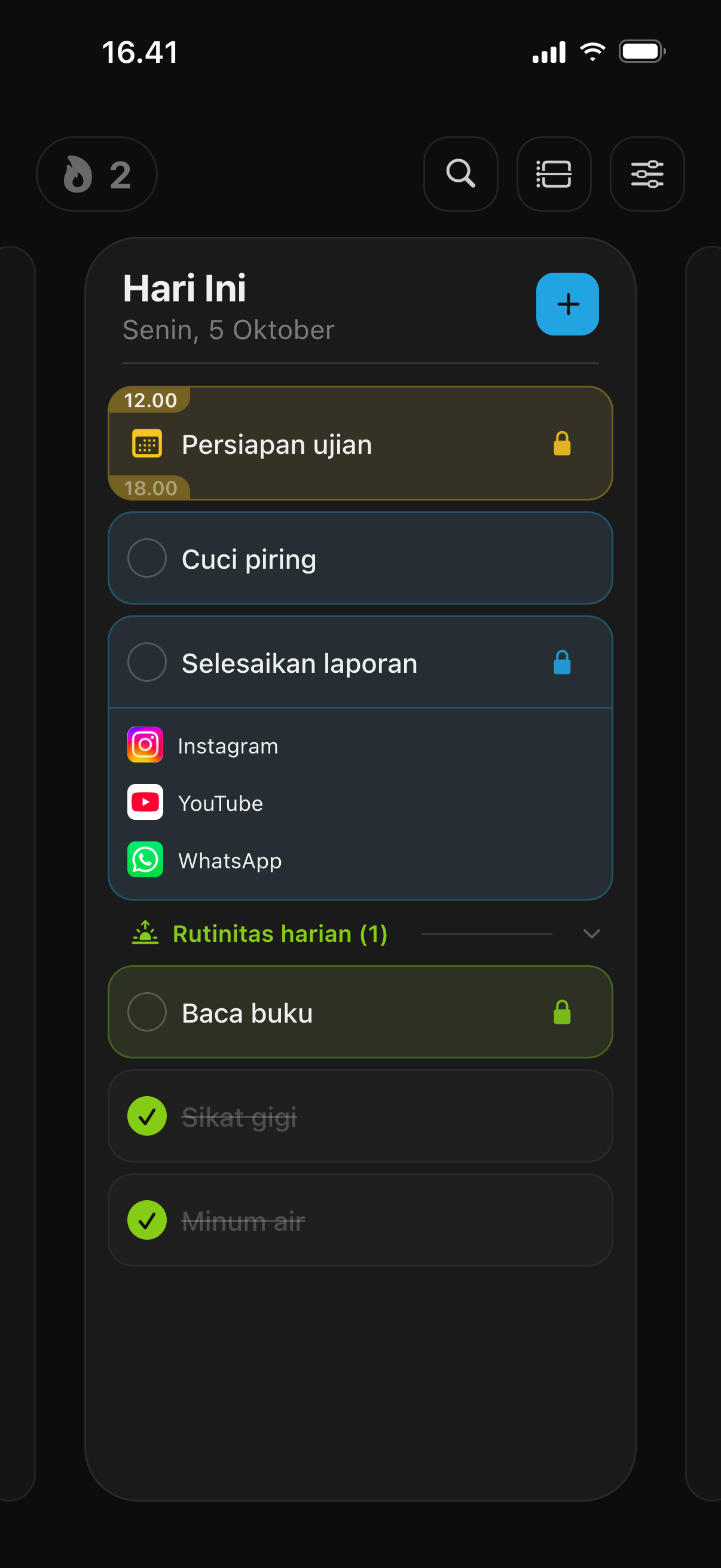
Jadikan rutinitas harian
Kalau PR ada setiap hari sekolah, gunakan kebiasaan, bukan tugas. Buat kebiasaan bernama “PR” untuk Senin sampai Jumat dan beri kunci yang sama. Setiap Senin sampai Jumat, Instagram dan TikTok terkunci sampai kebiasaan itu dicentang, dan hari beruntun menunjukkan berapa hari berturut-turut kamu konsisten. Buat grup kunci bernama “Sosial” sekali saja, lalu pakai lagi di setiap tugas dan kebiasaan.
Atau kunci pada jam PR yang tetap
Sebagian orang lebih suka rentang waktu tetap: dari pukul 16.00 sampai 18.00, tanpa aplikasi sosial, apa pun yang terjadi. Untuk itu, buat acara, bukan tugas, atur waktu mulai dan selesainya, buat berulang di hari sekolah, lalu tambahkan kunci. Aplikasinya terkunci persis selama rentang waktu itu dan kuncinya terbuka sendiri pukul enam sore. Kalau jadwal sekolahmu sudah ada di Kalender Apple, jadwal itu tersinkron ke TaskLock dan kamu tinggal menambahkan kuncinya.
Buat lebih ketat
Secara bawaan, TaskLock adalah alat untuk tetap jujur pada diri sendiri: hitung mundur konfirmasi dan batas perubahan harian memperlambat pembukaan kunci lebih awal, tetapi tidak membuatnya mustahil. Untuk memperketatnya:
- Di Pengaturan, atur hitung mundur konfirmasi ke 30 detik dan batas perubahan harian ke 0 (“Tanpa perubahan”).
- Minta orang tua atau orang yang kamu percaya untuk membuat kode sandi Durasi Layar di iPhone dan menyimpannya.
- Di Durasi Layar, buka Pembatasan Konten & Privasi dan atur Menghapus App ke Jangan Izinkan. Kalau tidak, menghapus TaskLock akan menghapus kuncinya, karena begitulah iOS memperlakukan setiap aplikasi Durasi Layar.
Bisakah ini dilakukan hanya dengan Durasi Layar?
Sebagian. Batas App dari Apple bisa membatasi Instagram dan TikTok, misalnya 30 menit sehari, dan Waktu Henti bisa memblokirnya sesuai jadwal. Batas yang kamu buat sendiri menampilkan opsi “Abaikan Batas”, kecuali ada kode sandi. TaskLock memakai kerangka kerja Durasi Layar yang sama di baliknya dan mengikat kunci ke tugas, jadi kunci aplikasi terbuka saat pekerjaan selesai. Perbandingan lengkapnya ada di halaman TaskLock vs Durasi Layar Apple.
Apa lagi yang bisa dikunci dengan cara yang sama
Apa pun yang muncul di pemilih Durasi Layar: YouTube, Snapchat, Discord, X, Reddit, game, atau seluruh kategori, serta situs web seperti youtube.com di Safari. Langkah yang sama juga berlaku untuk pekerjaan rumah tangga, latihan musik, atau kebiasaan membaca; yang berubah hanya judul tugasnya. Ada lebih banyak cara untuk memblokir aplikasi sampai tugas selesai. Untuk minggu ujian dan sesi belajar berjadwal, lihat cara memblokir aplikasi saat belajar. Lihat FAQ untuk detail lebih lanjut tentang kunci, Apple Watch, dan privasi.
Pertanyaan umum
Bisakah aku menambahkan YouTube dan game juga?
Bisa. Di pemilih “Kunci Aplikasi” yang sama, centang YouTube, game tertentu, atau seluruh kategori Game dan Sosial. Semua yang kamu centang tetap terkunci sampai tugas PR dicentang.
Bagaimana kalau aku punya beberapa PR?
Tambahkan satu tugas untuk setiap PR dan beri semuanya kunci yang sama, misalnya grup kunci “Sosial”. Instagram dan TikTok lalu tetap terkunci sampai PR terakhir dicentang, dan layar pelindung menampilkan mana saja yang belum selesai.
Apakah ini bisa dipakai untuk Snapchat dan Discord?
Bisa. Setiap aplikasi yang terinstal di iPhone muncul di pemilih Durasi Layar dari Apple, jadi Snapchat, Discord, X, Reddit, dan game bisa dikunci dengan cara yang sama seperti Instagram dan TikTok.
Dapatkan TaskLock gratis
Daftar tugas yang mengunci aplikasi sampai semuanya selesai. Untuk iPhone dan Apple Watch.