
So sperrst du Instagram und TikTok auf dem iPhone, bis deine Hausaufgaben erledigt sind
Mit TaskLock, einer kostenlosen To-do-Liste mit eingebautem App-Blocker, die Apples Bildschirmzeit-Schnittstelle nutzt, kannst du Instagram und TikTok auf dem iPhone sperren, bis deine Hausaufgaben erledigt sind. Leg eine Aufgabe an, wähle die beiden Apps, und sie bleiben gesperrt, bis du die Aufgabe abhakst. Die Einrichtung dauert etwa zwei Minuten.

Was du brauchst
- Ein iPhone mit iOS 17 oder neuer.
- TaskLock aus dem App Store. Es ist kostenlos und braucht keinen Account.
- Zwei Minuten. Der Bildschirmzeit-Zugriff ist ein einziger Tipp.
Schritt für Schritt
- TaskLock installieren. Lade „TaskLock: Apps sperren“ aus dem App Store und öffne die App. Im kurzen Onboarding wählst du eine Farbe und legst eine erste Aufgabe an.
- Bildschirmzeit-Zugriff erlauben. Wenn iOS fragt, tippe auf „Erlauben“. Das ist Apples Standardberechtigung zum Sperren von Apps. TaskLock kann nicht sehen, was du in anderen Apps machst; es kann nur eine Sperrseite über die Apps legen, die du auswählst.
- Hausaufgabe als Aufgabe anlegen. Tippe auf den Plus-Button und gib einen Titel ein, etwa „Geschichtsaufsatz fertigschreiben“. Füge auf Wunsch eine Erinnerungszeit hinzu.
- Instagram und TikTok auswählen. Tippe auf „App-Sperre“. Die Auswahl von Apple öffnet sich; such Instagram und TikTok und hak sie an. Um YouTube, Snapchat und Ähnliches auf einmal abzudecken, hak stattdessen die ganze Kategorie „Soziale Netze“ an.
- Optional: Beginn der Sperre festlegen. Wenn um 16:00 Uhr Hausaufgabenzeit ist, stell den Beginn der Sperre auf 16:00 Uhr. Bis dahin lassen sich die Apps normal nutzen, und um 16 Uhr werden sie von selbst gesperrt.
- Speichern und loslegen. Ab jetzt zeigen Instagram und TikTok beim Öffnen eine Sperrseite: „Erledige deine Aufgaben, um die App zu entsperren!“, darunter deine Hausaufgabe und ein Button zurück zu TaskLock.
- Hak die Aufgabe ab. Wenn die Hausaufgaben erledigt sind, tippe auf den Kreis neben der Aufgabe. Ein kurzer Countdown fragt: „Alles erledigt? Sei einfach ehrlich.“ Danach werden Instagram und TikTok wieder entsperrt.
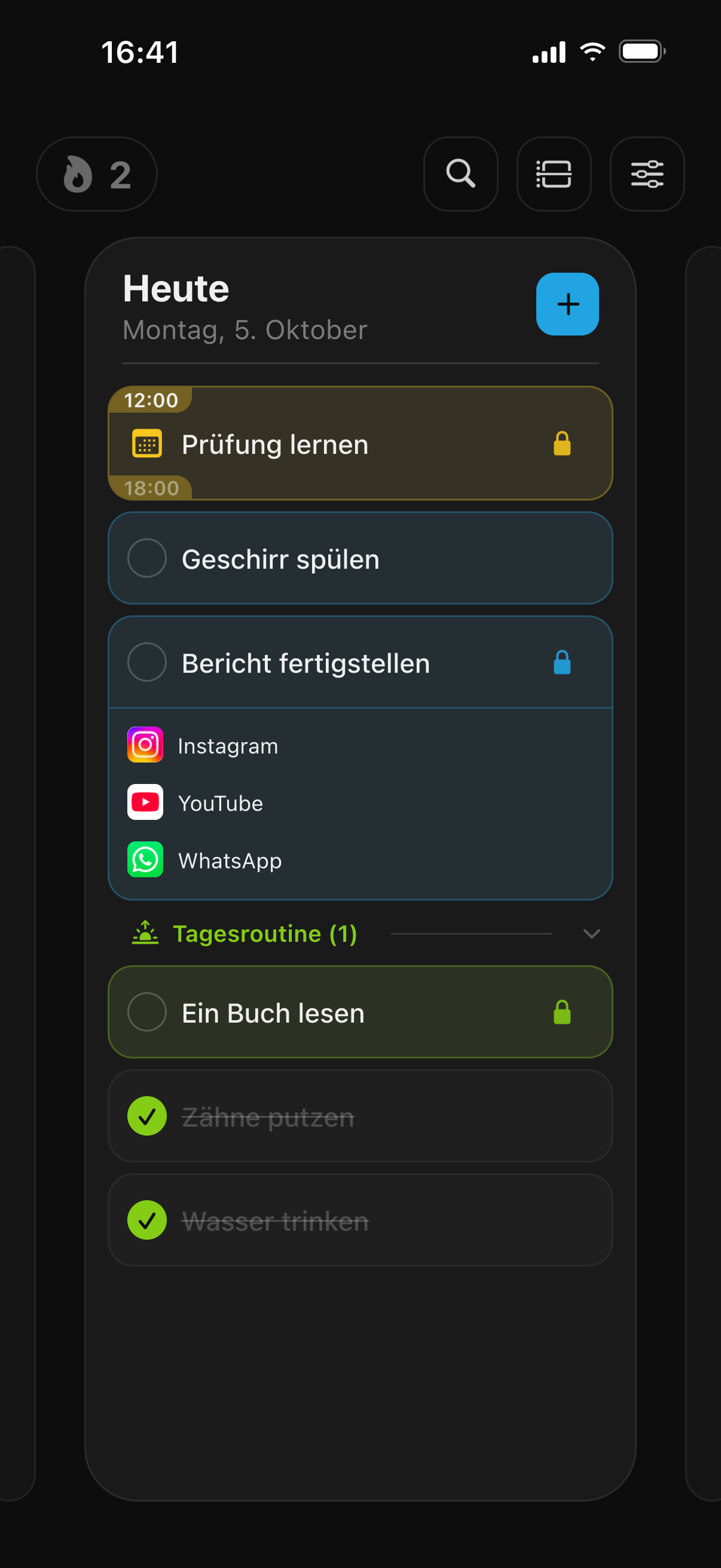
Mach daraus eine tägliche Routine
Wenn an jedem Schultag Hausaufgaben anstehen, nimm statt einer Aufgabe eine Gewohnheit. Leg eine Gewohnheit „Hausaufgaben“ für Montag bis Freitag an und gib ihr dieselbe Sperre. An jedem Wochentag werden Instagram und TikTok gesperrt, bis die Gewohnheit abgehakt ist, und eine Serie zeigt, wie viele Tage in Folge du drangeblieben bist. Leg einmal eine Sperrgruppe „Social“ an und nutze sie für jede Aufgabe und Gewohnheit.
Oder während einer festen Hausaufgabenzeit sperren
Manche mögen lieber ein festes Zeitfenster: von 16:00 bis 18:00 Uhr keine sozialen Apps, egal was ist. Leg dafür statt einer Aufgabe ein Ereignis an, stell Start- und Endzeit ein, lass es an Schultagen wiederholen und füge die Sperre hinzu. Die Apps sind genau in diesem Zeitfenster gesperrt und werden um 18 Uhr von selbst entsperrt. Steht dein Stundenplan schon in Apple Kalender, wird er in TaskLock synchronisiert, und du fügst nur noch die Sperre hinzu.
Mach es strenger
Standardmäßig ist TaskLock ein Werkzeug, um ehrlich zu dir selbst zu bleiben: Ein Bestätigungs-Countdown und ein Tageslimit für Änderungen bremsen vorzeitiges Entsperren, machen es aber nicht unmöglich. So ziehst du die Zügel an:
- Stell in den Einstellungen den Bestätigungs-Countdown auf 30 Sekunden und das Tageslimit für Änderungen auf 0 („Keine Änderungen erlaubt“).
- Bitte ein Elternteil oder eine Vertrauensperson, den Bildschirmzeit-Code des iPhones festzulegen und für sich zu behalten.
- Öffne unter „Bildschirmzeit“ die „Beschränkungen“ und stell „Apps löschen“ auf „Nicht erlauben“. Sonst würde das Löschen von TaskLock seine Sperren aufheben, denn so behandelt iOS jede Bildschirmzeit-App.
Geht das auch nur mit Bildschirmzeit?
Teilweise. Mit den App-Limits von Apple kannst du Instagram und TikTok zum Beispiel auf 30 Minuten am Tag begrenzen, und die Auszeit kann sie nach Zeitplan blockieren. Ein selbst gesetztes Limit zeigt die Option „Limit ignorieren“, solange kein Code festgelegt ist. TaskLock nutzt darunter dieselbe Bildschirmzeit-Schnittstelle und koppelt die Sperre an die Aufgabe, sodass die Apps zurückkommen, wenn die Arbeit erledigt ist. Den vollständigen Vergleich findest du auf der Seite TaskLock vs. Apple Bildschirmzeit.
Was du auf dieselbe Weise sperren kannst
Alles, was die Bildschirmzeit-Auswahl anzeigt: YouTube, Snapchat, Discord, X, Reddit, Spiele oder ganze Kategorien sowie Websites wie youtube.com in Safari. Dieselben Schritte funktionieren für Hausarbeit, Musik üben oder eine Lesegewohnheit; nur der Titel der Aufgabe ändert sich. Hier findest du weitere Wege, Apps zu sperren, bis Aufgaben erledigt sind. Für Prüfungswochen und Lernblöcke zu festen Zeiten siehst du hier, wie du Apps beim Lernen sperrst. Mehr zu Sperren, Apple Watch und Datenschutz findest du in der FAQ.
Häufige Fragen
Kann ich auch YouTube und Spiele hinzufügen?
Ja. Hak in derselben Auswahl unter „App-Sperre“ YouTube, einzelne Spiele oder die ganzen Kategorien „Spiele“ und „Soziale Netze“ an. Alles, was du anhakst, bleibt gesperrt, bis die Hausaufgabe abgehakt ist.
Was ist, wenn ich mehrere Hausaufgaben habe?
Leg für jede Hausaufgabe eine eigene Aufgabe an und gib allen dieselbe Sperre, zum Beispiel eine Sperrgruppe „Social“. Instagram und TikTok bleiben dann gesperrt, bis die letzte Hausaufgabe abgehakt ist, und die Sperrseite zeigt, welche noch offen sind.
Funktioniert es mit Snapchat und Discord?
Ja. Jede auf dem iPhone installierte App erscheint in der Bildschirmzeit-Auswahl von Apple, also lassen sich Snapchat, Discord, X, Reddit und Spiele genauso sperren wie Instagram und TikTok.
TaskLock kostenlos laden
Die To-do-Liste, die Apps sperrt, bis du fertig bist. iPhone und Apple Watch.