
Cómo bloquear Instagram y TikTok en iPhone hasta que termines la tarea
Puedes bloquear Instagram y TikTok en iPhone hasta que termines la tarea con TaskLock, una lista de tareas gratis con bloqueador de apps integrado que usa el framework de Tiempo en pantalla de Apple. Agrega una tarea, elige esas dos apps y siguen bloqueadas hasta que la marques como hecha. Configurarlo toma unos dos minutos.

Qué necesitas
- Un iPhone con iOS 17 o posterior.
- TaskLock, del App Store. Es gratis y no necesita cuenta.
- Dos minutos. El permiso de Tiempo en pantalla es un solo toque.
Paso a paso
- Instala TaskLock. Descarga TaskLock: Bloqueador de apps desde el App Store y ábrela. La bienvenida es corta: eliges un color y agregas tu primera tarea.
- Permite el acceso a Tiempo en pantalla. Cuando iOS te lo pida, toca “Permitir”. Es el permiso estándar de Apple para bloquear apps. TaskLock no puede ver lo que haces en otras apps; solo puede poner un aviso de bloqueo sobre las que elijas.
- Agrega la tarea escolar. Toca el botón + y escribe un título como “Terminar el ensayo de historia”. Si quieres, agrega una hora de recordatorio.
- Elige Instagram y TikTok. Toca “Bloqueo de apps”. Se abre el selector de Apple; busca Instagram y TikTok y márcalas. Para incluir de una vez YouTube, Snapchat y apps parecidas, marca mejor toda la categoría Redes sociales.
- Opcional: elige cuándo empieza el bloqueo. Si la hora de hacer la tarea es a las 4:00 p.m., pon la hora de inicio del bloqueo a las 4:00 p.m. Las apps siguen abiertas hasta entonces y se bloquean solas a las cuatro.
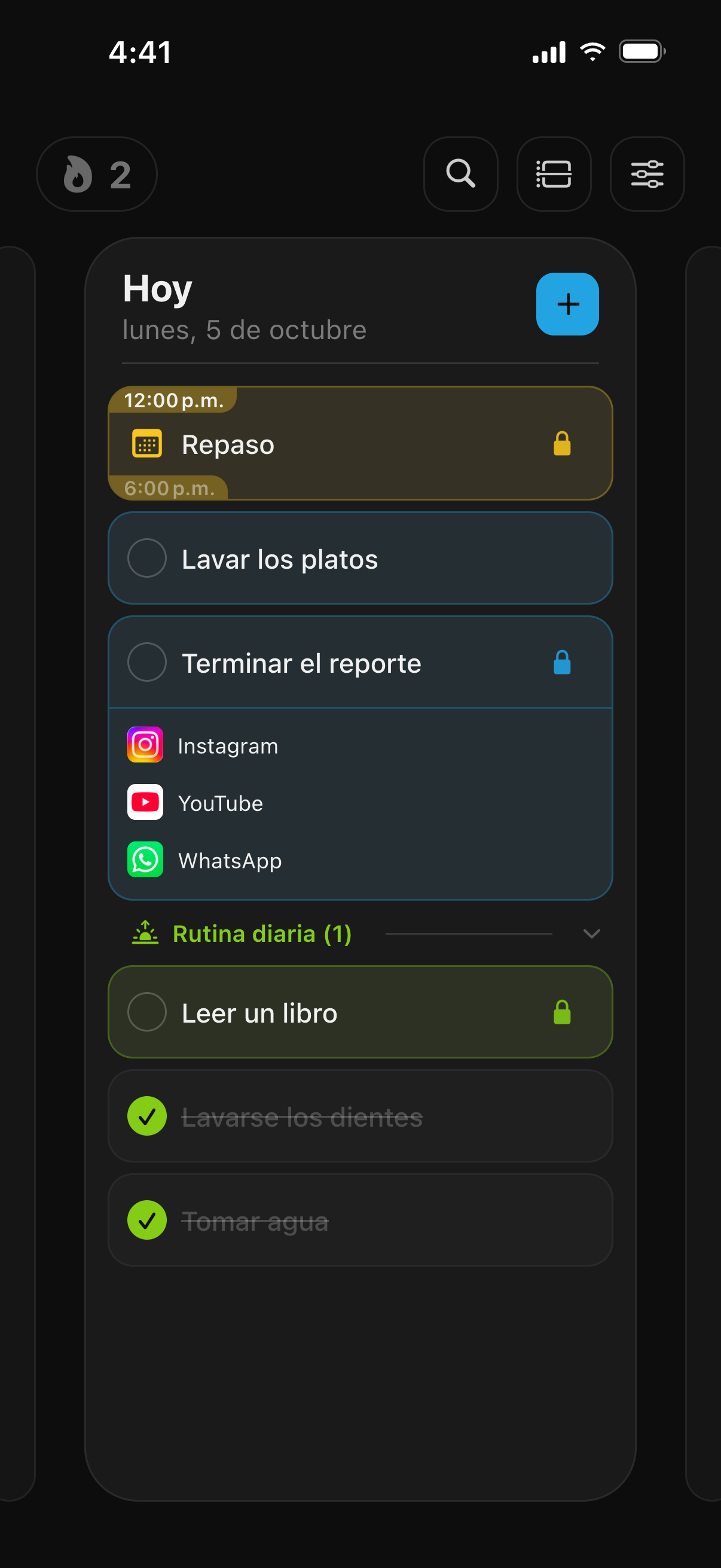
- Guarda y ponte a trabajar. A partir de ahora, al abrir Instagram o TikTok aparece un aviso de bloqueo: “¡Termina tus tareas para desbloquear!”, con tu tarea escolar debajo y un botón para volver a TaskLock.
- Marca la tarea como hecha. Cuando termines la tarea, toca el círculo junto a ella. Una cuenta regresiva corta pregunta “¿Ya terminaste? Responde con sinceridad.” Luego Instagram y TikTok se desbloquean.
Conviértelo en una rutina diaria
Si tienes tarea de la escuela todos los días, usa un hábito en lugar de una tarea. Crea un hábito llamado “Hacer la tarea” de lunes a viernes y ponle el mismo bloqueo. Cada día entre semana, Instagram y TikTok se bloquean hasta que marques el hábito como cumplido, y una racha muestra cuántos días seguidos lo has mantenido. Crea una sola vez un grupo de bloqueo llamado “Redes” y vuelve a usarlo en cada tarea y cada hábito.
O bloquea en un horario fijo para la tarea
Algunas personas prefieren un horario fijo: de 4:00 a 6:00 p.m., nada de redes sociales, pase lo que pase. Para eso, crea un evento en lugar de una tarea, ponle hora de inicio y de fin, haz que se repita los días de escuela y agrégale el bloqueo. Las apps quedan bloqueadas exactamente durante ese horario y se desbloquean solas a las seis. Si tu horario de clases ya está en Calendario de Apple, se sincroniza con TaskLock y solo agregas el bloqueo.
Hazlo más estricto
De forma predeterminada, TaskLock es una herramienta para cumplir tus propios límites: una cuenta regresiva de confirmación y un límite diario de cambios hacen más lento desbloquear antes de tiempo, pero no lo hacen imposible. Para hacerlo más estricto:
- En Configuración, pon la cuenta regresiva de confirmación en 30 segundos y el límite diario de cambios en 0 (“Sin cambios”).
- Pídele a tu mamá, a tu papá o a alguien de confianza que configure el código de Tiempo en pantalla del iPhone y que lo guarde.
- En Tiempo en pantalla, abre “Contenido y privacidad” y pon “Eliminar apps” en “No permitir”. De lo contrario, eliminar TaskLock quitaría sus bloqueos, que es como iOS trata a cualquier app de Tiempo en pantalla.
¿Se puede hacer esto solo con Tiempo en pantalla?
En parte. Los Límites para apps de Apple pueden limitar Instagram y TikTok a, por ejemplo, 30 minutos al día, y Tiempo desactivado puede bloquearlas en un horario. Un límite que te pones tú muestra la opción “Ignorar límite”, a menos que haya un código. TaskLock usa por debajo el mismo framework de Tiempo en pantalla y une el bloqueo a la tarea, así que las apps vuelven cuando el trabajo está hecho. La comparación completa está en la página TaskLock vs. Tiempo en pantalla de Apple.
Qué más puedes bloquear de la misma forma
Todo lo que aparece en el selector de Tiempo en pantalla: YouTube, Snapchat, Discord, X, Reddit, juegos o categorías completas, y sitios web como youtube.com en Safari. Los mismos pasos sirven para los quehaceres, la práctica de un instrumento o el hábito de leer; solo cambia el título de la tarea. Aquí tienes más formas de bloquear apps hasta terminar tus tareas. Para semanas de exámenes y bloques de estudio con horario fijo, mira cómo bloquear apps mientras estudias. Consulta las preguntas frecuentes para ver más detalles sobre los bloqueos, el Apple Watch y la privacidad.
Preguntas frecuentes
¿También puedo agregar YouTube y juegos?
Sí. En el mismo selector de “Bloqueo de apps”, marca YouTube, juegos sueltos o las categorías completas Juegos y Redes sociales. Todo lo que marques sigue bloqueado hasta que marques como hecha la tarea escolar.
¿Y si tengo varias tareas de la escuela?
Agrega una tarea por cada trabajo y ponles a todas el mismo bloqueo, por ejemplo un grupo de bloqueo “Redes”. Así, Instagram y TikTok siguen bloqueadas hasta que marques el último trabajo como hecho, y el aviso de bloqueo muestra cuáles siguen pendientes.
¿Funciona con Snapchat y Discord?
Sí. Cualquier app instalada en el iPhone aparece en el selector de Tiempo en pantalla de Apple, así que Snapchat, Discord, X, Reddit y los juegos se pueden bloquear igual que Instagram y TikTok.
Obtén TaskLock gratis
La lista de tareas que bloquea apps hasta que termines. Para iPhone y Apple Watch.