
Як заблокувати Instagram і TikTok на iPhone, доки не зроблено домашнє завдання
Заблокувати Instagram і TikTok на iPhone, доки не зроблено домашнє завдання, можна за допомогою TaskLock — безкоштовного списку справ із вбудованим блокувальником додатків, що використовує фреймворк Екранного часу від Apple. Додайте завдання, виберіть ці два додатки, і вони лишатимуться заблокованими, доки ви не відмітите завдання. Налаштування займає приблизно дві хвилини.

Що знадобиться
- iPhone з iOS 17 або новішою.
- TaskLock з App Store. Він безкоштовний і не потребує облікового запису.
- Дві хвилини. Доступ до Екранного часу надається одним дотиком.
Крок за кроком
- Установіть TaskLock. Завантажте TaskLock: Блокування додатків з App Store і відкрийте його. Коротке знайомство на початку дає змогу вибрати колір і додати перше завдання.
- Дозвольте доступ до Екранного часу. Коли iOS запитає, торкніться «Дозволити». Це стандартний дозвіл Apple для блокування додатків. TaskLock не бачить, що ви робите в інших додатках; він лише може накласти щит на ті, які ви виберете.
- Додайте домашнє завдання. Торкніться кнопки з плюсом і введіть назву, наприклад «Дописати есе з історії». За бажанням додайте час нагадування.
- Виберіть Instagram і TikTok. Торкніться «Блокування програм». Відкриється вікно вибору Apple: знайдіть Instagram і TikTok і позначте їх. Щоб охопити одразу YouTube, Snapchat і все подібне, позначте натомість усю категорію «Спілкування».
- За бажанням: задайте, коли почнеться блокування. Якщо домашнє завдання ви робите о 16:00, задайте час початку блокування на 16:00. До того додатки лишаються доступними, а о 16:00 заблокуються самі.
- Збережіть і беріться до роботи. Відтепер, коли ви відкриваєте Instagram чи TikTok, з’являється щит «Виконайте завдання — і програми розблокуються!» із вашим домашнім завданням під ним і кнопкою для повернення в TaskLock.
- Відмітьте завдання. Коли домашнє завдання зроблене, торкніться кружечка біля завдання. Короткий зворотний відлік запитає: «Усе виконано? Чесно.» Після цього Instagram і TikTok знову розблоковуються.
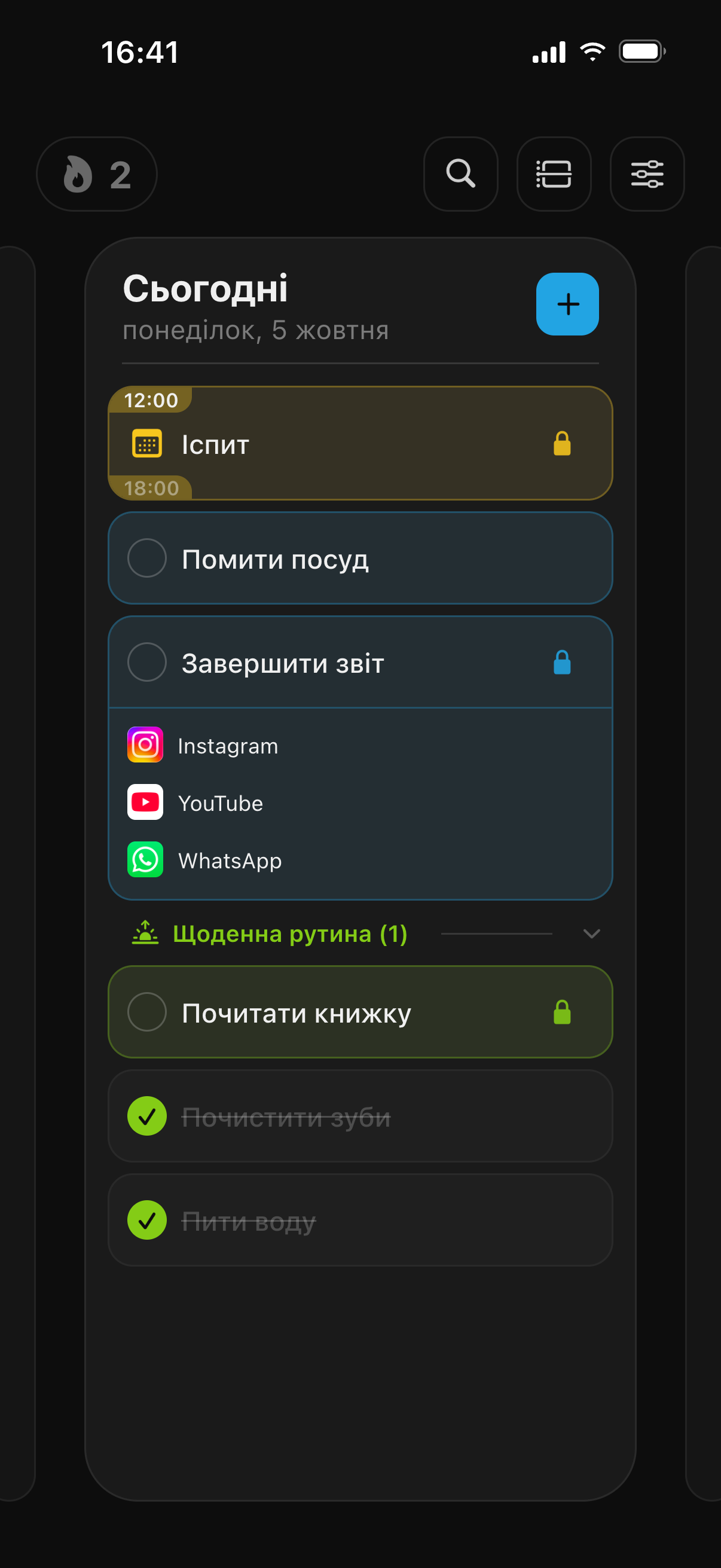
Зробіть це щоденною рутиною
Якщо домашні завдання бувають щодня, коли є уроки, використовуйте звичку замість завдання. Створіть звичку «Домашнє завдання» з понеділка по п’ятницю й додайте до неї те саме блокування. Щобудня Instagram і TikTok блокуватимуться, доки звичку не відмічено, а серія показуватиме, скільки днів поспіль вам це вдається. Створіть групу блокування «Соцмережі» один раз і використовуйте її в кожному завданні й звичці.
Або блокуйте на фіксований час для домашніх завдань
Дехто віддає перевагу фіксованому вікну: з 16:00 до 18:00 — жодних соцмереж, хоч що б там було. Для цього створіть подію замість завдання, задайте час початку й завершення, налаштуйте повторення в навчальні дні й додайте блокування. Додатки заблоковані рівно на цей проміжок і самі розблоковуються о 18:00. Якщо ваш шкільний розклад уже є в Календарі Apple, він синхронізується з TaskLock, і вам лишається тільки додати блокування.
Як зробити суворіше
За замовчуванням TaskLock — це інструмент, щоб чесно дотримуватися власних правил: зворотний відлік підтвердження й денний ліміт змін уповільнюють дострокове розблокування, але не роблять його неможливим. Щоб посилити захист:
- У налаштуваннях TaskLock задайте зворотний відлік підтвердження на 30 секунд, а денний ліміт змін — на 0 («Без змін»).
- Попросіть когось із батьків або людину, якій довіряєте, задати на iPhone код допуску до Екранного часу й зберігати його в себе.
- В Екранному часі відкрийте «Вміст і приватність» і для «Видалення програм» виберіть «Заборонити». Інакше видалення TaskLock зняло б його блокування — так iOS поводиться з кожним додатком, що використовує Екранний час.
Чи можна зробити це лише за допомогою Екранного часу?
Частково. «Ліміти програм» від Apple можуть обмежити Instagram і TikTok, скажімо, 30 хвилинами на день, а «Перерва» — блокувати їх за розкладом. Ліміт, який ви задали собі самі, показує варіант «Ігнорувати ліміт», якщо не встановлено код допуску. TaskLock використовує той самий фреймворк Екранного часу й прив’язує блокування до завдання, тож додатки повертаються, коли робота зроблена. Повне порівняння — на сторінці TaskLock проти Екранного часу Apple.
Що ще можна заблокувати так само
Усе, що є у вікні вибору Екранного часу: YouTube, Snapchat, Discord, X, Reddit, ігри чи цілі категорії, а також вебсайти, як-от youtube.com у Safari. Ті самі кроки підходять для хатніх справ, занять музикою чи звички читати; змінюється лише назва завдання. Ось ще способи блокувати додатки, доки не виконано завдання. Для тижнів іспитів і навчання за розкладом подивіться, як блокувати додатки під час навчання. Більше про блокування, Apple Watch і приватність — у поширених запитаннях.
Поширені запитання
А можна додати YouTube та ігри?
Так. У тому самому вікні «Блокування програм» позначте YouTube, окремі ігри або цілі категорії «Ігри» та «Спілкування». Усе, що ви позначили, лишається заблокованим, доки домашнє завдання не відмічено.
А якщо в мене кілька домашніх завдань?
Додайте окреме завдання для кожного й призначте кожному однакове блокування, наприклад групу «Соцмережі». Тоді Instagram і TikTok лишатимуться заблокованими, доки не буде відмічено останнє завдання, а щит показуватиме, які з них ще не виконано.
Чи працює це зі Snapchat і Discord?
Так. Будь-який установлений на iPhone додаток є у вікні вибору Екранного часу Apple, тож Snapchat, Discord, X, Reddit та ігри можна заблокувати так само, як Instagram і TikTok.
Отримайте TaskLock безкоштовно
Список справ, що блокує додатки, доки ви не впораєтеся. iPhone та Apple Watch.