
Cara menyekat Instagram dan TikTok sehingga kerja rumah anda siap di iPhone
Anda boleh menyekat Instagram dan TikTok pada iPhone sehingga kerja rumah anda siap dengan TaskLock, senarai tugas dengan penyekat aplikasi terbina dalam yang percuma dan menggunakan rangka kerja Masa Skrin Apple. Tambah tugas, pilih dua aplikasi itu, dan kedua-duanya kekal dikunci sehingga anda menandakan tugas selesai. Persediaan mengambil masa kira-kira dua minit.

Apa yang anda perlukan
- iPhone yang menjalankan iOS 17 atau lebih baharu.
- TaskLock daripada App Store. Ia percuma dan tidak memerlukan akaun.
- Dua minit. Kebenaran Masa Skrin hanya memerlukan satu ketikan.
Langkah demi langkah
- Pasang TaskLock. Muat turun TaskLock: Sekat Aplikasi daripada App Store dan bukanya. Pengenalan ringkas membolehkan anda memilih warna dan menambah tugas pertama.
- Benarkan akses Masa Skrin. Apabila iOS bertanya, ketik Benarkan. Ini ialah kebenaran standard Apple untuk menyekat aplikasi. TaskLock tidak dapat melihat apa yang anda lakukan dalam aplikasi lain; ia hanya boleh meletakkan perisai pada aplikasi yang anda pilih.
- Tambah tugas kerja rumah. Ketik butang tambah dan taip tajuk seperti “Siapkan esei sejarah”. Tambah masa peringatan jika mahu.
- Pilih Instagram dan TikTok. Ketik Kunci Aplikasi. Pemilih Apple akan dibuka; cari Instagram dan TikTok, kemudian tandakannya. Untuk meliputi YouTube, Snapchat dan aplikasi seumpamanya sekali gus, tandakan seluruh kategori Sosial.
- Pilihan: tetapkan masa kunci bermula. Jika waktu membuat kerja rumah ialah 4:00 petang, tetapkan masa mula kunci kepada 4:00 petang. Aplikasi masih boleh digunakan sehingga waktu itu dan dikunci dengan sendiri pada pukul empat.
- Simpan dan mula bekerja. Mulai sekarang, membuka Instagram atau TikTok akan memaparkan perisai: “Selesaikan tugas anda untuk membuka kunci!” dengan tugas kerja rumah anda disenaraikan di bawahnya, serta butang untuk kembali ke TaskLock.
- Tandakan tugas selesai. Apabila kerja rumah siap, ketik bulatan di sebelah tugas itu. Kiraan detik yang singkat bertanya “Sudah siap semuanya? Jujurlah dengan diri sendiri.” Kemudian kunci Instagram dan TikTok dibuka.
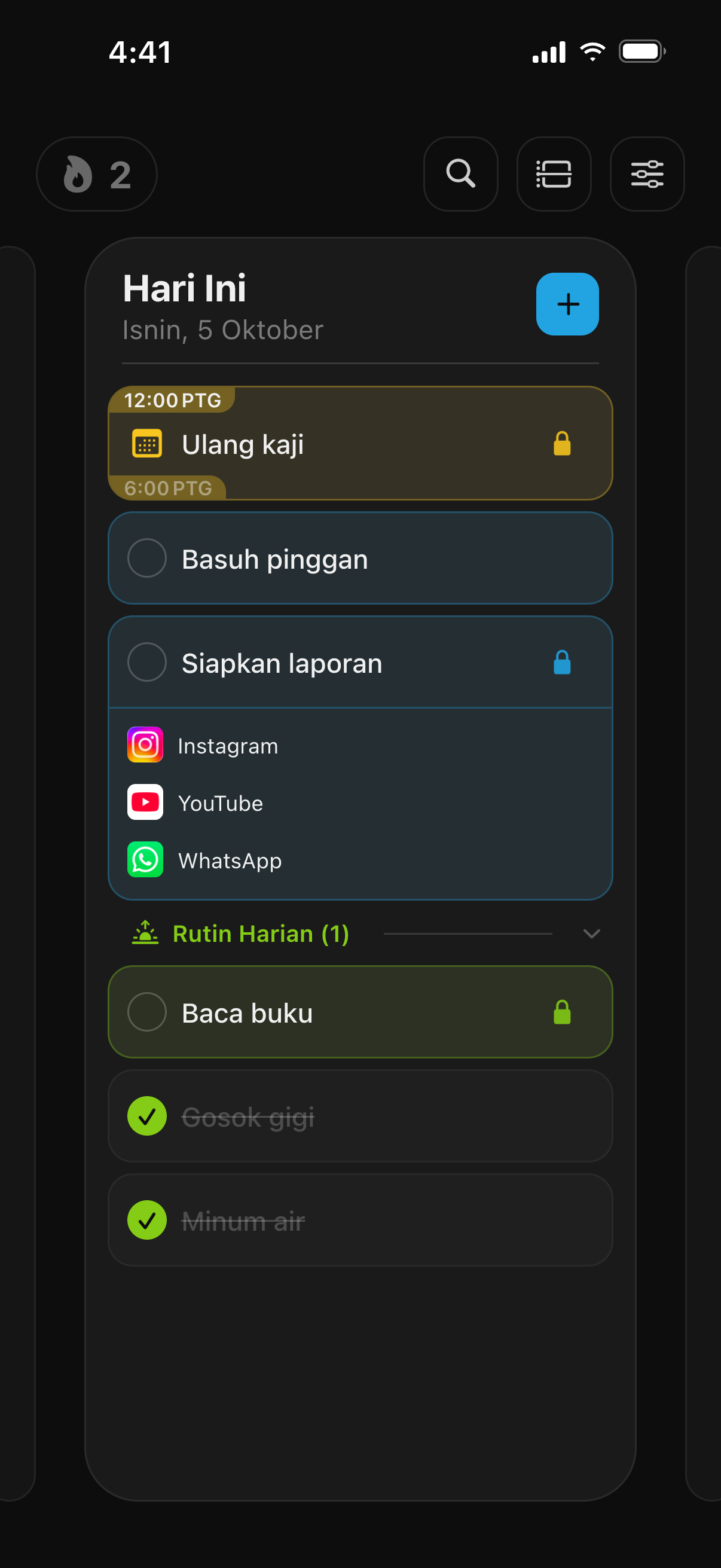
Jadikan rutin harian
Jika kerja rumah dibuat setiap hari persekolahan, gunakan tabiat dan bukannya tugas. Cipta tabiat bernama “Kerja rumah” pada Isnin hingga Jumaat dan berikan kunci yang sama. Pada setiap hari persekolahan, Instagram dan TikTok dikunci sehingga tabiat itu ditandakan selesai, dan bilangan hari berturut-turut menunjukkan berapa hari anda mengekalkannya tanpa putus. Tambah kumpulan kunci bernama “Sosial” sekali dan gunakannya semula pada setiap tugas dan tabiat.
Atau kunci dalam waktu kerja rumah yang tetap
Sesetengah orang lebih suka tempoh yang tetap: dari 4:00 hingga 6:00 petang, tiada aplikasi sosial, walau apa pun. Untuk itu, cipta acara dan bukannya tugas, tetapkan masa mula dan masa tamatnya, jadikannya berulang pada hari persekolahan dan tambah kunci. Aplikasi dikunci tepat dalam tempoh itu dan kuncinya dibuka dengan sendiri pada pukul enam. Jika jadual waktu sekolah anda sudah ada dalam Kalendar Apple, ia diselaraskan ke dalam TaskLock dan anda hanya perlu menambah kunci.
Jadikannya lebih ketat
Secara lalai, TaskLock ialah alat untuk kekal jujur dengan diri sendiri: kiraan detik pengesahan dan had perubahan harian melambatkan pembukaan kunci lebih awal tetapi tidak menjadikannya mustahil. Untuk mengetatkannya:
- Dalam Tetapan, tetapkan kiraan detik pengesahan kepada 30 saat dan had perubahan harian kepada 0 (“Tiada perubahan dibenarkan”).
- Minta ibu bapa atau seseorang yang anda percayai menetapkan kod laluan Masa Skrin iPhone dan menyimpannya.
- Di bawah Masa Skrin, buka Kandungan & Privasi dan tetapkan Memadamkan App kepada Jangan Benarkan. Jika tidak, memadam TaskLock akan membuang kuncinya, kerana begitulah cara iOS mengendalikan setiap aplikasi Masa Skrin.
Bolehkah anda melakukannya dengan Masa Skrin sahaja?
Sebahagiannya. Had App Apple boleh mengehadkan Instagram dan TikTok kepada, misalnya, 30 minit sehari, dan Masa Henti boleh menyekatnya mengikut jadual. Had yang anda tetapkan sendiri memaparkan pilihan “Abaikan Had” melainkan kod laluan ditetapkan. TaskLock menggunakan rangka kerja Masa Skrin yang sama di sebaliknya dan mengikat kunci pada tugas, jadi aplikasi boleh digunakan semula apabila kerja siap. Perbandingan penuh ada di halaman TaskLock vs Masa Skrin Apple.
Apa lagi yang boleh anda kunci dengan cara yang sama
Apa sahaja yang dipaparkan oleh pemilih Masa Skrin: YouTube, Snapchat, Discord, X, Reddit, permainan atau seluruh kategori, serta tapak web seperti youtube.com dalam Safari. Langkah yang sama boleh digunakan untuk urusan rumah, latihan muzik atau tabiat membaca; hanya tajuk tugas yang berubah. Ada lebih banyak cara untuk menyekat aplikasi sehingga tugas selesai. Untuk minggu peperiksaan dan sesi belajar berjadual, lihat cara menyekat aplikasi semasa belajar. Lihat soalan lazim untuk butiran lanjut tentang kunci, Apple Watch dan privasi.
Soalan lazim
Bolehkah saya menambah YouTube dan permainan juga?
Boleh. Dalam pemilih Kunci Aplikasi yang sama, tandakan YouTube, permainan tertentu, atau seluruh kategori Permainan dan Sosial. Semua yang anda tandakan kekal dikunci sehingga tugas kerja rumah ditandakan selesai.
Bagaimana jika saya ada beberapa tugasan?
Tambah satu tugas bagi setiap tugasan dan berikan kunci yang sama kepada setiap satu, contohnya kumpulan kunci “Sosial”. Instagram dan TikTok kemudian kekal dikunci sehingga tugasan terakhir ditandakan selesai, dan perisai menyenaraikan tugasan yang masih belum siap.
Adakah ia berfungsi dengan Snapchat dan Discord?
Ya. Sebarang aplikasi yang dipasang pada iPhone muncul dalam pemilih Masa Skrin Apple, jadi Snapchat, Discord, X, Reddit dan permainan boleh dikunci dengan cara yang sama seperti Instagram dan TikTok.
Dapatkan TaskLock secara percuma
Senarai tugas yang mengunci aplikasi sehingga kerja anda selesai. iPhone dan Apple Watch.