
Como bloquear Instagram e TikTok no iPhone até terminar a lição de casa
Você pode bloquear Instagram e TikTok no iPhone até terminar a lição de casa com o TaskLock, uma lista de tarefas grátis com bloqueador de apps integrado que usa a tecnologia do Tempo de Uso da Apple. Adicione uma tarefa, escolha os dois apps, e eles ficam bloqueados até você concluir a tarefa. A configuração leva uns dois minutos.

Do que você precisa
- Um iPhone com iOS 17 ou posterior.
- O TaskLock, da App Store. É grátis e não precisa de conta.
- Dois minutos. A permissão do Tempo de Uso é um toque só.
Passo a passo
- Instale o TaskLock. Baixe o TaskLock: Bloqueador de apps na App Store e abra o app. A introdução curta permite escolher uma cor e adicionar uma primeira tarefa.
- Permita o acesso ao Tempo de Uso. Quando o iOS perguntar, toque em “Permitir”. Essa é a permissão padrão da Apple para bloquear apps. O TaskLock não consegue ver o que você faz em outros apps; ele só pode colocar uma tela de bloqueio sobre os que você escolher.
- Adicione a tarefa da lição. Toque no botão + e digite um título como “Terminar a redação de história”. Adicione um horário de lembrete, se quiser.
- Escolha Instagram e TikTok. Toque em “Bloqueio de apps”. O seletor da Apple abre; encontre Instagram e TikTok e marque os dois. Para incluir YouTube, Snapchat e apps parecidos de uma vez, marque a categoria Redes Sociais inteira.
- Opcional: defina quando o bloqueio começa. Se a hora da lição de casa é às 16h, defina o início do bloqueio para 16h. Os apps ficam liberados até lá e são bloqueados sozinhos às 16h.
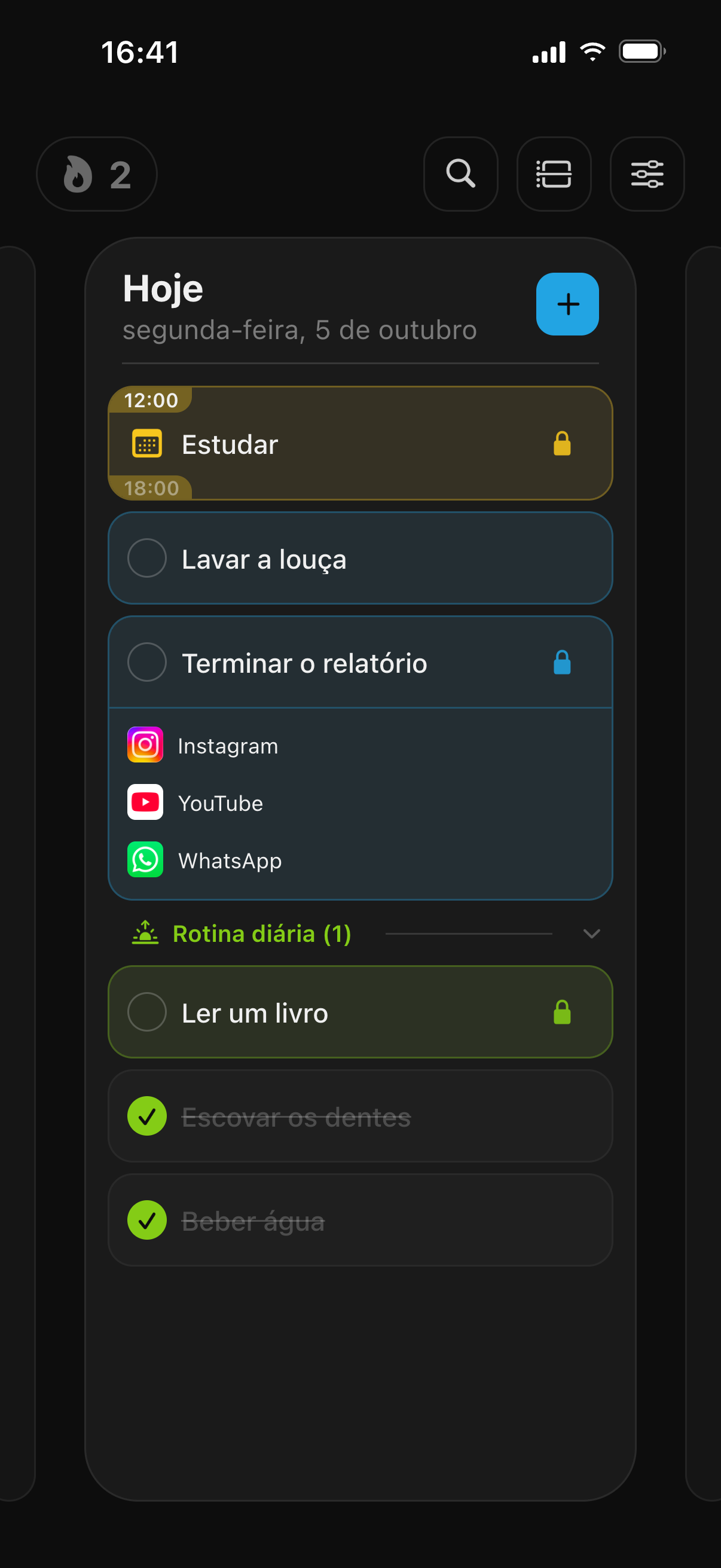
- Salve e mãos à obra. A partir de agora, ao abrir o Instagram ou o TikTok, aparece uma tela de bloqueio: “Conclua suas tarefas para desbloquear!”, com a tarefa da lição listada embaixo e um botão para voltar ao TaskLock.
- Conclua a tarefa. Quando a lição estiver pronta, toque no círculo ao lado da tarefa. Uma contagem regressiva curta pergunta “Tudo feito? Com sinceridade.” Depois disso, o Instagram e o TikTok voltam a ficar liberados.
Transforme em rotina diária
Se tem lição de casa todo dia de aula, use um hábito em vez de uma tarefa. Crie um hábito chamado “Lição de casa” de segunda a sexta e dê a ele o mesmo bloqueio. Em cada dia útil, Instagram e TikTok ficam bloqueados até o hábito ser concluído, e uma sequência mostra quantos dias seguidos você manteve o ritmo. Crie uma vez um grupo de bloqueio chamado “Redes sociais” e reutilize em todas as tarefas e hábitos.
Ou bloqueie em um horário fixo de lição
Tem gente que prefere um horário fixo: das 16h às 18h, nada de redes sociais, aconteça o que acontecer. Para isso, crie um evento em vez de uma tarefa, defina o horário de início e de término, faça-o se repetir nos dias de aula e adicione o bloqueio. Os apps ficam bloqueados exatamente nesse intervalo e são desbloqueados sozinhos às 18h. Se o horário de aulas da sua escola já está no Calendário da Apple, ele é sincronizado com o TaskLock e você só adiciona o bloqueio.
Deixe mais rígido
Por padrão, o TaskLock é uma ferramenta para você não se enganar: a contagem regressiva de confirmação e o limite diário de mudanças deixam os desbloqueios antecipados mais lentos, mas não impossíveis. Para apertar mais:
- Nas Configurações, defina a contagem regressiva de confirmação em 30 segundos e o limite diário de mudanças em 0 (“Nenhuma mudança permitida”).
- Peça a um familiar ou a alguém de confiança para definir o código do Tempo de Uso do iPhone e guardá-lo.
- Em Tempo de Uso, abra Restrições de Conteúdo e Privacidade e defina “Apagar Apps” como “Não Permitir”. Caso contrário, apagar o TaskLock removeria os bloqueios dele, que é como o iOS trata todo app que usa o Tempo de Uso.
Dá para fazer isso só com o Tempo de Uso?
Em parte. Os Limites de Apps da Apple podem limitar Instagram e TikTok a, digamos, 30 minutos por dia, e o Repouso pode bloqueá-los em horários programados. Um limite definido por você mostra a opção “Ignorar Limite”, a menos que haja um código. O TaskLock usa por baixo a mesma tecnologia do Tempo de Uso e liga o bloqueio à tarefa, então os apps voltam quando o trabalho está feito. A comparação completa está na página TaskLock vs. Tempo de Uso da Apple.
O que mais dá para bloquear do mesmo jeito
Tudo o que aparece no seletor do Tempo de Uso: YouTube, Snapchat, Discord, X, Reddit, jogos ou categorias inteiras, e sites como youtube.com no Safari. Os mesmos passos servem para tarefas domésticas, treino de música ou um hábito de leitura; só muda o título da tarefa. Confira mais formas de bloquear apps até concluir as tarefas. Para semanas de prova e blocos de estudo com horário marcado, veja como bloquear apps enquanto estuda. Veja as perguntas frequentes para mais detalhes sobre bloqueios, Apple Watch e privacidade.
Perguntas frequentes
Posso adicionar o YouTube e jogos também?
Sim. No mesmo seletor de “Bloqueio de apps”, marque o YouTube, jogos específicos ou as categorias Jogos e Redes Sociais inteiras. Tudo o que você marcar fica bloqueado até a tarefa da lição ser concluída.
E se eu tiver várias atividades para fazer?
Adicione uma tarefa para cada atividade e dê a todas o mesmo bloqueio, por exemplo um grupo de bloqueio “Redes sociais”. O Instagram e o TikTok ficam bloqueados até a última atividade ser concluída, e a tela de bloqueio mostra quais ainda estão pendentes.
Funciona com Snapchat e Discord?
Sim. Todo app instalado no iPhone aparece no seletor do Tempo de Uso da Apple, então Snapchat, Discord, X, Reddit e jogos podem ser bloqueados do mesmo jeito que Instagram e TikTok.
Baixe o TaskLock grátis
A lista de tarefas que bloqueia apps até você terminar. iPhone e Apple Watch.