
ہوم ورک مکمل ہونے تک iPhone پر Instagram اور TikTok کیسے بلاک کریں
TaskLock کے ذریعے iPhone پر ہوم ورک مکمل ہونے تک Instagram اور TikTok بلاک کیے جا سکتے ہیں۔ یہ ایک مفت ایپ بلاکر والی ٹو ڈو لسٹ ہے جو Apple کا اسکرین ٹائم فریم ورک استعمال کرتی ہے۔ ایک کام شامل کریں، یہ دونوں ایپس چنیں، اور وہ تب تک لاک رہیں گی جب تک آپ کام مکمل نشان زد نہ کریں۔ سیٹ اپ میں تقریباً دو منٹ لگتے ہیں۔

کیا چاہیے
- iOS 17 یا اس کے بعد کے ورژن والا iPhone۔
- App Store سے TaskLock۔ یہ مفت ہے اور اس کے لیے اکاؤنٹ ضروری نہیں۔
- دو منٹ۔ اسکرین ٹائم کی اجازت بس ایک ٹیپ کی بات ہے۔
مرحلہ وار
- TaskLock انسٹال کریں۔ App Store سے “TaskLock: ٹو ڈو & ایپ بلاکر” ڈاؤنلوڈ کریں اور کھولیں۔ مختصر تعارفی مراحل میں ایک رنگ چنیں اور پہلا کام شامل کریں۔
- اسکرین ٹائم تک رسائی دیں۔ جب iOS پوچھے تو “اجازت دیں” پر ٹیپ کریں۔ ایپس بلاک کرنے کے لیے یہ Apple کی معیاری اجازت ہے۔ TaskLock یہ نہیں دیکھ سکتا کہ دوسری ایپس میں کیا کیا جاتا ہے؛ یہ صرف آپ کی چنی ہوئی ایپس پر شیلڈ لگا سکتا ہے۔
- ہوم ورک کا کام شامل کریں۔ پلس بٹن پر ٹیپ کریں اور “تاریخ کا مضمون مکمل کرنا” جیسا عنوان لکھیں۔ چاہیں تو یاد دہانی کا وقت بھی شامل کریں۔
- Instagram اور TikTok چنیں۔ “ایپ لاک” پر ٹیپ کریں۔ Apple کا انتخاب والا پینل کھلے گا؛ اس میں Instagram اور TikTok ڈھونڈیں اور ان پر نشان لگائیں۔ YouTube، Snapchat اور اسی طرح کی سب ایپس ایک ساتھ لاک کرنے کے لیے اس کے بجائے پورے “سوشل” زمرے پر نشان لگائیں۔
- اختیاری: لاک شروع ہونے کا وقت سیٹ کریں۔ اگر ہوم ورک کا وقت سہ پہر 4:00 بجے ہے تو “لاک شروع ہونے کا وقت” سہ پہر 4:00 پر سیٹ کریں۔ تب تک ایپس استعمال کی جا سکتی ہیں، اور چار بجے وہ خود بخود لاک ہو جاتی ہیں۔
- محفوظ کریں اور کام شروع کریں۔ اب Instagram یا TikTok کھولنے پر ایک شیلڈ نظر آئے گی: “ان لاک کرنے کے لیے اپنے کام مکمل کریں!”، جس کے نیچے آپ کا ہوم ورک والا کام درج ہوگا، اور TaskLock پر واپس جانے کا ایک بٹن بھی۔
- کام مکمل نشان زد کریں۔ ہوم ورک مکمل ہو جائے تو کام کے ساتھ والے دائرے پر ٹیپ کریں۔ ایک مختصر الٹی گنتی پوچھتی ہے: “سب ہو گیا؟ بس ایمانداری سے بتائیں۔” پھر Instagram اور TikTok کا لاک ہٹ جاتا ہے۔
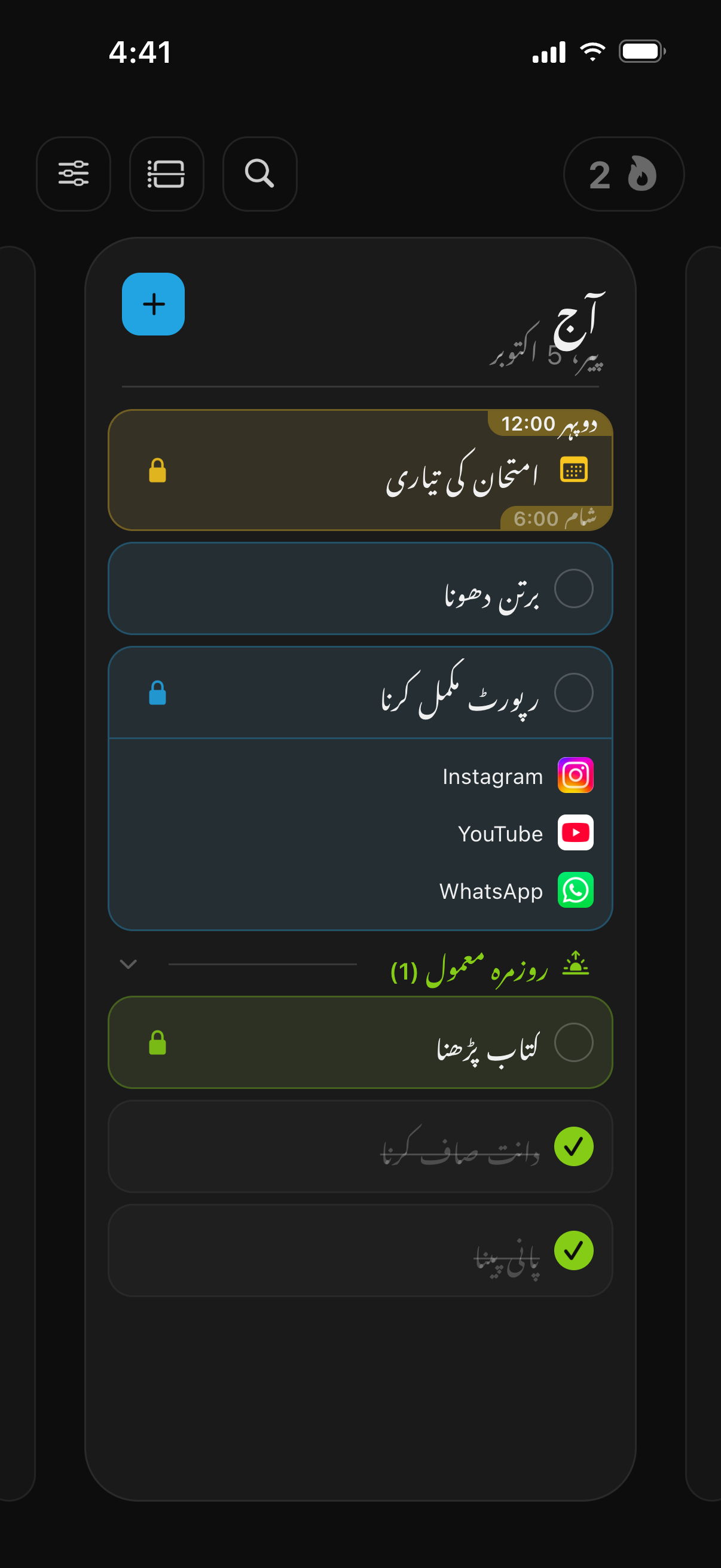
اسے روزانہ کا معمول بنائیں
اگر ہوم ورک اسکول کے ہر دن ہوتا ہے تو کام کے بجائے عادت استعمال کریں۔ پیر سے جمعہ کے لیے “ہوم ورک” نام کی عادت بنائیں اور اسے وہی لاک دیں۔ اسکول کے ہر دن Instagram اور TikTok تب تک لاک رہیں گی جب تک عادت مکمل نشان زد نہ ہو، اور سلسلہ دکھاتا ہے کہ آپ نے لگاتار کتنے دن اسے نبھایا۔ “سوشل” نام کا لاک گروپ ایک بار بنائیں اور اسے ہر کام اور عادت پر دوبارہ استعمال کریں۔
یا ہوم ورک کے مقررہ وقت میں لاک کریں
کچھ لوگ ایک طے شدہ وقت پسند کرتے ہیں: سہ پہر 4:00 سے شام 6:00 تک کوئی سوشل ایپ نہیں، چاہے کچھ بھی ہو۔ اس کے لیے کام کے بجائے ایونٹ بنائیں، اس کے شروع اور ختم ہونے کا وقت سیٹ کریں، اسے اسکول کے دنوں میں دہرائیں اور لاک لگائیں۔ ایپس ٹھیک اسی وقت کے لیے لاک رہتی ہیں اور چھ بجے خود بخود ان لاک ہو جاتی ہیں۔ اگر آپ کا اسکول کا ٹائم ٹیبل پہلے سے Apple کیلنڈر میں ہے تو وہ TaskLock میں سنک ہو جاتا ہے اور آپ کو صرف لاک لگانا ہوتا ہے۔
اسے اور سخت بنائیں
عام حالت میں TaskLock خود سے ایماندار رہنے کا ایک ٹول ہے: تصدیقی الٹی گنتی اور روزانہ تبدیلیوں کی حد وقت سے پہلے ان لاک کرنے کو سست تو کرتی ہیں لیکن ناممکن نہیں بناتیں۔ اسے سخت کرنے کے لیے:
- ترتیبات میں تصدیقی الٹی گنتی 30 سیکنڈ پر، اور روزانہ تبدیلیوں کی حد 0 یعنی “تبدیلی کی اجازت نہیں” پر رکھیں۔
- والدین یا کسی قابلِ اعتماد شخص سے کہیں کہ وہ iPhone کا اسکرین ٹائم پاس کوڈ سیٹ کریں اور اسے اپنے پاس رکھیں۔
- اسکرین ٹائم میں “مواد اور رازداری کی پابندیاں” کھولیں اور “ایپ کو حذف کرنا” کو “اجازت نہ دیں” پر سیٹ کریں۔ ورنہ TaskLock حذف کرنے سے اس کے لاک ختم ہو جائیں گے، کیونکہ iOS ہر اسکرین ٹائم ایپ کے ساتھ یہی کرتا ہے۔
کیا یہ کام صرف اسکرین ٹائم سے ہو سکتا ہے؟
جزوی طور پر۔ Apple کی “ایپ کی حدیں” Instagram اور TikTok کو، مثلاً، روزانہ 30 منٹ تک محدود کر سکتی ہیں، اور “ڈاؤن ٹائم” انہیں ایک شیڈول کے مطابق بلاک کر سکتا ہے۔ خود لگائی گئی حد پر “حد کو نظر انداز کریں” کا آپشن آتا ہے، جب تک کوئی پاس کوڈ نہ لگا ہو۔ TaskLock اندر سے یہی اسکرین ٹائم فریم ورک استعمال کرتا ہے اور لاک کو کام سے جوڑ دیتا ہے، اس لیے کام مکمل ہونے پر ایپس واپس مل جاتی ہیں۔ پورا موازنہ TaskLock بمقابلہ Apple اسکرین ٹائم کے صفحے پر ہے۔
اسی طرح اور کیا لاک کیا جا سکتا ہے
ہر وہ چیز جو اسکرین ٹائم کے انتخاب والے پینل میں نظر آتی ہے: YouTube، Snapchat، Discord، X، Reddit، گیمز یا پورے زمرے، اور Safari میں youtube.com جیسی ویب سائٹس۔ یہی طریقہ گھر کے کاموں، موسیقی کی مشق یا پڑھنے کی عادت کے لیے بھی کام کرتا ہے؛ بس کام کا عنوان بدلتا ہے۔ کام مکمل ہونے تک ایپس لاک رکھنے کے مزید طریقے یہاں ہیں۔ امتحان کے ہفتوں اور مقررہ وقت والے پڑھائی کے سیشنز کے لیے دیکھیں کہ پڑھائی کے دوران ایپس کیسے بلاک کریں۔ لاک، Apple Watch اور رازداری کے بارے میں مزید تفصیل کے لیے عمومی سوالات دیکھیں۔
عام سوالات
کیا YouTube اور گیمز بھی شامل کیے جا سکتے ہیں؟
جی ہاں۔ “ایپ لاک” کے اسی انتخاب والے پینل میں YouTube، الگ الگ گیمز، یا پورے “کھیل” اور “سوشل” زمروں پر نشان لگائیں۔ جس چیز پر بھی نشان لگائیں، وہ ہوم ورک والا کام مکمل نشان زد ہونے تک لاک رہے گی۔
اگر کئی اسائنمنٹس ہوں تو کیا کریں؟
ہر اسائنمنٹ کے لیے ایک کام شامل کریں اور سب کو ایک ہی لاک دیں، مثلاً “سوشل” لاک گروپ۔ پھر Instagram اور TikTok تب تک لاک رہیں گی جب تک آخری اسائنمنٹ بھی مکمل نشان زد نہ ہو، اور شیلڈ پر درج ہوتا ہے کہ کون سی اسائنمنٹس ابھی باقی ہیں۔
کیا یہ Snapchat اور Discord کے ساتھ بھی کام کرتا ہے؟
جی ہاں۔ iPhone پر انسٹال ہر ایپ Apple کے اسکرین ٹائم کے انتخاب والے پینل میں نظر آتی ہے، اس لیے Snapchat، Discord، X، Reddit اور گیمز بھی Instagram اور TikTok کی طرح لاک کیے جا سکتے ہیں۔
مفت میں TaskLock حاصل کریں
ایسی ٹو ڈو لسٹ جو کام مکمل ہونے تک ایپس لاک رکھتی ہے۔ iPhone اور Apple Watch کے لیے۔