
Come bloccare Instagram e TikTok su iPhone finché non hai finito i compiti
Con TaskLock, una to-do list gratuita con blocco app integrato che usa il framework Tempo di utilizzo di Apple, puoi bloccare Instagram e TikTok su iPhone finché non hai finito i compiti. Aggiungi un’attività, scegli le due app, e restano bloccate finché non spunti l’attività. La configurazione richiede circa due minuti.

Cosa ti serve
- Un iPhone con iOS 17 o versioni successive.
- TaskLock dall’App Store. È gratis e non richiede un account.
- Due minuti. L’accesso a Tempo di utilizzo si concede con un tocco.
Passo passo
- Installa TaskLock. Scarica «TaskLock: Blocco app» dall’App Store e aprila. La breve introduzione ti fa scegliere un colore e aggiungere la prima attività.
- Consenti l’accesso a Tempo di utilizzo. Quando iOS te lo chiede, tocca «Consenti». È il permesso standard di Apple per bloccare le app. TaskLock non può vedere cosa fai nelle altre app; può solo mettere una schermata di avviso sopra quelle che scegli.
- Aggiungi l’attività dei compiti. Tocca il pulsante più e scrivi un titolo come «Finire il tema di storia». Se vuoi, aggiungi un orario di promemoria.
- Scegli Instagram e TikTok. Tocca «Blocco app». Si apre il selettore di Apple: trova Instagram e TikTok e selezionali. Per includere in un colpo solo YouTube, Snapchat e app simili, seleziona invece l’intera categoria Social.
- Facoltativo: scegli quando inizia il blocco. Se i compiti iniziano alle 16:00, imposta l’inizio del blocco alle 16:00. Fino ad allora le app restano utilizzabili, e alle 16:00 si bloccano da sole.
- Salva e mettiti al lavoro. Da questo momento, se apri Instagram o TikTok compare una schermata di avviso: «Completa le attività per sbloccare!», con sotto la tua attività dei compiti e un pulsante per tornare a TaskLock.
- Spunta l’attività. Quando hai finito i compiti, tocca il cerchio accanto all’attività. Un breve conto alla rovescia chiede: «Tutto fatto? Rispondi con onestà.» Poi Instagram e TikTok si sbloccano.
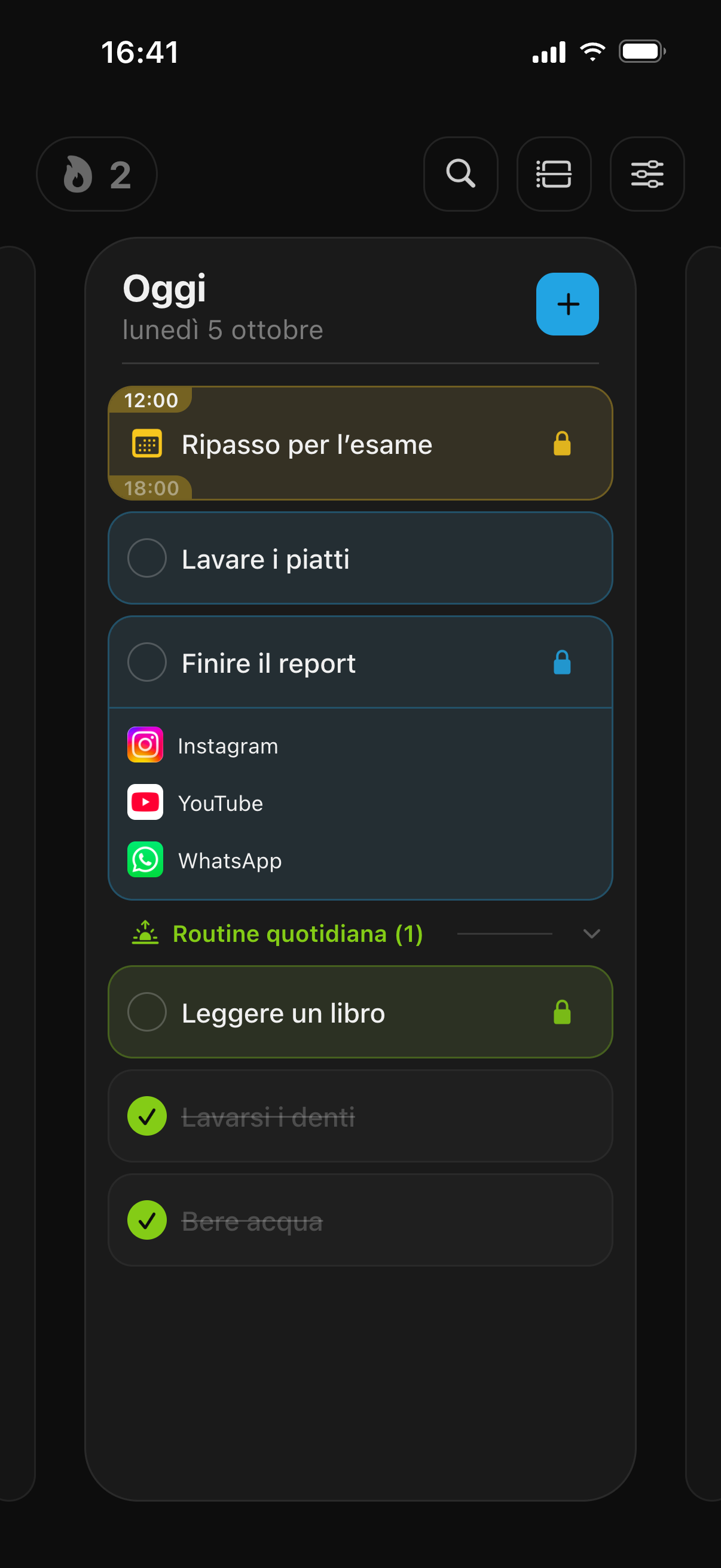
Trasformalo in una routine quotidiana
Se hai compiti ogni giorno di scuola, usa un’abitudine invece di un’attività. Crea un’abitudine chiamata «Compiti» dal lunedì al venerdì e dalle lo stesso blocco. Ogni giorno feriale Instagram e TikTok si bloccano finché non spunti l’abitudine, e una serie mostra quanti giorni di fila l’hai mantenuta. Crea una volta sola un gruppo di blocco chiamato «Social» e riusalo per ogni attività e abitudine.
Oppure blocca in un orario fisso per i compiti
Alcuni preferiscono una fascia fissa: dalle 16:00 alle 18:00, niente app social, qualunque cosa succeda. In questo caso crea un evento invece di un’attività, imposta l’ora di inizio e di fine, fallo ripetere nei giorni di scuola e aggiungi il blocco. Le app restano bloccate esattamente in quella fascia e si sbloccano da sole alle 18:00. Se l’orario scolastico è già in Calendario Apple, si sincronizza in TaskLock e devi solo aggiungere il blocco.
Rendilo più rigido
Di base TaskLock è uno strumento per restare onesti con sé stessi: un conto alla rovescia di conferma e un limite giornaliero di modifiche rallentano gli sblocchi anticipati, ma non li rendono impossibili. Per stringere le maglie:
- In Impostazioni, imposta il conto alla rovescia di conferma su 30 secondi e il limite giornaliero di modifiche su 0 («Nessuna modifica consentita»).
- Chiedi a un genitore o a una persona di fiducia di impostare il codice di Tempo di utilizzo dell’iPhone e di tenerlo per sé.
- In Tempo di utilizzo, apri Restrizioni contenuti e privacy e imposta «Eliminazione app» su «Non consentire». Altrimenti, eliminando TaskLock ne rimuoveresti i blocchi: è così che iOS tratta ogni app che usa Tempo di utilizzo.
Si può fare solo con Tempo di utilizzo?
In parte. Le Limitazioni app di Apple possono limitare Instagram e TikTok, per esempio, a 30 minuti al giorno, e la Pausa di utilizzo può bloccarle secondo un orario. Un limite impostato da te mostra l’opzione «Ignora limitazione», a meno che non ci sia un codice. TaskLock usa lo stesso framework Tempo di utilizzo e lega il blocco all’attività, così le app tornano quando il lavoro è finito. Il confronto completo è nella pagina TaskLock vs Tempo di utilizzo di Apple.
Cos’altro puoi bloccare allo stesso modo
Tutto ciò che compare nel selettore di Tempo di utilizzo: YouTube, Snapchat, Discord, X, Reddit, giochi o intere categorie, e siti web come youtube.com in Safari. Gli stessi passaggi funzionano per le faccende di casa, lo studio di uno strumento o un’abitudine di lettura; cambia solo il titolo dell’attività. Qui trovi altri modi per bloccare le app finché non hai finito le attività. Per le settimane d’esame e le sessioni di studio a orario fisso, scopri come bloccare le app mentre studi. Leggi le FAQ per altri dettagli su blocchi, Apple Watch e privacy.
Domande frequenti
Posso aggiungere anche YouTube e i giochi?
Sì. Nello stesso selettore di «Blocco app», seleziona YouTube, singoli giochi o le intere categorie Giochi e Social. Tutto ciò che selezioni resta bloccato finché non spunti l’attività dei compiti.
E se ho più compiti da fare?
Aggiungi un’attività per ogni compito e dai a tutte lo stesso blocco, per esempio un gruppo di blocco «Social». Instagram e TikTok restano bloccate finché non spunti l’ultimo compito, e la schermata di avviso elenca quali sono ancora aperti.
Funziona con Snapchat e Discord?
Sì. Ogni app installata sull’iPhone compare nel selettore di Tempo di utilizzo di Apple, quindi Snapchat, Discord, X, Reddit e i giochi si possono bloccare come Instagram e TikTok.
Scarica TaskLock gratis
La to-do list che blocca le app finché non hai finito. Per iPhone e Apple Watch.