
Zo blokkeer je Instagram en TikTok op je iPhone tot je huiswerk af is
Met TaskLock, een gratis takenlijst met ingebouwde appblokker die de Schermtijd-technologie van Apple gebruikt, kun je Instagram en TikTok op je iPhone blokkeren tot je huiswerk af is. Voeg een taak toe, kies de twee apps, en ze blijven vergrendeld tot je de taak afvinkt. Het instellen duurt ongeveer twee minuten.

Wat je nodig hebt
- Een iPhone met iOS 17 of nieuwer.
- TaskLock uit de App Store. Het is gratis en je hebt geen account nodig.
- Twee minuten. Toegang tot Schermtijd geven is één tik.
Stap voor stap
- Installeer TaskLock. Download TaskLock: Taken & App-blokkade uit de App Store en open de app. In de korte introductie kies je een kleur en voeg je een eerste taak toe.
- Geef toegang tot Schermtijd. Geef toestemming als iOS erom vraagt. Dit is de standaardtoestemming van Apple om apps te blokkeren. TaskLock kan niet zien wat je in andere apps doet; het kan alleen een blokkeerscherm over de apps leggen die je kiest.
- Voeg de huiswerktaak toe. Tik op de plusknop en typ een titel zoals “Geschiedenisessay afmaken”. Voeg eventueel een tijd voor een herinnering toe.
- Kies Instagram en TikTok. Tik op “Appvergrendeling”. Het keuzescherm van Apple opent; zoek Instagram en TikTok en vink ze aan. Wil je YouTube, Snapchat en vergelijkbare apps in één keer meenemen, vink dan in plaats daarvan de hele categorie “Sociaal” aan.
- Optioneel: stel in wanneer de vergrendeling begint. Begint je huiswerktijd om 16:00, zet de starttijd van de vergrendeling dan op 16:00. Tot dan kun je de apps gewoon gebruiken, en om vier uur worden ze vanzelf vergrendeld.
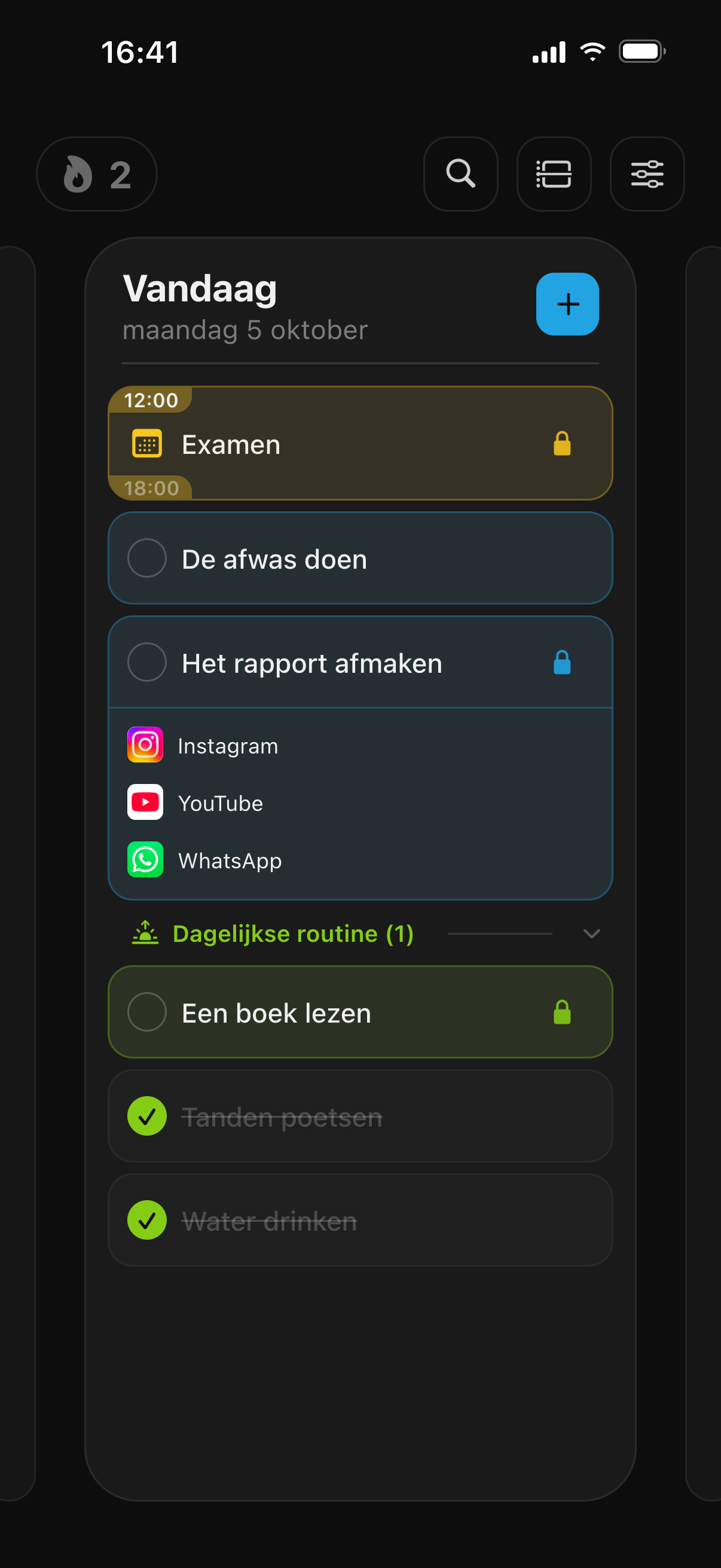
- Sla op en ga aan de slag. Vanaf nu zie je bij het openen van Instagram of TikTok een blokkeerscherm: “Voltooi je taken om te ontgrendelen!”, met je huiswerktaak eronder en een knop terug naar TaskLock.
- Vink de taak af. Is het huiswerk af, tik dan op het rondje naast de taak. Een korte aftelling vraagt “Helemaal klaar? Wees gewoon eerlijk.” Daarna worden Instagram en TikTok ontgrendeld.
Maak er een dagelijkse routine van
Heb je elke schooldag huiswerk, gebruik dan een gewoonte in plaats van een taak. Maak een gewoonte “Huiswerk” aan voor maandag tot en met vrijdag en geef die dezelfde vergrendeling. Elke weekdag worden Instagram en TikTok vergrendeld tot de gewoonte is afgevinkt, en een reeks laat zien hoeveel dagen op rij je het hebt volgehouden. Maak één keer een vergrendelgroep met de naam “Sociaal” en gebruik die opnieuw bij elke taak en gewoonte.
Of vergrendel tijdens een vaste huiswerktijd
Sommige mensen willen liever een vast tijdvak: van 16:00 tot 18:00 geen sociale apps, wat er ook gebeurt. Maak daarvoor een activiteit aan in plaats van een taak, stel de begin- en eindtijd in, laat de activiteit op schooldagen herhalen en voeg de vergrendeling toe. De apps zijn precies in dat tijdvak vergrendeld en worden om zes uur vanzelf ontgrendeld. Staat je schoolrooster al in Apple Agenda, dan wordt het gesynchroniseerd met TaskLock en hoef je alleen de vergrendeling toe te voegen.
Maak het strenger
Standaard is TaskLock een hulpmiddel om eerlijk te blijven tegenover jezelf: een bevestigingsaftelling en een daglimiet voor wijzigingen maken vroeg ontgrendelen trager, maar niet onmogelijk. Zo maak je het strenger:
- Zet in Instellingen de bevestigingsaftelling op 30 seconden en de daglimiet voor wijzigingen op 0 (“Geen wijzigingen toegestaan”).
- Vraag een ouder of iemand die je vertrouwt om de toegangscode voor Schermtijd op je iPhone in te stellen en voor zichzelf te houden.
- Open in Schermtijd “Beperkingen” en zet “Apps verwijderen” op “Sta niet toe”. Anders zou het verwijderen van TaskLock ook de vergrendelingen opheffen; zo gaat iOS om met elke app die Schermtijd gebruikt.
Kan dit ook alleen met Schermtijd?
Deels. Met Applimieten van Apple kun je Instagram en TikTok beperken tot bijvoorbeeld 30 minuten per dag, en met Apparaatvrije tijd kun je ze volgens een schema blokkeren. Bij een limiet die je zelf hebt ingesteld, verschijnt de optie “Negeer limiet”, tenzij er een toegangscode is ingesteld. TaskLock gebruikt onderliggend dezelfde Schermtijd-technologie en koppelt de vergrendeling aan de taak, zodat de apps terugkomen als het werk af is. De volledige vergelijking staat op de pagina TaskLock vs. Schermtijd van Apple.
Wat je nog meer op dezelfde manier kunt vergrendelen
Alles wat in het keuzescherm van Schermtijd staat: YouTube, Snapchat, Discord, X, Reddit, games of hele categorieën, en websites zoals youtube.com in Safari. Dezelfde stappen werken voor klusjes, muziek oefenen of een leesgewoonte; alleen de titel van de taak verandert. Hier vind je meer manieren om apps te blokkeren tot je taken af zijn. Voor examenweken en studieblokken op vaste tijden lees je hoe je apps blokkeert tijdens het studeren. In de veelgestelde vragen lees je meer over vergrendelingen, de Apple Watch en privacy.
Veelgestelde vragen
Kan ik ook YouTube en games toevoegen?
Ja. Vink in hetzelfde keuzescherm van “Appvergrendeling” YouTube, losse games of de hele categorieën “Games” en “Sociaal” aan. Alles wat je aanvinkt, blijft vergrendeld tot de huiswerktaak is afgevinkt.
Wat als ik meerdere opdrachten heb?
Voeg één taak per opdracht toe en geef ze allemaal dezelfde vergrendeling, bijvoorbeeld een vergrendelgroep “Sociaal”. Instagram en TikTok blijven dan vergrendeld tot de laatste opdracht is afgevinkt, en het blokkeerscherm laat zien welke nog openstaan.
Werkt het met Snapchat en Discord?
Ja. Elke app die op de iPhone is geïnstalleerd, verschijnt in het keuzescherm van Schermtijd, dus Snapchat, Discord, X, Reddit en games kun je op dezelfde manier vergrendelen als Instagram en TikTok.
Download TaskLock gratis
De takenlijst die apps vergrendelt tot je klaar bent. iPhone en Apple Watch.