
iPhone-இல் வீட்டுப்பாடம் முடியும் வரை Instagram, YouTube-ஐத் தடுப்பது எப்படி
Apple-இன் ஸ்கிரீன் டைம் கட்டமைப்பைப் பயன்படுத்தும் இலவச ஆப் பிளாக்கர் உள்ளமைந்த பணிப் பட்டியலான TaskLock மூலம், iPhone-இல் உங்கள் வீட்டுப்பாடம் முடியும் வரை Instagram, YouTube-ஐத் தடுக்கலாம். ஒரு பணியைச் சேர்த்து, இந்த இரண்டு செயலிகளையும் தேர்ந்தெடுத்தால், பணியை முடிந்ததாகக் குறிக்கும் வரை அவை பூட்டியே இருக்கும். அமைக்க சுமார் இரண்டு நிமிடங்கள் ஆகும்.

உங்களுக்குத் தேவையானவை
- iOS 17 அல்லது அதற்குப் பிந்தைய பதிப்பில் இயங்கும் iPhone.
- App Store-இலிருந்து TaskLock. இது இலவசம், கணக்கு தேவையில்லை.
- இரண்டு நிமிடங்கள். ஸ்கிரீன் டைம் அனுமதி ஒரே ஒரு தட்டல்தான்.
படிப்படியாக
- TaskLock-ஐ நிறுவுங்கள். App Store-இலிருந்து “TaskLock: ஆப் பிளாக்கர்” செயலியைப் பதிவிறக்கித் திறங்கள். சிறிய அறிமுகப் பகுதியில் ஒரு நிறத்தைத் தேர்ந்தெடுத்து முதல் பணியைச் சேர்க்கலாம்.
- ஸ்கிரீன் டைம் அணுகலை அனுமதியுங்கள். iOS கேட்கும்போது “அனுமதி” என்பதைத் தட்டுங்கள். செயலிகளைத் தடுப்பதற்கான Apple-இன் வழக்கமான அனுமதி இது. மற்ற செயலிகளில் நீங்கள் என்ன செய்கிறீர்கள் என்பதை TaskLock-ஆல் பார்க்க முடியாது; நீங்கள் தேர்ந்தெடுக்கும் செயலிகளின் மேல் கவசத் திரையை வைக்க மட்டுமே முடியும்.
- வீட்டுப்பாடப் பணியைச் சேருங்கள். கூட்டல் பொத்தானைத் தட்டி, “வரலாற்றுக் கட்டுரையை முடி” போன்ற ஒரு தலைப்பைத் தட்டச்சு செய்யுங்கள். விரும்பினால் நினைவூட்டல் நேரத்தைச் சேருங்கள்.
- Instagram, YouTube-ஐத் தேர்ந்தெடுங்கள். “செயலிப் பூட்டு” என்பதைத் தட்டுங்கள். Apple-இன் தேர்வி திறக்கும்; அதில் Instagram, YouTube-ஐக் கண்டுபிடித்து டிக் செய்யுங்கள். Snapchat போன்ற ஒத்த செயலிகளையும் ஒரே நேரத்தில் உள்ளடக்க, அதற்குப் பதிலாக முழு “சமூகம்” வகையை டிக் செய்யுங்கள்.
- விருப்பத் தேர்வு: பூட்டு எப்போது தொடங்க வேண்டும் என்பதை அமையுங்கள். வீட்டுப்பாட நேரம் மாலை 4:00 என்றால், பூட்டு தொடங்கும் நேரத்தை மாலை 4:00 என அமையுங்கள். அதுவரை செயலிகள் திறந்தே இருக்கும், நான்கு மணிக்குத் தானாகப் பூட்டப்படும்.
- சேமித்து வேலையைத் தொடங்குங்கள். இனி Instagram அல்லது YouTube-ஐத் திறந்தால் கவசத் திரை தோன்றும்: “பணிகளை முடித்ததும் பூட்டு திறக்கும்!”, அதன் கீழ் உங்கள் வீட்டுப்பாடப் பணி, TaskLock-க்குத் திரும்பும் பொத்தான்.
- பணியை முடிந்ததாகக் குறியுங்கள். வீட்டுப்பாடம் முடிந்ததும், பணிக்கு அருகில் உள்ள வட்டத்தைத் தட்டுங்கள். ஒரு சிறிய கவுண்ட்டவுன் “எல்லாம் முடிந்ததா? நேர்மையாகச் சொல்லுங்கள்.” என்று கேட்கும். பிறகு Instagram, YouTube-இன் பூட்டு திறக்கும்.
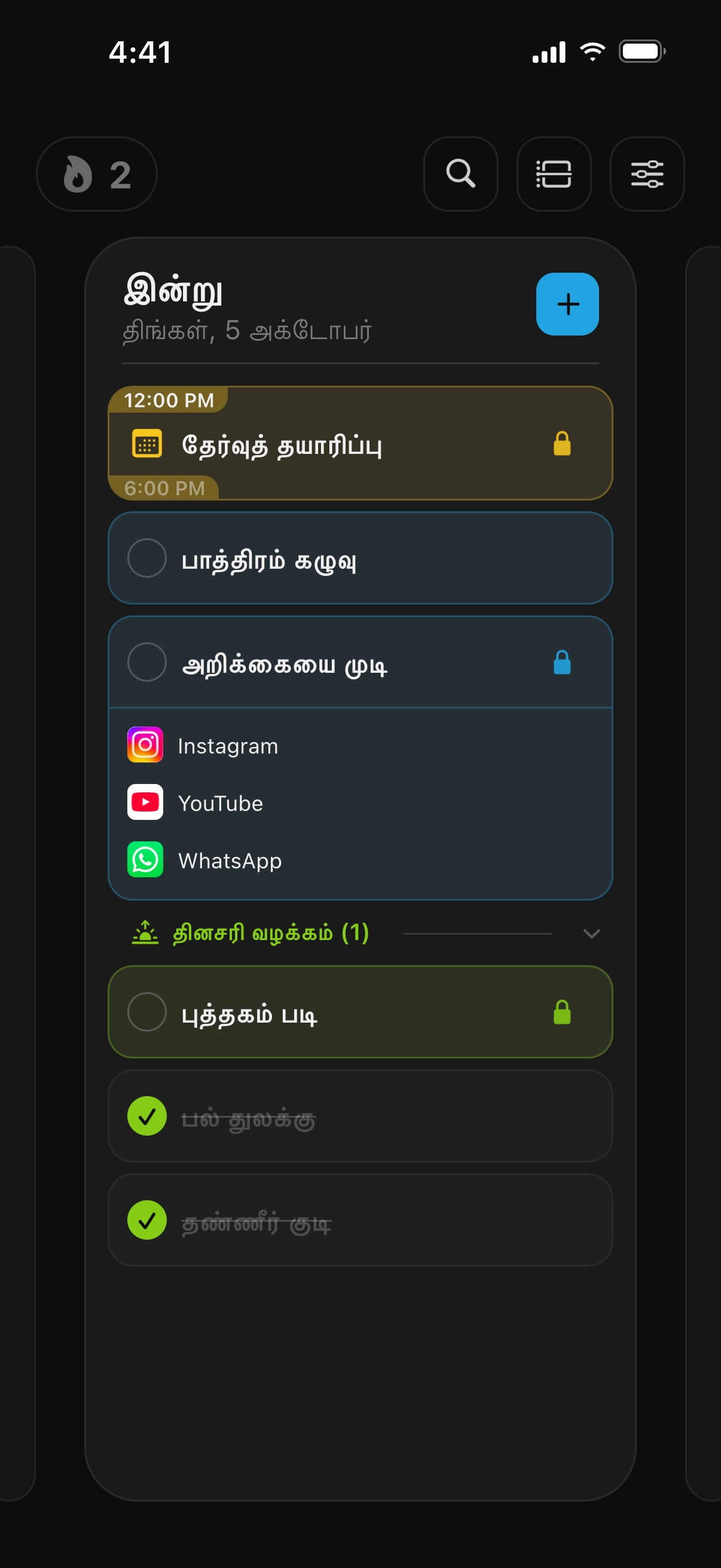
தினசரி வழக்கமாக்குங்கள்
ஒவ்வொரு பள்ளி நாளும் வீட்டுப்பாடம் இருந்தால், பணிக்குப் பதிலாகப் பழக்கத்தைப் பயன்படுத்துங்கள். திங்கள் முதல் வெள்ளி வரை “வீட்டுப்பாடம்” என்ற பழக்கத்தை உருவாக்கி, அதற்கு அதே பூட்டைக் கொடுங்கள். ஒவ்வொரு வார நாளும், பழக்கத்தை முடிந்ததாகக் குறிக்கும் வரை Instagram, YouTube பூட்டப்படும்; தொடர்ந்து எத்தனை நாட்கள் அதைக் கடைப்பிடித்தீர்கள் என்பதைத் தொடர் நாட்கள் காட்டும். “சமூகம்” என்ற பூட்டுக் குழுவை ஒருமுறை உருவாக்கி, ஒவ்வொரு பணியிலும் பழக்கத்திலும் மீண்டும் பயன்படுத்துங்கள்.
அல்லது குறிப்பிட்ட வீட்டுப்பாட நேரத்தில் பூட்டுங்கள்
சிலர் நிலையான நேரத்தை விரும்புகிறார்கள்: மாலை 4:00 முதல் 6:00 வரை, என்ன ஆனாலும் சமூகச் செயலிகள் இல்லை. அதற்கு, பணிக்குப் பதிலாக ஒரு நிகழ்வை உருவாக்கி, அதன் தொடக்க, முடிவு நேரங்களை அமைத்து, பள்ளி நாட்களில் மீண்டும் வரும்படி செய்து, பூட்டைச் சேருங்கள். அந்த நேரத்தில் மட்டும் செயலிகள் பூட்டியிருக்கும், ஆறு மணிக்குத் தானாகப் பூட்டு திறக்கும். உங்கள் பள்ளிக் கால அட்டவணை ஏற்கனவே Apple நாட்காட்டியில் இருந்தால், அது TaskLock-க்கு ஒத்திசையும்; பூட்டை மட்டும் சேர்த்தால் போதும்.
இன்னும் கண்டிப்பாக்குங்கள்
இயல்பாக TaskLock உங்களிடம் நீங்களே நேர்மையாக இருக்க உதவும் கருவி: உறுதிப்படுத்தல் கவுண்ட்டவுனும் தினசரி மாற்ற வரம்பும் முன்கூட்டியே திறப்பதை மெதுவாக்குகின்றன, ஆனால் சாத்தியமற்றதாக்குவதில்லை. இன்னும் இறுக்க:
- அமைப்புகளில், உறுதிப்படுத்தல் கவுண்ட்டவுனை 30 வினாடிகளாகவும், தினசரி மாற்ற வரம்பை 0 ஆகவும் (“மாற்றங்களுக்கு அனுமதி இல்லை”) அமையுங்கள்.
- பெற்றோர் அல்லது நீங்கள் நம்பும் ஒருவரிடம், iPhone-இன் ஸ்கிரீன் டைம் பாஸ்கோடை அமைத்து அதை வைத்துக்கொள்ளச் சொல்லுங்கள்.
- ஸ்கிரீன் டைமில் “உள்ளடக்கம் & தனியுரிமைக் கட்டுப்பாடுகள்” பகுதியைத் திறந்து, “செயலிகளை நீக்குதல்” என்பதை “அனுமதிக்காதே” என அமையுங்கள். இல்லாவிட்டால் TaskLock-ஐ நீக்கினால் அதன் பூட்டுகள் நீங்கிவிடும்; ஸ்கிரீன் டைமைப் பயன்படுத்தும் எல்லாச் செயலிகளையும் iOS இப்படித்தான் கையாளுகிறது.
ஸ்கிரீன் டைமை மட்டும் வைத்து இதைச் செய்ய முடியுமா?
ஓரளவு. Apple-இன் “செயலி வரம்புகள்” Instagram, YouTube-ஐ உதாரணமாக நாளுக்கு 30 நிமிடம் என வரம்பிடலாம்; “செயல்படா நேரம்” அவற்றை ஒரு அட்டவணைப்படி தடுக்கலாம். பாஸ்கோடு அமைக்காவிட்டால், நீங்களே அமைத்த வரம்பில் “வரம்பைப் புறக்கணி” என்ற தேர்வு தோன்றும். TaskLock அடியில் அதே ஸ்கிரீன் டைம் கட்டமைப்பைப் பயன்படுத்தி, பூட்டைப் பணியுடன் இணைக்கிறது; அதனால் வேலை முடிந்ததும் செயலிகள் திரும்பக் கிடைக்கும். முழு ஒப்பீடு TaskLock எதிர் Apple ஸ்கிரீன் டைம் பக்கத்தில் உள்ளது.
இதே முறையில் வேறு எதைப் பூட்டலாம்
Instagram, YouTube தவிர, ஸ்கிரீன் டைம் தேர்வியில் தெரியும் எதையும்: Snapchat, Discord, X, Reddit, கேம்கள் அல்லது முழு வகைகள், Safari-இல் youtube.com போன்ற இணையதளங்கள். வீட்டு வேலைகள், இசைப் பயிற்சி அல்லது வாசிப்புப் பழக்கத்துக்கும் இதே படிகள் வேலை செய்யும்; பணியின் தலைப்பு மட்டுமே மாறும். பணிகள் முடியும் வரை செயலிகளைப் பூட்ட இன்னும் பல வழிகள் உள்ளன. தேர்வு வாரங்களுக்கும் நேரம் குறித்த படிப்பு அமர்வுகளுக்கும், படிக்கும்போது செயலிகளைத் தடுப்பது எப்படி என்று பாருங்கள். பூட்டுகள், Apple Watch, தனியுரிமை பற்றிய மேலும் விவரங்களுக்கு கேள்வி-பதில் பக்கத்தைப் பாருங்கள்.
பொதுவான கேள்விகள்
Instagram, YouTube-உடன் கேம்களையும் சேர்க்க முடியுமா?
ஆம். அதே “செயலிப் பூட்டு” தேர்வியில், YouTube-உடன் தனித்தனி கேம்களையோ, முழு “கேம்ஸ்”, “சமூகம்” வகைகளையோ டிக் செய்யுங்கள். நீங்கள் டிக் செய்யும் அனைத்தும், வீட்டுப்பாடப் பணியை முடிந்ததாகக் குறிக்கும் வரை பூட்டியே இருக்கும்.
பல ஒப்படைப்புகள் இருந்தால் என்ன செய்வது?
ஒவ்வொரு ஒப்படைப்புக்கும் ஒரு பணியைச் சேர்த்து, ஒவ்வொன்றுக்கும் ஒரே பூட்டைக் கொடுங்கள்; உதாரணமாக “சமூகம்” பூட்டுக் குழு. அப்போது கடைசி ஒப்படைப்பை முடிந்ததாகக் குறிக்கும் வரை Instagram, YouTube பூட்டியே இருக்கும்; இன்னும் எவை முடியவில்லை என்பதைக் கவசத் திரை பட்டியலிடும்.
Snapchat, Discord-உடன் வேலை செய்யுமா?
ஆம். iPhone-இல் நிறுவப்பட்ட எந்தச் செயலியும் Apple-இன் ஸ்கிரீன் டைம் தேர்வியில் தோன்றும்; அதனால் Snapchat, Discord, X, Reddit, கேம்கள் ஆகியவற்றையும் Instagram, YouTube போலவே பூட்டலாம்.
TaskLock-ஐ இலவசமாகப் பெறுங்கள்
வேலை முடியும் வரை செயலிகளைப் பூட்டும் செய்ய வேண்டியவை பட்டியல். iPhone, Apple Watch.