
Cum blochezi Instagram și TikTok pe iPhone până îți termini temele
Poți bloca Instagram și TikTok pe iPhone până îți termini temele cu TaskLock, o listă de sarcini gratuită cu blocare de aplicații integrată, care folosește cadrul Timp de utilizare de la Apple. Adaugă o sarcină, alege cele două aplicații, iar ele rămân blocate până bifezi sarcina. Configurarea durează cam două minute.

De ce ai nevoie
- Un iPhone cu iOS 17 sau mai nou.
- TaskLock din App Store. Este gratuit și nu necesită cont.
- Două minute. Accesul la Timp de utilizare se dă dintr-o singură atingere.
Pas cu pas
- Instalează TaskLock. Descarcă TaskLock: Blocare aplicații din App Store și deschide aplicația. Scurta prezentare de la început te lasă să alegi o culoare și să adaugi prima sarcină.
- Permite accesul la Timp de utilizare. Când iOS te întreabă, permite accesul. Este permisiunea standard a Apple pentru blocarea aplicațiilor. TaskLock nu poate vedea ce faci în alte aplicații; poate doar să pună un scut peste cele pe care le alegi.
- Adaugă sarcina pentru teme. Atinge butonul plus și scrie un titlu precum „Termină eseul la istorie”. Dacă vrei, adaugă și o oră pentru memento.
- Alege Instagram și TikTok. Atinge „Blocarea aplicațiilor”. Se deschide selectorul Apple; găsește Instagram și TikTok și bifează-le. Ca să acoperi deodată YouTube, Snapchat și alte aplicații asemănătoare, bifează în schimb toată categoria „Socializare”.
- Opțional: alege când începe blocarea. Dacă temele încep la 16:00, setează ora de început a blocării la 16:00. Până atunci aplicațiile rămân disponibile, iar la ora aceea se blochează singure.
- Salvează și apucă-te de lucru. De acum, când deschizi Instagram sau TikTok, apare un scut: „Termină-ți sarcinile și se deblochează!”, cu sarcina pentru teme dedesubt și un buton care te duce înapoi în TaskLock.
- Bifează sarcina. Când ai terminat temele, atinge cercul de lângă sarcină. O scurtă numărătoare inversă te întreabă „Ai terminat tot? Sincer.” Apoi Instagram și TikTok se deblochează.
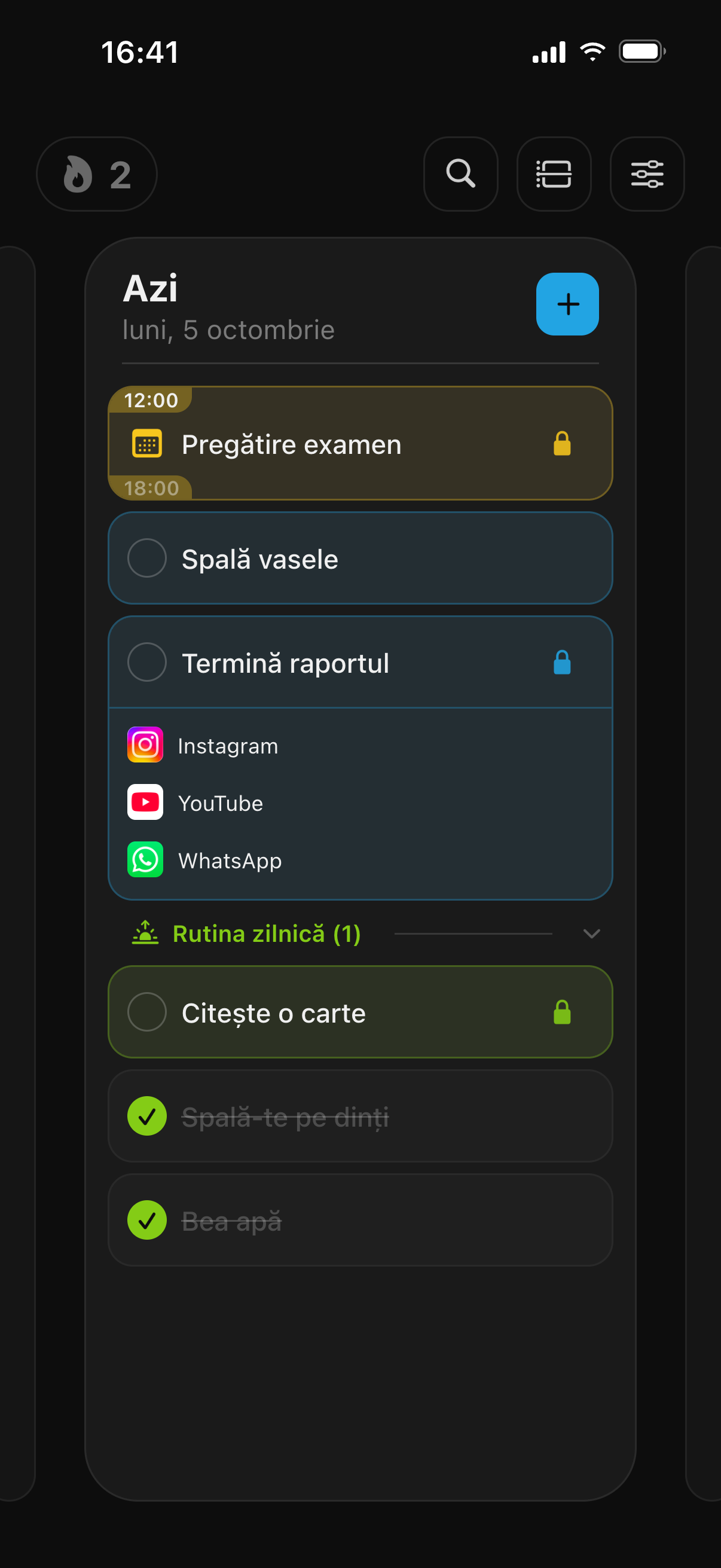
Fă din asta o rutină zilnică
Dacă ai teme în fiecare zi de școală, folosește un obicei în loc de o sarcină. Creează un obicei numit „Teme” de luni până vineri și dă-i aceeași blocare. În fiecare zi lucrătoare, Instagram și TikTok se blochează până bifezi obiceiul, iar seria arată câte zile la rând te-ai ținut de el. Creează o singură dată un grup de blocare numit „Rețele sociale” și folosește-l la fiecare sarcină și obicei.
Sau blochează într-un interval fix pentru teme
Unii preferă un interval fix: de la 16:00 la 18:00, fără aplicații sociale, orice ar fi. Pentru asta, creează un eveniment în loc de o sarcină, setează-i ora de început și de sfârșit, fă-l să se repete în zilele de școală și adaugă blocarea. Aplicațiile sunt blocate exact în acel interval și se deblochează singure la 18:00. Dacă orarul școlii e deja în Calendarul Apple, se sincronizează în TaskLock și tu doar adaugi blocarea.
Fă blocarea mai strictă
Implicit, TaskLock te ajută să joci cinstit: numărătoarea inversă de confirmare și limita zilnică de modificări încetinesc deblocările mai devreme, dar nu le fac imposibile. Pentru o configurare mai strictă:
- În Setări, setează numărătoarea inversă de confirmare la 30 de secunde și limita zilnică de modificări la 0 („Fără modificări”).
- Roagă un părinte sau pe cineva de încredere să seteze codul pentru Timp de utilizare de pe iPhone și să-l păstreze.
- În Timp de utilizare, deschide „Restricții conținut și intimitate” și setează „Ștergere aplicații” la „Nu permiteți”. Altfel, ștergerea TaskLock i-ar elimina blocările; așa tratează iOS orice aplicație care folosește Timp de utilizare.
Se poate face asta doar cu Timp de utilizare?
Parțial. „Limitare aplicații” de la Apple poate limita Instagram și TikTok la, să zicem, 30 de minute pe zi, iar „Perioadă de repaus” le poate bloca după un program. O limită pusă de tine afișează opțiunea „Ignorați limita”, dacă nu există un cod. TaskLock folosește dedesubt același cadru Timp de utilizare și leagă blocarea de sarcină, așa că aplicațiile revin când e gata treaba. Comparația completă e pe pagina TaskLock vs. Timp de utilizare.
Ce altceva poți bloca la fel
Orice apare în selectorul Timp de utilizare: YouTube, Snapchat, Discord, X, Reddit, jocuri sau categorii întregi și site-uri precum youtube.com în Safari. Aceiași pași funcționează pentru treburi casnice, exersat la un instrument sau un obicei de citit; se schimbă doar titlul sarcinii. Iată și alte moduri de a bloca aplicațiile până termini sarcinile. Pentru săptămânile de examene și orele fixe de studiu, vezi cum să blochezi aplicațiile în timp ce înveți. Vezi întrebările frecvente pentru mai multe detalii despre blocări, Apple Watch și confidențialitate.
Întrebări frecvente
Pot adăuga și YouTube, și jocurile?
Da. În același selector din „Blocarea aplicațiilor”, bifează YouTube, jocuri individuale sau categoriile întregi „Jocuri” și „Socializare”. Tot ce selectezi rămâne blocat până bifezi sarcina pentru teme.
Ce fac dacă am mai multe teme?
Adaugă câte o sarcină pentru fiecare temă și dă-le tuturor aceeași blocare, de exemplu grupul de blocare „Rețele sociale”. Instagram și TikTok rămân atunci blocate până bifezi ultima temă, iar scutul arată care mai sunt neterminate.
Funcționează cu Snapchat și Discord?
Da. Orice aplicație instalată pe iPhone apare în selectorul Timp de utilizare de la Apple, așa că Snapchat, Discord, X, Reddit și jocurile pot fi blocate la fel ca Instagram și TikTok.
Descarcă TaskLock gratuit
Lista de sarcini care blochează aplicațiile până termini. iPhone și Apple Watch.