
Így tilthatod le az Instagramot és a TikTokot az iPhone-on, amíg nincs kész a házi feladatod
A TaskLockkal, egy ingyenes, beépített appblokkolóval rendelkező teendőlistával, amely az Apple Képernyőidő keretrendszerét használja, letilthatod az iPhone-on az Instagramot és a TikTokot, amíg nincs kész a házi feladatod. Adj hozzá egy feladatot, válaszd ki a két appot, és zárva maradnak, amíg ki nem pipálod a feladatot. A beállítás körülbelül két percig tart.

Amire szükséged lesz
- Egy iOS 17-et vagy újabbat futtató iPhone.
- A TaskLock az App Store-ból. Ingyenes, és nem kell hozzá fiók.
- Két perc. A Képernyőidő-engedély egyetlen koppintás.
Lépésről lépésre
- Telepítsd a TaskLockot. Töltsd le az App Store-ból a TaskLock: App blokkoló appot, és nyisd meg. A rövid bevezetőben színt választhatsz, és hozzáadhatod az első feladatodat.
- Engedélyezd a Képernyőidő-hozzáférést. Amikor az iOS rákérdez, koppints az Engedélyezés gombra. Ez az Apple szabványos engedélye az appok letiltásához. A TaskLock nem látja, mit csinálsz más appokban; csak pajzsot tud helyezni azokra, amelyeket kiválasztasz.
- Add hozzá a házi feladatot. Koppints a plusz gombra, és írj be egy címet, például „Történelemesszé befejezése”. Ha szeretnéd, adj meg emlékeztetési időpontot.
- Válaszd ki az Instagramot és a TikTokot. Koppints az „Appzárolás” részre. Megnyílik az Apple választója; keresd meg az Instagramot és a TikTokot, és jelöld be őket. Ha egyszerre szeretnéd lefedni a YouTube-ot, a Snapchatet és minden hasonlót, inkább a teljes Közösségi kategóriát jelöld be.
- Opcionális: állítsd be, mikor induljon a zárolás. Ha 16:00-kor kezded a házit, állítsd a zárolás kezdetét 16:00-ra. Addig az appok elérhetők maradnak, négykor pedig maguktól zárolódnak.
- Mentsd el, és kezdj neki. Mostantól, ha megnyitod az Instagramot vagy a TikTokot, egy pajzs jelenik meg: „Fejezd be a feladataidat, és feloldódik!”, alatta a házi feladatod, és egy gomb, ami visszavisz a TaskLockba.
- Pipáld ki a feladatot. Ha kész a házi, koppints a feladat melletti körre. Egy rövid visszaszámlálás megkérdezi: „Minden kész? Csak őszintén.” Ezután az Instagram és a TikTok újra használható.
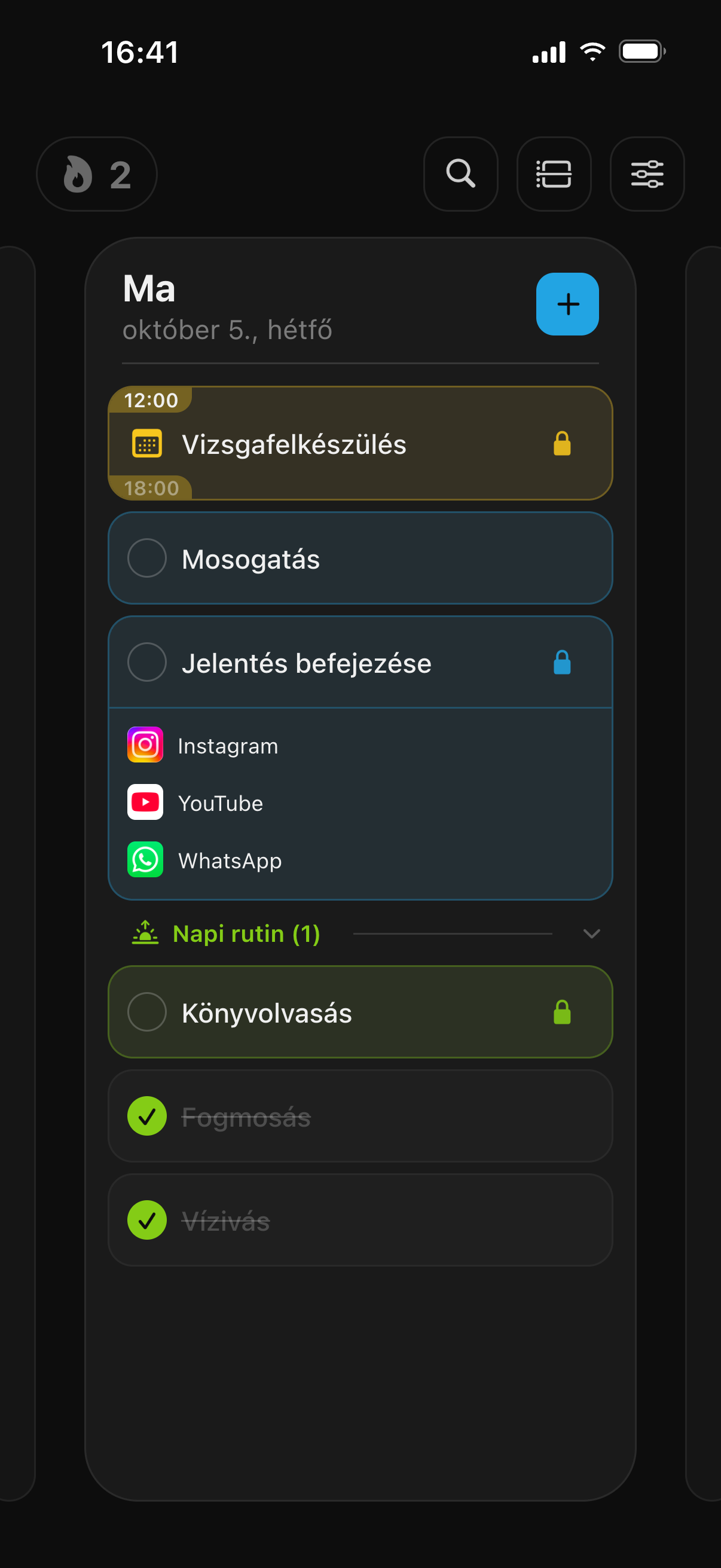
Legyen belőle napi rutin
Ha minden tanítási napon van házi feladat, feladat helyett használj szokást. Hozz létre egy „Házi feladat” nevű szokást hétfőtől péntekig, és add meg neki ugyanazt a zárolást. Minden hétköznap zárolódik az Instagram és a TikTok, amíg ki nem pipálod a szokást, a sorozat pedig megmutatja, hány napja tartod egymás után. Hozz létre egyszer egy „Közösségi” nevű zárolási csoportot, és használd újra minden feladatnál és szokásnál.
Vagy zárolj egy fix házifeladat-időszakra
Vannak, akik egy rögzített időablakot szeretnek: 16:00 és 18:00 között nincs közösségi app, és kész. Ehhez feladat helyett hozz létre egy eseményt, állítsd be a kezdését és a végét, ismétlődjön tanítási napokon, és add hozzá a zárolást. Az appok pontosan erre az időszakra zárolódnak, és hatkor maguktól feloldódnak. Ha az iskolai órarended már az Apple Naptárban van, szinkronizálódik a TaskLockba, és csak a zárolást kell hozzáadnod.
Tedd szigorúbbá
Alapból a TaskLock egy eszköz arra, hogy őszinte maradj önmagadhoz: a megerősítő visszaszámlálás és a napi módosítási korlát lelassítja a korai feloldást, de nem teszi lehetetlenné. Ha szigorítanál rajta:
- A Beállításokban állítsd a megerősítő visszaszámlálást 30 másodpercre, a napi módosítási korlátot pedig 0-ra („Nincs módosítás”).
- Kérd meg egy szülődet vagy valakit, akiben megbízol, hogy állítsa be az iPhone Képernyőidő-jelkódját, és tartsa meg magának.
- A Képernyőidőben nyisd meg a „Tartalmi és adatvédelmi korlátozások” részt, és az „Appok törlése” beállítást állítsd „Tiltás” értékre. Különben a TaskLock törlése megszüntetné a zárolásait, mert az iOS minden Képernyőidőt használó appot így kezel.
Megoldható ez csak a Képernyőidővel?
Részben. Az Apple Appkorlátok funkciójával napi, mondjuk, 30 percre korlátozhatod az Instagramot és a TikTokot, a Nyugalmi idővel pedig ütemezés szerint tilthatod le őket. A magadnak beállított korlátnál megjelenik a „Korlát figyelmen kívül hagyása” lehetőség, hacsak nincs beállítva jelkód. A TaskLock a háttérben ugyanazt a Képernyőidő-keretrendszert használja, és a feladathoz köti a zárolást, így az appokat akkor kapod vissza, amikor kész a munka. A teljes összehasonlítást a TaskLock vs. Apple Képernyőidő oldalon találod.
Mit zárolhatsz még ugyanígy
Bármit, amit a Képernyőidő-választó mutat: YouTube, Snapchat, Discord, X, Reddit, játékok vagy teljes kategóriák, valamint webhelyek, például a youtube.com a Safariban. Ugyanezek a lépések működnek a házimunkához, a hangszergyakorláshoz vagy egy olvasási szokáshoz is; csak a feladat címe változik. Itt további módokat találsz arra, hogyan blokkolhatod az appokat, amíg nem végzel a feladatokkal. A vizsgahetekhez és az idősávokra bontott tanuláshoz nézd meg, hogyan blokkolhatod az appokat tanulás közben. A zárolásról, az Apple Watchról és az adatvédelemről további részleteket a GYIK-ben találsz.
Gyakori kérdések
Hozzáadhatom a YouTube-ot és a játékokat is?
Igen. Ugyanabban az „Appzárolás” választóban jelöld be a YouTube-ot, egyes játékokat vagy a teljes Játékok és Közösségi kategóriát. Minden, amit bejelölsz, zárva marad, amíg ki nem pipálod a házi feladatot.
Mi van, ha több beadandóm is van?
Minden beadandóhoz adj hozzá egy feladatot, és mindegyiknek ugyanazt a zárolást add, például egy „Közösségi” zárolási csoportot. Így az Instagram és a TikTok addig zárva marad, amíg az utolsó beadandót is ki nem pipálod, a pajzs pedig felsorolja, melyik van még hátra.
Működik a Snapchattel és a Discorddal?
Igen. Az iPhone-ra telepített összes app megjelenik az Apple Képernyőidő-választójában, így a Snapchat, a Discord, az X, a Reddit és a játékok ugyanúgy zárolhatók, mint az Instagram és a TikTok.
Töltsd le ingyen a TaskLockot
A teendőlista, ami zárolja az appokat, amíg nem végzel. iPhone és Apple Watch.