
iPhoneలో హోంవర్క్ పూర్తయ్యే వరకు Instagram, YouTubeను ఎలా బ్లాక్ చేయాలి
Apple స్క్రీన్ టైమ్ ఫ్రేమ్వర్క్ను వాడే ఉచిత, యాప్ బ్లాకర్ ఇందులోనే ఉన్న పనుల జాబితా TaskLockతో, మీ హోంవర్క్ పూర్తయ్యే వరకు iPhoneలో Instagram, YouTubeను బ్లాక్ చేయవచ్చు. ఒక పనిని జోడించి, ఈ రెండు యాప్లను ఎంచుకోండి; మీరు పనిని టిక్ చేసే వరకు అవి లాక్లోనే ఉంటాయి. సెటప్కు దాదాపు రెండు నిమిషాలు పడుతుంది.

మీకు కావలసినవి
- iOS 17 లేదా ఆ తర్వాతి వెర్షన్ నడిచే iPhone.
- App Store నుండి TaskLock. ఇది ఉచితం, ఖాతా అవసరం లేదు.
- రెండు నిమిషాలు. స్క్రీన్ టైమ్ అనుమతికి ఒక్క ట్యాప్ చాలు.
దశలవారీగా
- TaskLockను ఇన్స్టాల్ చేయండి. App Store నుండి “TaskLock: పనులు & యాప్ బ్లాకర్”ను డౌన్లోడ్ చేసి తెరవండి. చిన్న ఆన్బోర్డింగ్లో ఒక రంగును ఎంచుకుని, మొదటి పనిని జోడించవచ్చు.
- స్క్రీన్ టైమ్ యాక్సెస్ ఇవ్వండి. iOS అడిగినప్పుడు “అనుమతించండి”పై ట్యాప్ చేయండి. యాప్లను బ్లాక్ చేయడానికి Apple అడిగే సాధారణ అనుమతి ఇది. ఇతర యాప్లలో మీరు ఏం చేస్తారో TaskLock చూడలేదు; మీరు ఎంచుకున్న వాటిపై షీల్డ్ ఉంచడం మాత్రమే అది చేయగలదు.
- హోంవర్క్ పనిని జోడించండి. ప్లస్ బటన్పై ట్యాప్ చేసి, “చరిత్ర వ్యాసం పూర్తి చేయడం” లాంటి టైటిల్ టైప్ చేయండి. కావాలంటే రిమైండర్ సమయం జోడించండి.
- Instagram, YouTube ఎంచుకోండి. “యాప్ లాక్”పై ట్యాప్ చేయండి. Apple ఎంపిక జాబితా తెరుచుకుంటుంది; అందులో Instagram, YouTube వెతికి వాటిని టిక్ చేయండి. Snapchatను, అలాంటి ఇతర యాప్లన్నింటినీ ఒకేసారి కవర్ చేయాలంటే, బదులుగా మొత్తం “సోషల్” విభాగాన్ని టిక్ చేయండి.
- ఐచ్ఛికం: లాక్ ఎప్పుడు మొదలవ్వాలో సెట్ చేయండి. హోంవర్క్ సమయం సాయంత్రం 4:00 అయితే, లాక్ ప్రారంభ సమయాన్ని సాయంత్రం 4:00కి సెట్ చేయండి. అప్పటి వరకు యాప్లు తెరుచుకునే ఉంటాయి, నాలుగింటికి వాటంతట అవే లాక్ అవుతాయి.
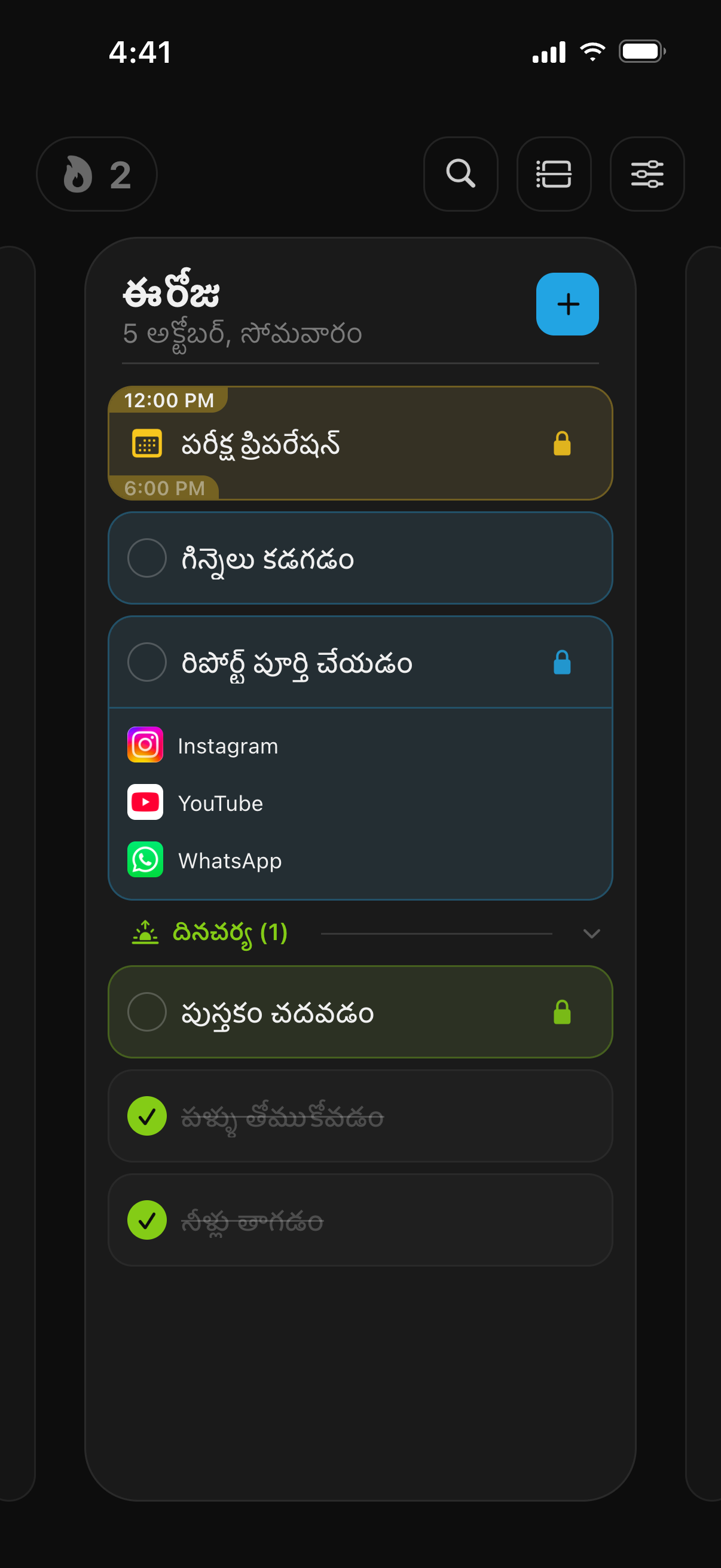
- సేవ్ చేసి పని మొదలుపెట్టండి. ఇక నుంచి Instagram లేదా YouTube తెరిస్తే షీల్డ్ కనిపిస్తుంది: “అన్లాక్ చేయాలంటే మీ పనులు పూర్తి చేయండి!”, దాని కింద మీ హోంవర్క్ పని, TaskLockకు తిరిగి వెళ్లే బటన్.
- పనిని టిక్ చేయండి. హోంవర్క్ పూర్తయ్యాక, పని పక్కన ఉన్న వృత్తంపై ట్యాప్ చేయండి. చిన్న కౌంట్డౌన్ “పూర్తయిందా? నిజాయితీగా చెప్పండి.” అని అడుగుతుంది. తర్వాత Instagram, YouTube మళ్లీ అన్లాక్ అవుతాయి.
రోజువారీ అలవాటుగా మార్చండి
హోంవర్క్ ప్రతి స్కూల్ రోజూ ఉంటే, పనికి బదులుగా అలవాటును వాడండి. సోమవారం నుంచి శుక్రవారం వరకు “హోంవర్క్” అనే అలవాటును సృష్టించి, దానికి అదే లాక్ ఇవ్వండి. ప్రతి వారపు రోజూ, అలవాటును టిక్ చేసే వరకు Instagram, YouTube లాక్ అవుతాయి; వరుసగా ఎన్ని రోజులు కొనసాగించారో స్ట్రీక్ చూపిస్తుంది. “సోషల్” అనే లాక్ గ్రూప్ను ఒకసారి జోడించి, ప్రతి పనికీ, అలవాటుకూ మళ్లీ వాడండి.
లేదా హోంవర్క్కు నిర్ణీత సమయంలో లాక్ చేయండి
కొంతమందికి నిర్ణీత సమయం ఇష్టం: సాయంత్రం 4:00 నుంచి 6:00 వరకు, ఏమైనా సరే సోషల్ యాప్లు వద్దు. దాని కోసం, పనికి బదులుగా ఈవెంట్ను సృష్టించి, దాని ప్రారంభ, ముగింపు సమయాలను సెట్ చేసి, స్కూల్ రోజుల్లో రిపీట్ అయ్యేలా చేసి, లాక్ జోడించండి. యాప్లు సరిగ్గా ఆ సమయంలోనే లాక్లో ఉండి, ఆరింటికి వాటంతట అవే అన్లాక్ అవుతాయి. మీ స్కూల్ టైమ్టేబుల్ ఇప్పటికే Apple క్యాలెండర్లో ఉంటే, అది TaskLockలోకి సింక్ అవుతుంది; మీరు లాక్ మాత్రమే జోడిస్తే చాలు.
మరింత కఠినంగా చేయండి
డిఫాల్ట్గా TaskLock మీతో మీరు నిజాయితీగా ఉండటానికి ఒక సాధనం: నిర్ధారణ కౌంట్డౌన్, రోజువారీ మార్పుల పరిమితి ముందుగానే అన్లాక్ చేయడాన్ని నెమ్మదిస్తాయి, కానీ అసాధ్యం చేయవు. దీన్ని మరింత బిగించాలంటే:
- సెట్టింగ్స్లో నిర్ధారణ కౌంట్డౌన్ను 30 సెకన్లకు, రోజువారీ మార్పుల పరిమితిని 0కి (“మార్పులకు అనుమతి లేదు”) సెట్ చేయండి.
- తల్లిదండ్రులను లేదా మీరు నమ్మే వ్యక్తిని iPhone స్క్రీన్ టైమ్ పాస్కోడ్ సెట్ చేసి, దాన్ని తమ దగ్గరే ఉంచుకోమని అడగండి.
- “స్క్రీన్ టైమ్”లో “కంటెంట్ & గోప్యత పరిమితులు” తెరిచి, “యాప్లను డిలీట్ చేయడం”ను “అనుమతించవద్దు”కి సెట్ చేయండి. లేదంటే TaskLockను డిలీట్ చేస్తే దాని లాక్లు తొలగిపోతాయి; iOS ప్రతి స్క్రీన్ టైమ్ యాప్ విషయంలో ఇలాగే చేస్తుంది.
స్క్రీన్ టైమ్తో మాత్రమే ఇది చేయవచ్చా?
పాక్షికంగా. Apple “యాప్ పరిమితులు” Instagram, YouTubeను, ఉదాహరణకు, రోజుకు 30 నిమిషాలకు పరిమితం చేయగలవు; “డౌన్టైమ్” వాటిని షెడ్యూల్ ప్రకారం బ్లాక్ చేయగలదు. పాస్కోడ్ లేకపోతే, సొంతంగా పెట్టుకున్న పరిమితిపై “పరిమితిని విస్మరించండి” ఆప్షన్ కనిపిస్తుంది. TaskLock లోపల అదే స్క్రీన్ టైమ్ ఫ్రేమ్వర్క్ను వాడుతూ, లాక్ను పనికి ముడిపెడుతుంది; కాబట్టి పని పూర్తయినప్పుడు యాప్లు తిరిగి వస్తాయి. పూర్తి పోలిక TaskLock వర్సెస్ Apple స్క్రీన్ టైమ్ పేజీలో ఉంది.
ఇదే విధంగా ఇంకా ఏం లాక్ చేయవచ్చు
Instagram, YouTube కాకుండా, స్క్రీన్ టైమ్ ఎంపిక జాబితాలో కనిపించే ఏదైనా: Snapchat, Discord, X, Reddit, గేమ్లు లేదా మొత్తం విభాగాలు, Safariలో youtube.com లాంటి వెబ్సైట్లు. ఇంటి పనులు, సంగీత సాధన లేదా చదివే అలవాటుకు కూడా ఇవే దశలు పనిచేస్తాయి; పని టైటిల్ మాత్రమే మారుతుంది. పనులు పూర్తయ్యే వరకు యాప్లను బ్లాక్ చేయడానికి మరిన్ని మార్గాలు ఇక్కడ ఉన్నాయి. పరీక్షల వారాలు, నిర్ణీత సమయం పెట్టుకుని చదివే సెషన్ల కోసం చదువుతున్నప్పుడు యాప్లను ఎలా బ్లాక్ చేయాలో చూడండి. లాక్లు, Apple Watch, గోప్యత గురించి మరిన్ని వివరాలకు ప్రశ్నలు చూడండి.
సాధారణ ప్రశ్నలు
Instagram, YouTubeతో పాటు గేమ్లను కూడా జోడించవచ్చా?
అవును. అదే “యాప్ లాక్” ఎంపిక జాబితాలో YouTubeతో పాటు విడివిడి గేమ్లను, లేదా మొత్తం “గేమ్స్”, “సోషల్” విభాగాలను టిక్ చేయండి. మీరు టిక్ చేసినవన్నీ హోంవర్క్ పనిని టిక్ చేసే వరకు లాక్లోనే ఉంటాయి.
నాకు చాలా అసైన్మెంట్లు ఉంటే?
ఒక్కో అసైన్మెంట్కు ఒక పనిని జోడించి, అన్నింటికీ ఒకే లాక్ ఇవ్వండి; ఉదాహరణకు “సోషల్” లాక్ గ్రూప్. అప్పుడు చివరి అసైన్మెంట్ను టిక్ చేసే వరకు Instagram, YouTube లాక్లోనే ఉంటాయి; ఇంకా ఏవి మిగిలి ఉన్నాయో షీల్డ్ చూపిస్తుంది.
ఇది Snapchat, Discordతో పనిచేస్తుందా?
అవును. iPhoneలో ఇన్స్టాల్ అయిన ఏ యాప్ అయినా Apple స్క్రీన్ టైమ్ ఎంపిక జాబితాలో కనిపిస్తుంది; కాబట్టి Snapchat, Discord, X, Reddit, గేమ్లను కూడా Instagram, YouTube లాగే లాక్ చేయవచ్చు.
TaskLockను ఉచితంగా పొందండి
మీ పని పూర్తయ్యే వరకు యాప్లను లాక్ చేసే పనుల జాబితా. iPhone, Apple Watch కోసం.