
iPhone पर होमवर्क पूरा होने तक Instagram और YouTube कैसे ब्लॉक करें
TaskLock से आप iPhone पर होमवर्क पूरा होने तक Instagram और YouTube ब्लॉक कर सकते हैं। यह एक मुफ़्त बिल्ट-इन ऐप ब्लॉकर वाली टू-डू लिस्ट है, जो Apple के स्क्रीन टाइम फ़्रेमवर्क का इस्तेमाल करती है। एक कार्य जोड़ें, ये दोनों ऐप्स चुनें, और कार्य पूरा मार्क होने तक ये लॉक रहेंगे। सेटअप में करीब दो मिनट लगते हैं।

आपको क्या चाहिए
- iOS 17 या उसके बाद के वर्ज़न वाला iPhone।
- App Store से TaskLock। यह मुफ़्त है और इसके लिए अकाउंट नहीं चाहिए।
- दो मिनट। स्क्रीन टाइम की अनुमति बस एक टैप में मिल जाती है।
स्टेप-बाय-स्टेप
- TaskLock इंस्टॉल करें। App Store से “TaskLock: टू-डू & ऐप ब्लॉकर” डाउनलोड करें और खोलें। छोटी-सी शुरुआती गाइड में आप एक रंग चुनते हैं और पहला कार्य जोड़ते हैं।
- स्क्रीन टाइम की अनुमति दें। जब iOS पूछे, तो “अनुमति दें” पर टैप करें। ऐप्स ब्लॉक करने के लिए यह Apple की सामान्य अनुमति है। TaskLock यह नहीं देख सकता कि आप दूसरे ऐप्स में क्या करते हैं; वह सिर्फ़ आपके चुने हुए ऐप्स पर शील्ड लगा सकता है।
- होमवर्क का कार्य जोड़ें। प्लस बटन पर टैप करें और “इतिहास का निबंध पूरा करें” जैसा कोई नाम लिखें। चाहें तो रिमाइंडर का समय भी जोड़ें।
- Instagram और YouTube चुनें। “ऐप लॉक” पर टैप करें। Apple की चयन स्क्रीन खुलती है; उसमें Instagram और YouTube ढूँढकर उन पर टिक करें। Snapchat और ऐसे ही दूसरे ऐप्स एक साथ लॉक करने के लिए, इसकी जगह पूरी “सोशल” श्रेणी पर टिक करें।
- चाहें तो: लॉक शुरू होने का समय सेट करें। अगर होमवर्क का समय शाम 4:00 बजे है, तो लॉक शुरू होने का समय शाम 4:00 रखें। तब तक ऐप्स लॉक नहीं होते और ठीक चार बजे अपने आप लॉक हो जाते हैं।
- सेव करें और काम शुरू करें। अब से Instagram या YouTube खोलने पर एक शील्ड दिखती है: “अपने कार्य पूरे करें, ऐप्स अनलॉक हो जाएंगे!”, उसके नीचे आपका होमवर्क वाला कार्य लिखा होता है, और TaskLock पर लौटने का एक बटन होता है।
- कार्य पूरा मार्क करें। होमवर्क पूरा होने पर कार्य के पास वाले गोले पर टैप करें। एक छोटा काउंटडाउन पूछता है: “सब पूरा हो गया? ईमानदारी से बताइए।” इसके बाद Instagram और YouTube फिर से अनलॉक हो जाते हैं।
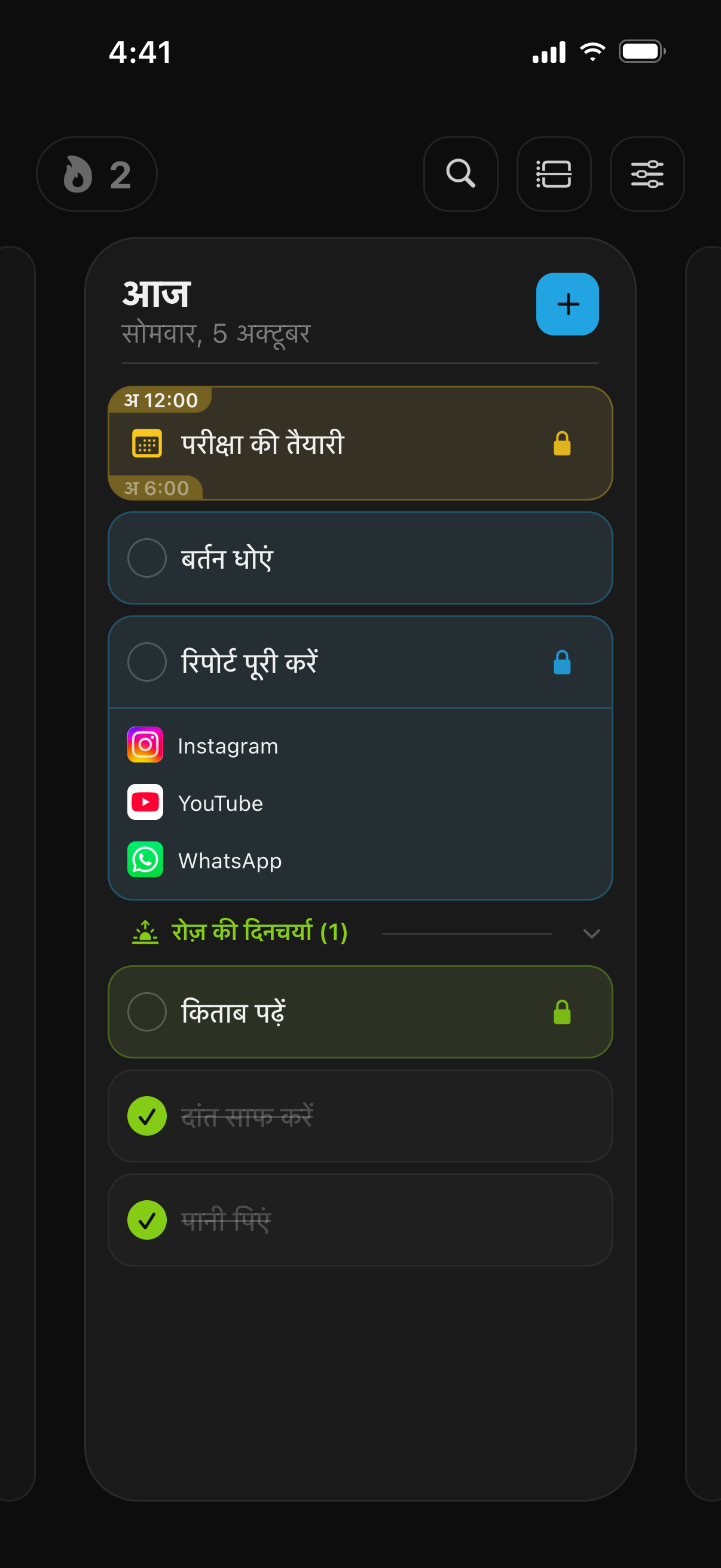
इसे रोज़ की दिनचर्या बनाएँ
अगर होमवर्क हर स्कूल वाले दिन होता है, तो कार्य की जगह आदत इस्तेमाल करें। सोमवार से शुक्रवार के लिए “होमवर्क” नाम की एक आदत बनाएँ और उसे वही लॉक दें। हर कामकाजी दिन, आदत पूरी मार्क होने तक Instagram और YouTube लॉक रहते हैं, और स्ट्रीक दिखाती है कि आपने लगातार कितने दिन इसे निभाया। “सोशल” नाम का लॉक समूह एक बार बनाएँ और उसे हर कार्य और आदत में दोबारा इस्तेमाल करें।
या होमवर्क के तय समय में लॉक करें
कुछ लोगों को तय समय पसंद होता है: शाम 4:00 से 6:00 तक, कुछ भी हो जाए, कोई सोशल ऐप नहीं। इसके लिए कार्य की जगह एक इवेंट बनाएँ, उसके शुरू और खत्म होने का समय सेट करें, उसे स्कूल वाले दिनों पर दोहराएँ और लॉक जोड़ें। ऐप्स ठीक उसी समय के लिए लॉक रहते हैं और छह बजे अपने आप अनलॉक हो जाते हैं। अगर आपका स्कूल टाइमटेबल पहले से Apple कैलेंडर में है, तो वह TaskLock में सिंक हो जाता है और आपको बस लॉक जोड़ना होता है।
इसे और सख्त बनाएँ
डिफ़ॉल्ट रूप से TaskLock खुद के साथ ईमानदार रहने का एक टूल है: पुष्टि काउंटडाउन और रोज़ के बदलावों की सीमा समय से पहले अनलॉक करने को धीमा करते हैं, पर नामुमकिन नहीं बनाते। इसे और सख्त करने के लिए:
- सेटिंग्स में पुष्टि काउंटडाउन को 30 सेकंड पर और रोज़ के बदलावों की सीमा को 0 (“कोई बदलाव नहीं”) पर सेट करें।
- माता-पिता या किसी भरोसेमंद व्यक्ति से कहें कि वे iPhone का स्क्रीन टाइम पासकोड सेट करें और उसे अपने पास रखें।
- “स्क्रीन टाइम” में “कॉन्टेंट और गोपनीयता प्रतिबंध” खोलें और “ऐप्स डिलीट करना” को “अनुमति न दें” पर सेट करें। वरना TaskLock डिलीट करने से उसके लॉक हट जाएँगे; iOS हर स्क्रीन टाइम ऐप के साथ ऐसा ही करता है।
क्या सिर्फ़ स्क्रीन टाइम से यह हो सकता है?
कुछ हद तक। Apple की “ऐप सीमाएँ” Instagram और YouTube को, मान लीजिए, दिन में 30 मिनट तक सीमित कर सकती हैं, और “डाउनटाइम” उन्हें शेड्यूल के हिसाब से ब्लॉक कर सकता है। खुद लगाई गई सीमा पर, जब तक पासकोड न हो, “सीमा नज़रअंदाज़ करें” विकल्प दिखता है। TaskLock भी अंदर से उसी स्क्रीन टाइम फ़्रेमवर्क का इस्तेमाल करता है और लॉक को कार्य से जोड़ता है, इसलिए काम पूरा होने पर ऐप्स वापस मिल जाते हैं। पूरी तुलना TaskLock बनाम Apple स्क्रीन टाइम पेज पर है।
इसी तरह और क्या लॉक किया जा सकता है
Instagram और YouTube के अलावा, स्क्रीन टाइम की चयन स्क्रीन में दिखने वाली कोई भी चीज़: Snapchat, Discord, X, Reddit, गेम्स या पूरी श्रेणियाँ, और Safari में youtube.com जैसी वेबसाइटें। यही स्टेप घर के कामों, संगीत के अभ्यास या पढ़ने की आदत के लिए भी काम करते हैं; बस कार्य का नाम बदलता है। कार्य पूरे होने तक ऐप्स ब्लॉक करने के और तरीके यहाँ हैं। परीक्षा के हफ़्तों और तय समय वाले पढ़ाई सत्रों के लिए देखें कि पढ़ाई के दौरान ऐप्स कैसे ब्लॉक करें। लॉक, Apple Watch और गोपनीयता के बारे में ज़्यादा जानकारी के लिए सवाल-जवाब देखें।
आम सवाल
क्या Instagram और YouTube के साथ गेम्स भी जोड़े जा सकते हैं?
हाँ। उसी “ऐप लॉक” चयन स्क्रीन में YouTube के साथ अलग-अलग गेम्स, या पूरी “गेम” और “सोशल” श्रेणियों पर भी टिक करें। आप जिस पर भी टिक करेंगे, वह होमवर्क का कार्य पूरा मार्क होने तक लॉक रहेगा।
अगर कई असाइनमेंट हों, तो क्या करें?
हर असाइनमेंट के लिए एक कार्य जोड़ें और सबको एक ही लॉक दें, जैसे “सोशल” लॉक समूह। फिर आखिरी असाइनमेंट पूरा मार्क होने तक Instagram और YouTube लॉक रहते हैं, और शील्ड दिखाती है कि कौन-से असाइनमेंट अभी बाकी हैं।
क्या यह Snapchat और Discord के साथ काम करता है?
हाँ। iPhone पर इंस्टॉल हर ऐप Apple की स्क्रीन टाइम चयन स्क्रीन में दिखता है, इसलिए Snapchat, Discord, X, Reddit और गेम्स को भी Instagram और YouTube की तरह ही लॉक किया जा सकता है।
TaskLock मुफ़्त में पाएँ
काम पूरा होने तक ऐप्स लॉक रखने वाली टू-डू लिस्ट। iPhone और Apple Watch के लिए।