
Jak zablokovat Instagram a TikTok, dokud nemáš hotový domácí úkol (iPhone)
S TaskLockem, bezplatným seznamem úkolů s vestavěným blokátorem aplikací, který je postavený na rozhraní Času u obrazovky od Applu, můžeš na zařízení iPhone zablokovat Instagram a TikTok, dokud nemáš hotový domácí úkol. Přidej úkol, vyber ty dvě aplikace a zůstanou zamčené, dokud úkol neodškrtneš. Nastavení zabere asi dvě minuty.

Co budeš potřebovat
- iPhone se systémem iOS 17 nebo novějším.
- TaskLock z obchodu App Store. Je zdarma a nepotřebuje účet.
- Dvě minuty. Přístup k Času u obrazovky povolíš jedním klepnutím.
Krok za krokem
- Nainstaluj TaskLock. Stáhni si z obchodu App Store aplikaci TaskLock: Blokování aplikací a otevři ji. V krátkém úvodním průvodci si vybereš barvu a přidáš první úkol.
- Povol přístup k Času u obrazovky. Až se iOS zeptá, klepni na Povolit. Je to standardní oprávnění Applu pro blokování aplikací. TaskLock nevidí, co děláš v jiných aplikacích; dokáže jen umístit štít přes ty, které vybereš.
- Přidej domácí úkol. Klepni na tlačítko plus a napiš název, třeba „Dopsat esej z dějepisu“. Pokud chceš, přidej čas připomínky.
- Vyber Instagram a TikTok. Klepni na „Zámek aplikací“. Otevře se výběr od Applu; najdi Instagram a TikTok a zaškrtni je. Pokud chceš najednou pokrýt YouTube, Snapchat a podobné aplikace, zaškrtni radši celou kategorii Sociální sítě.
- Volitelně: nastav, kdy zámek začne. Pokud děláš domácí úkoly od 16:00, nastav čas začátku zámku na 16:00. Do té doby zůstanou aplikace odemčené a ve čtyři se samy zamknou.
- Ulož a pusť se do práce. Od teď se při otevření Instagramu nebo TikToku zobrazí štít „Dokonči úkoly a odemkneš!“, pod ním tvůj domácí úkol a tlačítko zpět do TaskLocku.
- Odškrtni úkol. Až budeš mít úkol hotový, klepni na kroužek vedle něj. Krátký odpočet se zeptá: „Máš hotovo? Ale upřímně.“ Pak se Instagram a TikTok zase odemknou.
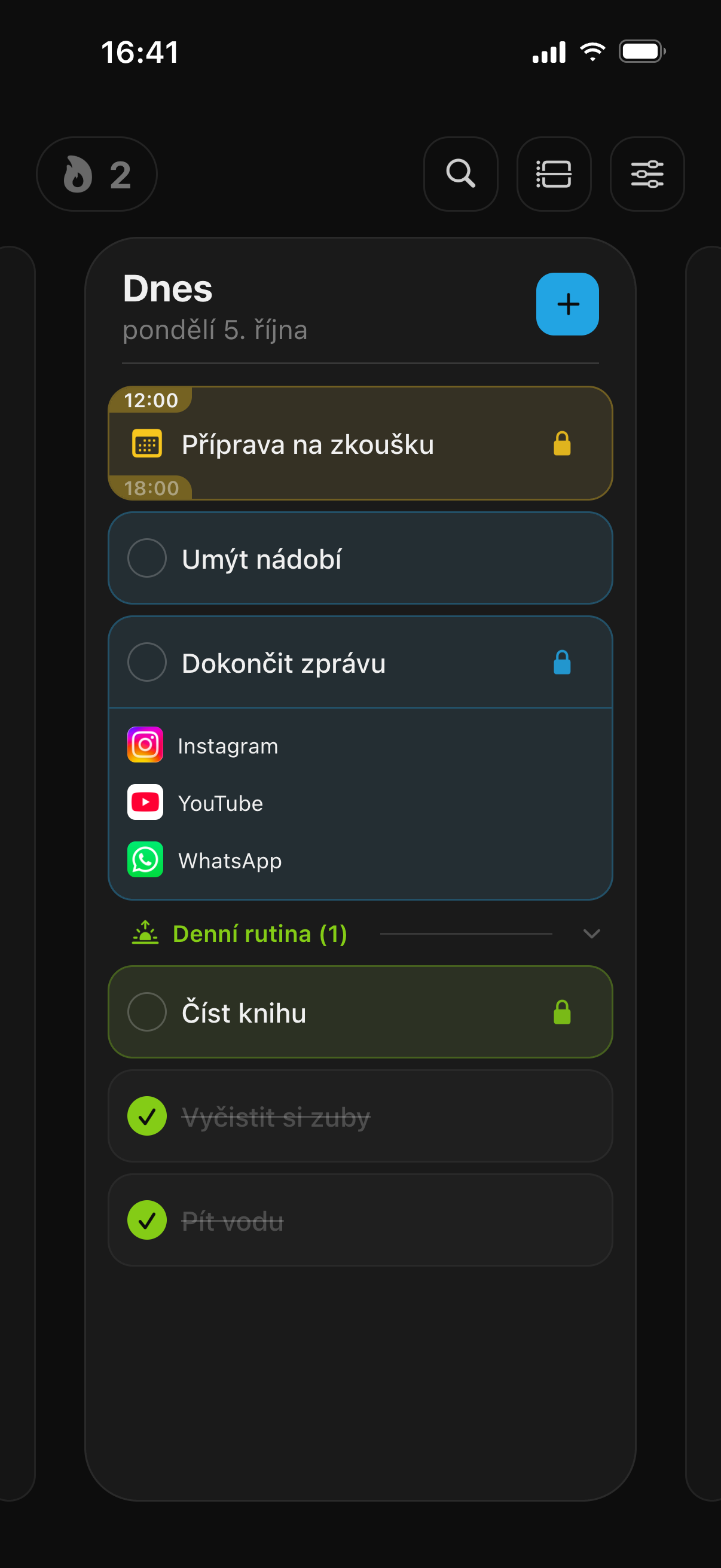
Udělej z toho denní rutinu
Pokud máš domácí úkoly každý školní den, použij místo úkolu návyk. Vytvoř návyk „Domácí úkoly“ na pondělí až pátek a dej mu stejný zámek. Každý všední den se Instagram a TikTok zamknou, dokud návyk neodškrtneš, a série ukazuje, kolik dní v řadě se ti to daří. Skupinu zámků „Sociální sítě“ vytvoř jednou a používej ji u každého úkolu i návyku.
Nebo zamykej v pevném čase na domácí úkoly
Někdo dává přednost pevnému okně: od 16:00 do 18:00 žádné sociální sítě, ať se děje cokoli. V takovém případě vytvoř místo úkolu událost, nastav čas začátku a konce, nech ji opakovat ve školní dny a přidej zámek. Aplikace jsou zamčené přesně po tuto dobu a v šest se samy odemknou. Pokud už máš školní rozvrh v Kalendáři Apple, synchronizuje se do TaskLocku a stačí přidat zámek.
Ještě přísněji
Ve výchozím nastavení je TaskLock nástroj pro poctivost k sobě: potvrzovací odpočet a denní limit změn předčasné odemknutí zpomalí, ale neznemožní. Jak nastavení zpřísnit:
- V Nastavení nastav potvrzovací odpočet na 30 sekund a denní limit změn na 0 („Bez změn“).
- Požádej rodiče nebo někoho, komu věříš, aby nastavil kód Času u obrazovky pro tvůj iPhone a nechal si ho pro sebe.
- V Času u obrazovky otevři Omezení obsahu a soukromí a u položky Mazání aplikací nastav Zakázat. Jinak by smazání TaskLocku odstranilo jeho zámky; tak iOS zachází s každou aplikací, která využívá Čas u obrazovky.
Jde to i jen s Časem u obrazovky?
Částečně. Limity pro aplikace od Applu umí omezit Instagram a TikTok třeba na 30 minut denně a Klidový čas je může blokovat podle rozvrhu. Vlastní limit nabízí volbu „Ignorovat limit“, pokud není nastavený kód. TaskLock pod povrchem používá stejné rozhraní Času u obrazovky a váže zámek na úkol, takže se aplikace vrátí, až je práce hotová. Celé srovnání najdeš na stránce TaskLock vs. Čas u obrazovky.
Co dalšího můžeš zamknout stejně
Cokoli, co ukáže výběr v Času u obrazovky: YouTube, Snapchat, Discord, X, Reddit, hry nebo celé kategorie a také weby jako youtube.com v Safari. Stejný postup funguje pro domácí práce, cvičení na hudební nástroj nebo návyk čtení; mění se jen název úkolu. Tady najdeš další způsoby, jak blokovat aplikace, dokud nejsou úkoly hotové. Na týdny zkoušek a učení v pevných časových blocích se podívej, jak blokovat aplikace při učení. Víc o zámcích, Apple Watch a soukromí najdeš v častých dotazech.
Časté otázky
Můžu přidat i YouTube a hry?
Ano. Ve stejném výběru v „Zámku aplikací“ zaškrtni YouTube, jednotlivé hry nebo celé kategorie Hry a Sociální sítě. Všechno, co zaškrtneš, zůstane zamčené, dokud neodškrtneš domácí úkol.
Co když mám víc domácích úkolů?
Každý domácí úkol přidej jako samostatný úkol a všem dej stejný zámek, třeba skupinu zámků „Sociální sítě“. Instagram a TikTok pak zůstanou zamčené, dokud neodškrtneš poslední z nich, a štít ukazuje, které ještě zbývají.
Funguje to se Snapchatem a Discordem?
Ano. Každá aplikace, kterou má tvůj iPhone nainstalovanou, se objeví ve výběru Času u obrazovky od Applu, takže Snapchat, Discord, X, Reddit i hry jde zamknout stejně jako Instagram a TikTok.
Stáhni si TaskLock zdarma
Seznam úkolů, který zamyká aplikace, dokud nemáš hotovo. Pro iPhone a Apple Watch.